ConnectProf Dışarı Aktarım Entegrasyonu Oluşturma
 ChatGPT
 Claude.ai
ConnectProf Dışarı Aktarım Entegrasyonu Oluşturma
ConnectProf panelinizde yer alan ürünleri Trendyol, Hepsiburada, Amazon veya T-Soft gibi farklı pazar yerlerine ve e-ticaret platformlarına aktarmak için Dışarı Aktarım özelliği kullanılır. Bu özellik; ürünlerin fiyat, stok ve tüm bilgilerinin hedef pazar yerleriyle otomatik olarak senkronize edilmesini ve pazar yerine özel kurallar (kritik stok, özel fiyatlandırma vb.) tanımlanmasını sağlar.
İşlem Adımları
Adım 1: Yeni Entegrasyon Alanına Geçiş
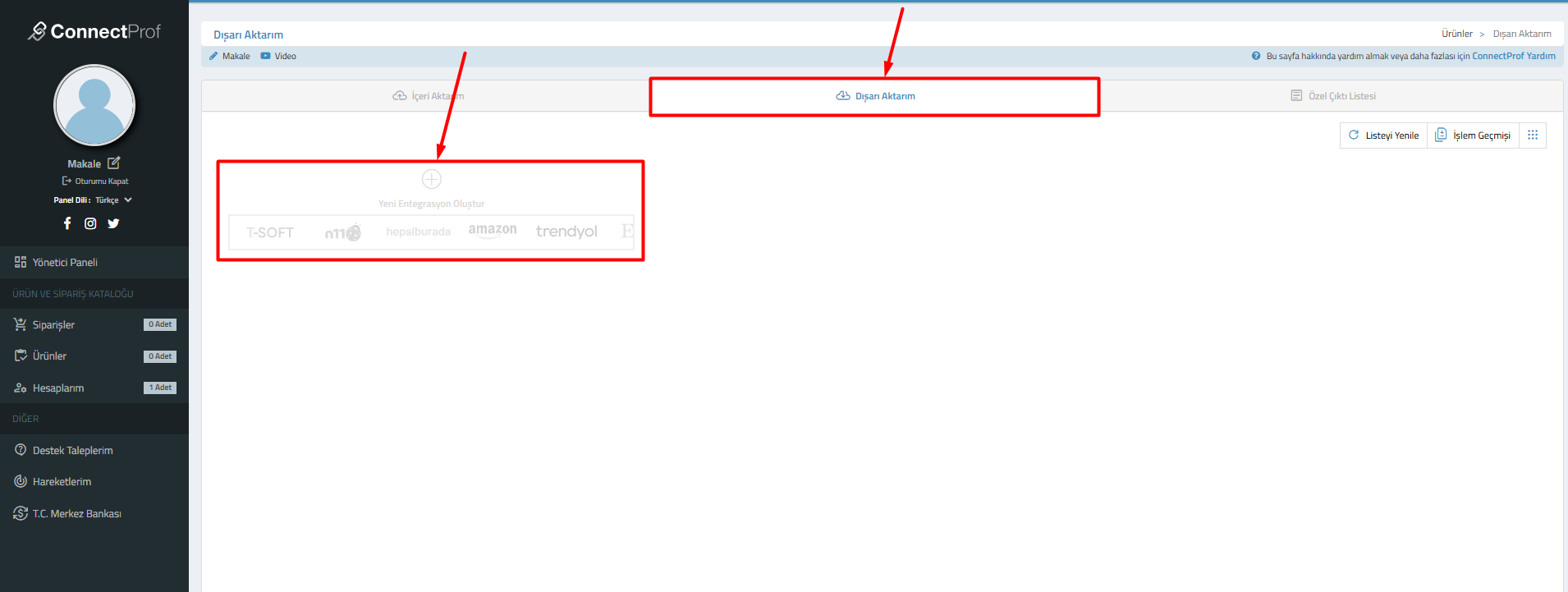
ConnectProf yönetim panelinizde üst sekmede veya sol menüde bulunan Dışarı Aktarım bölümüne tıklayınız. Karşınıza çıkan ekranda, yeni bir entegrasyon başlatmak için ortada yer alan "+" (Yeni Entegrasyon Oluştur) butonuna tıklayınız.
Adım 2: Pazar Yeri Seçimi
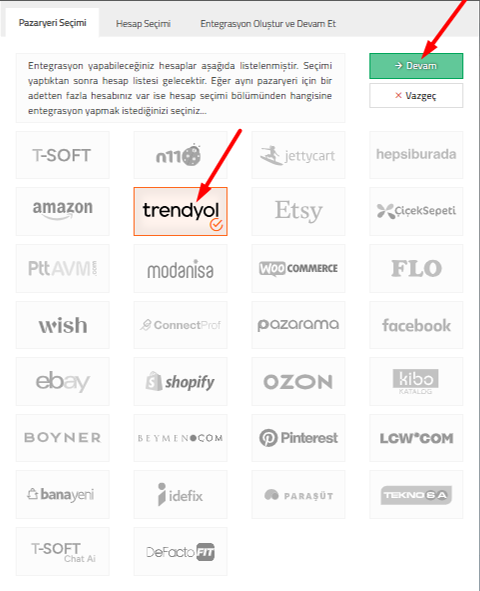
Açılan listeden entegrasyon kurmak istediğiniz pazar yerini veya platformu seçiniz (Örn: Trendyol). Seçiminizi yaptıktan sonra sağ üst köşede yer alan yeşil "Devam" butonuna tıklayınız.
Adım 3: Entegrasyon Onayı ve Kurallar
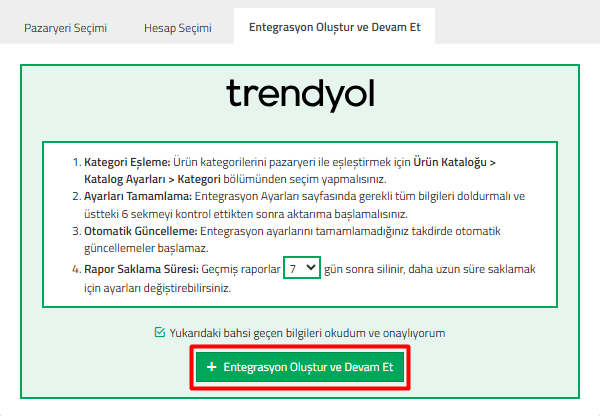
Entegrasyon kurulum ekranında karşınıza çıkan bilgilendirme maddelerini dikkatlice okuyunuz:
- Kategori Eşleme: Ürün kategorilerini pazar yeri ile eşleştirmek için Ürün Kataloğu > Katalog Ayarları > Kategori bölümünden seçim yapmalısınız.
- Ayarları Tamamlama: Entegrasyon Ayarları sayfasında gerekli tüm bilgileri doldurmalı ve üstteki 6 sekmeyi kontrol ettikten sonra aktarıma başlamalısınız.
- Otomatik Güncelleme: Entegrasyon ayarlarını tamamlamadığınız takdirde otomatik güncellemeler başlamaz.
- Rapor Saklama Süresi: Geçmiş raporların kaç gün sonra silineceğini bu alandan (Örn: 7 gün) belirleyebilirsiniz.
Bilgileri kontrol ettikten sonra "Yukarıdaki bahsi geçen bilgileri okudum ve onaylıyorum" kutucuğunu işaretleyip "+ Entegrasyon Oluştur ve Devam Et" butonuna basınız.
Adım 4: Entegrasyon Ayarlarını Başlatma
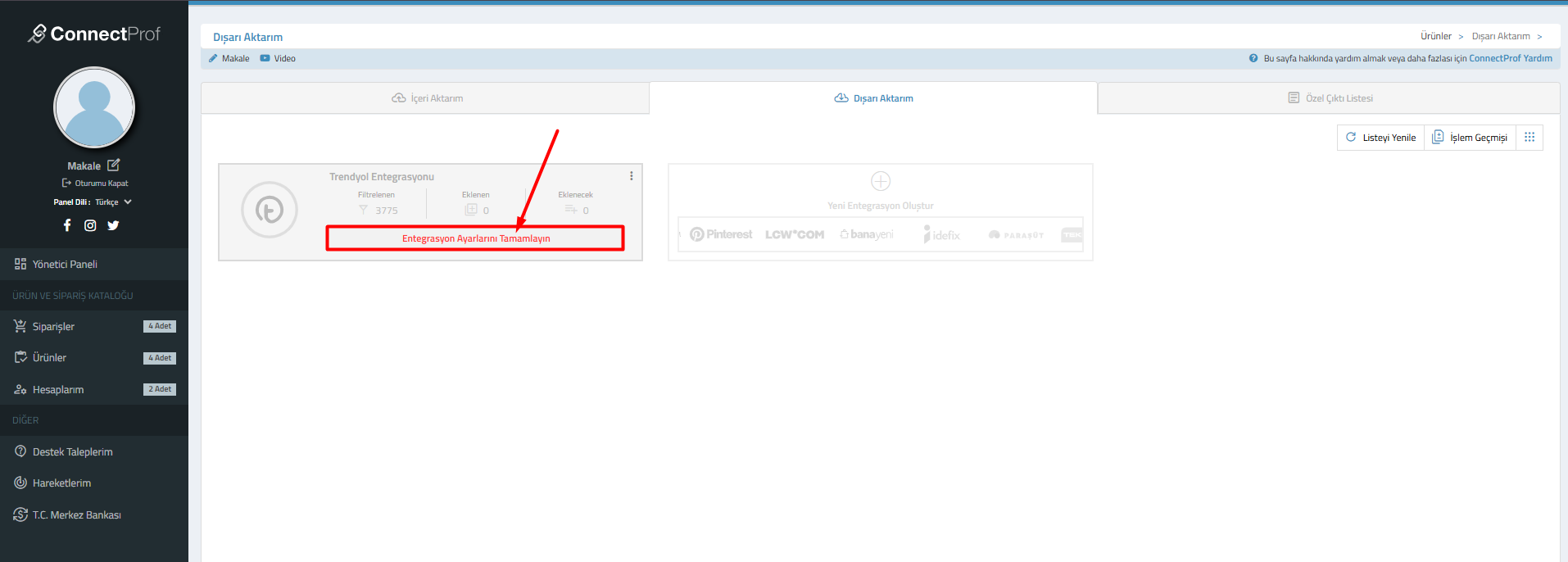
Entegrasyon başarıyla oluşturulduktan sonra Dışarı Aktarım listesinde ilgili pazar yerinin kartı görünecektir. Aktarımın aktifleşmesi için kart üzerinde kırmızı renkle belirtilen "Entegrasyon Ayarlarını Tamamlayın" uyarısına tıklayınız.
1. Genel Ayarlar Sekmesi
Entegrasyon kartına tıkladığınızda açılan ilk sekmedir. Bu ekranda yapılması gereken kritik tanımlamalar şunlardır:
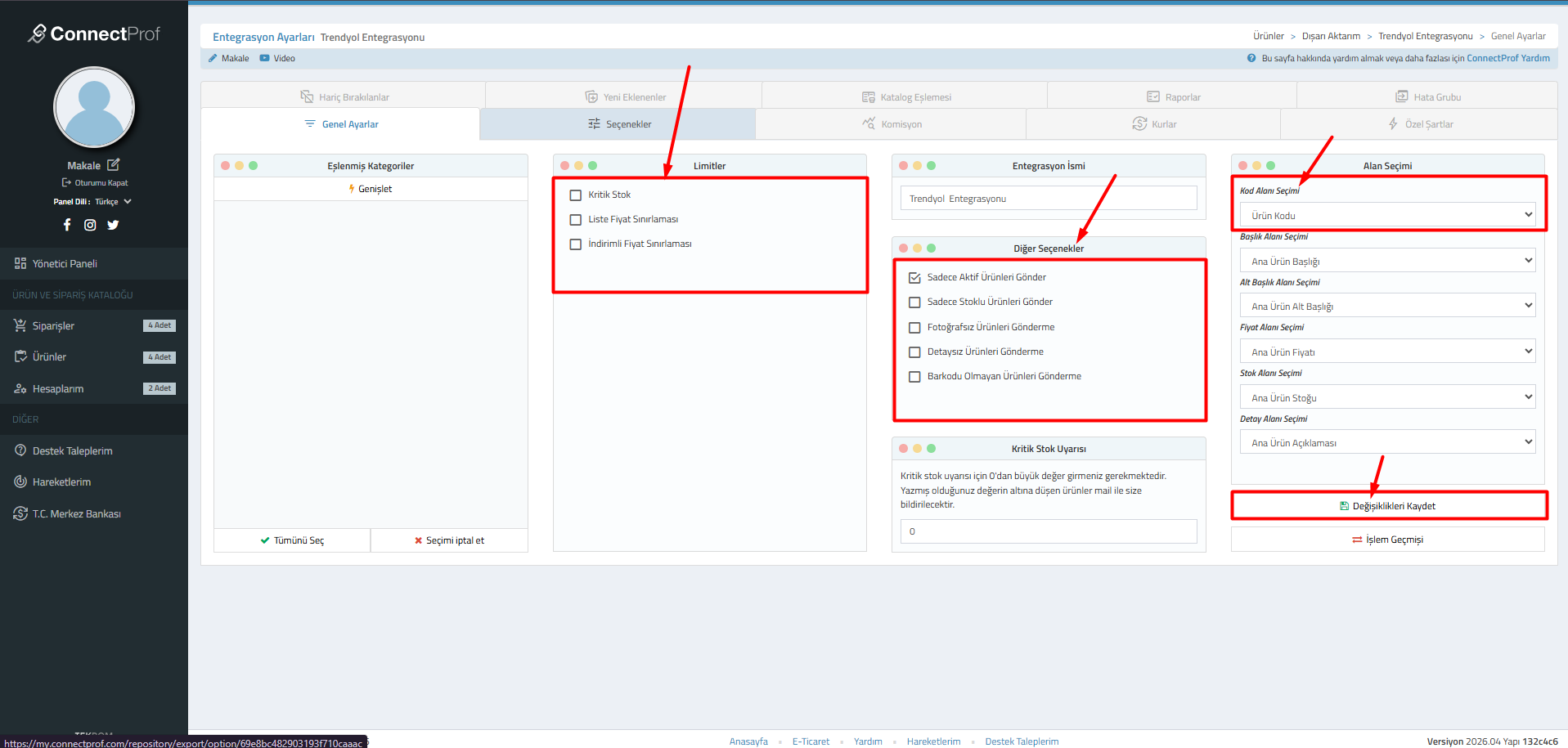
- Limitler: Kritik Stok, Liste Fiyat Sınırlaması ve İndirimli Fiyat Sınırlaması gibi pazar yerine gönderilecek verilere üst/alt sınırlar koymanızı sağlar.
- Diğer Seçenekler: Ürünlerin hangi şartlarda gönderileceğini filtreleyebilirsiniz. (Örn: Sadece Aktif Ürünleri Gönder, Sadece Stoklu Ürünleri Gönder, Fotoğrafsız Ürünleri Gönderme, Detaysız Ürünleri Gönderme, Barkodu Olmayan Ürünleri Gönderme)
- Alan Seçimi: Ürünlerin pazar yerine hangi kod türüyle bağlanacağını seçtiğiniz alandır. "Kod Alanı Seçimi" açılır menüsünden Ürün Kodu veya Barkod gibi sisteminize uygun olan benzersiz değeri eşleştirmelisiniz.
- Değişiklikleri Kaydet: Sayfada yaptığınız tüm ayarların sisteme işlenmesi için sağ alttaki bu butona tıklayınız.
2. Seçenekler Sekmesi
Üst menüden Seçenekler sekmesine geçiş yaparak pazar yerine özel operasyonel süreleri ve biçimlendirmeleri özelleştirebilirsiniz:
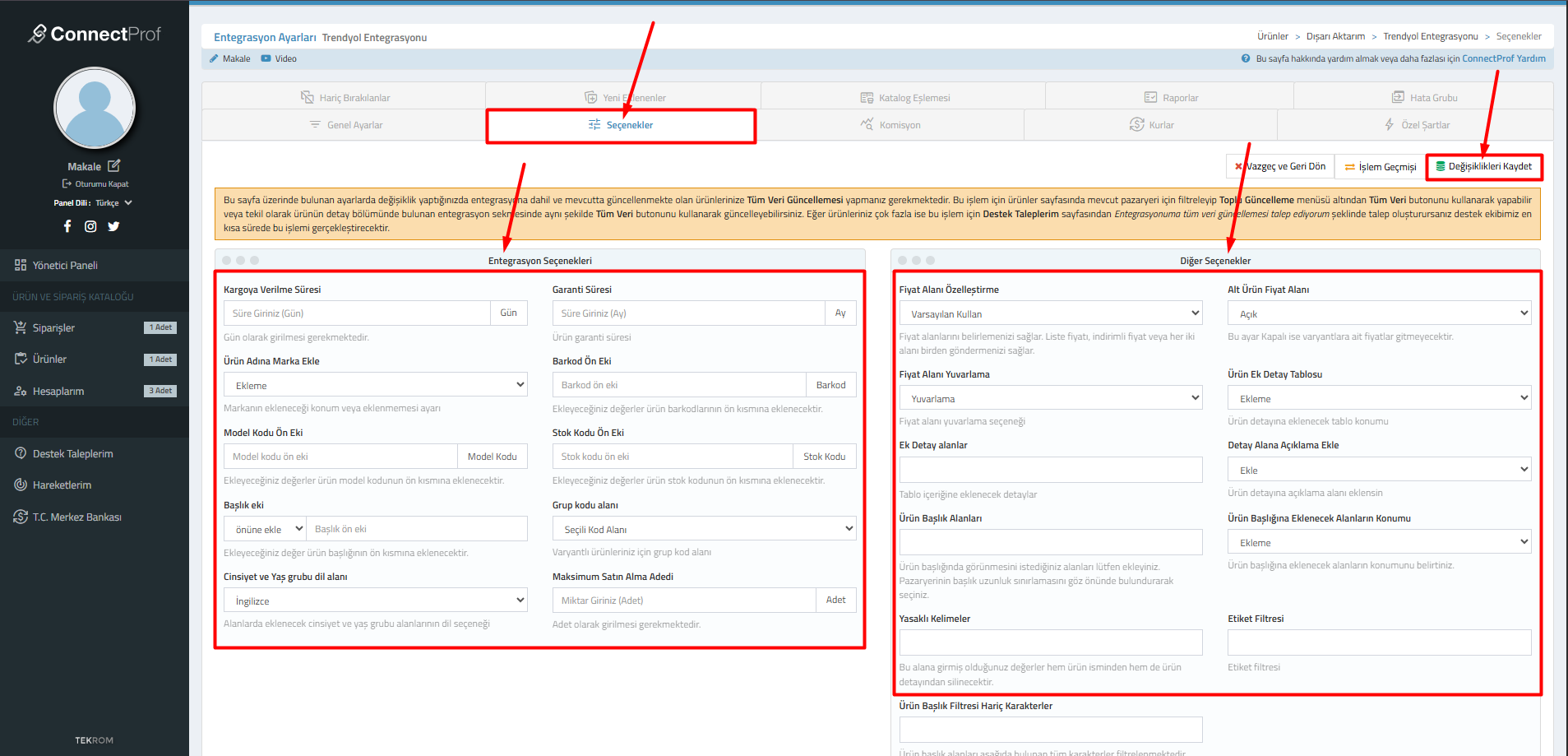
- Entegrasyon Seçenekleri: Kargoya verilme süresi, garanti süresi, ürün adına veya model koduna ön ek/son ek ekleme, cinsiyet ve yaş grubu dil alanı gibi pazar yerinin zorunlu tutabileceği parametreleri bu alandan yönetebilirsiniz.
- Diğer Seçenekler (Sağ Blok): Fiyat alanı özelleştirme (varsayılan, indirimli vb.), fiyat yuvarlama kuralları, alt ürün (varyant) fiyat alanlarının açık/kapalı durumu ve ürün başlığı filtrelerini bu alandan yapılandırabilirsiniz.
- Değişiklikleri Kaydet: Ayarlamalar bittiğinde sağ üst köşede bulunan yeşil butonu kullanarak tüm verileri kaydediniz.
Beklenen Sonuç
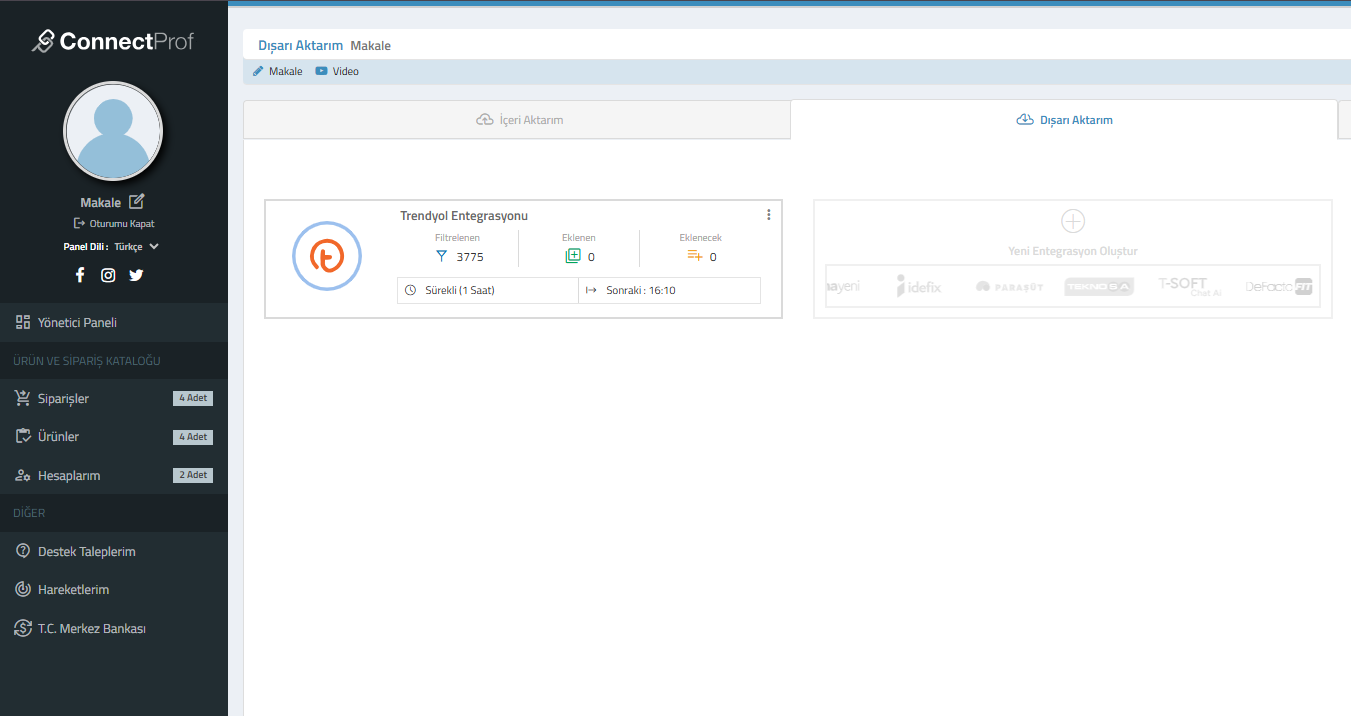
Tüm ayarlar tamamlanıp kaydedildiğinde, Dışarı Aktarım ana sayfasındaki entegrasyon kartı renklenerek aktif hale gelecektir. Sistem, belirlediğiniz periyotlarda (Örn: Sürekli 1 Saat) otomatik senkronizasyon döngüsünü başlatacak ve bir sonraki güncelleme zamanını kart üzerinde canlı olarak gösterecektir.
Sık Sorulan Sorular
Entegrasyon ayarlarını tamamlamadan ürün aktarımı başlar mı?
Hayır. "Entegrasyon Ayarlarını Tamamlayın" uyarısına tıklayıp genel ayarları yapılandırmadan ve kaydetmeden otomatik güncellemeler ve ürün aktarımları kesinlikle başlamaz.
Kategori eşlemesini nereden yapmam gerekiyor?
Ürünlerinizin pazar yerinde doğru kategoride listelenmesi ve hata almaması için ConnectProf panelinizde Ürün Kataloğu > Katalog Ayarları > Kategori menüsünü kullanmanız gerekmektedir.
Barkodu veya fotoğrafı olmayan ürünlerin gitmesini nasıl engellerim?
Entegrasyonun "Genel Ayarlar" sekmesinde yer alan "Diğer Seçenekler" panelinden "Fotoğrafsız Ürünleri Gönderme" veya "Barkodu Olmayan Ürünleri Gönderme" seçeneklerini işaretleyerek filtreleyebilirsiniz.
