ConnectProf Entegrasyonunda Esnek Stok Tanımlama
 ChatGPT
 Claude.ai
ConnectProf Özel Stok Alanı ve Pazaryeri Stok Tanımlama
1. Kısa Açıklama ve Kullanım Amacı
Özel Stok Alanı özelliği; e-ticaret sitenizdeki ana depo stok değerinden bağımsız olarak, belirli pazaryerlerine (Trendyol, Hepsiburada vb.) sınırlandırılmış, rezerve edilmiş veya tamamen farklı kaynaklardan beslenen özel stok adetleri göndermenizi sağlar. Böylece kritik stok yönetimini doğru şekilde planlayabilir ve pazaryerlerinde stok tükenme cezalarının önüne geçebilirsiniz.
2. İşlem Adımları
Adım 1: ConnectProf Üzerinde Yeni Stok Alanı Oluşturma
Her pazaryerine özel stok kuralı veya havuzu tanımlamak için öncelikle ConnectProf katalog yapısında bir alan açılmalıdır.
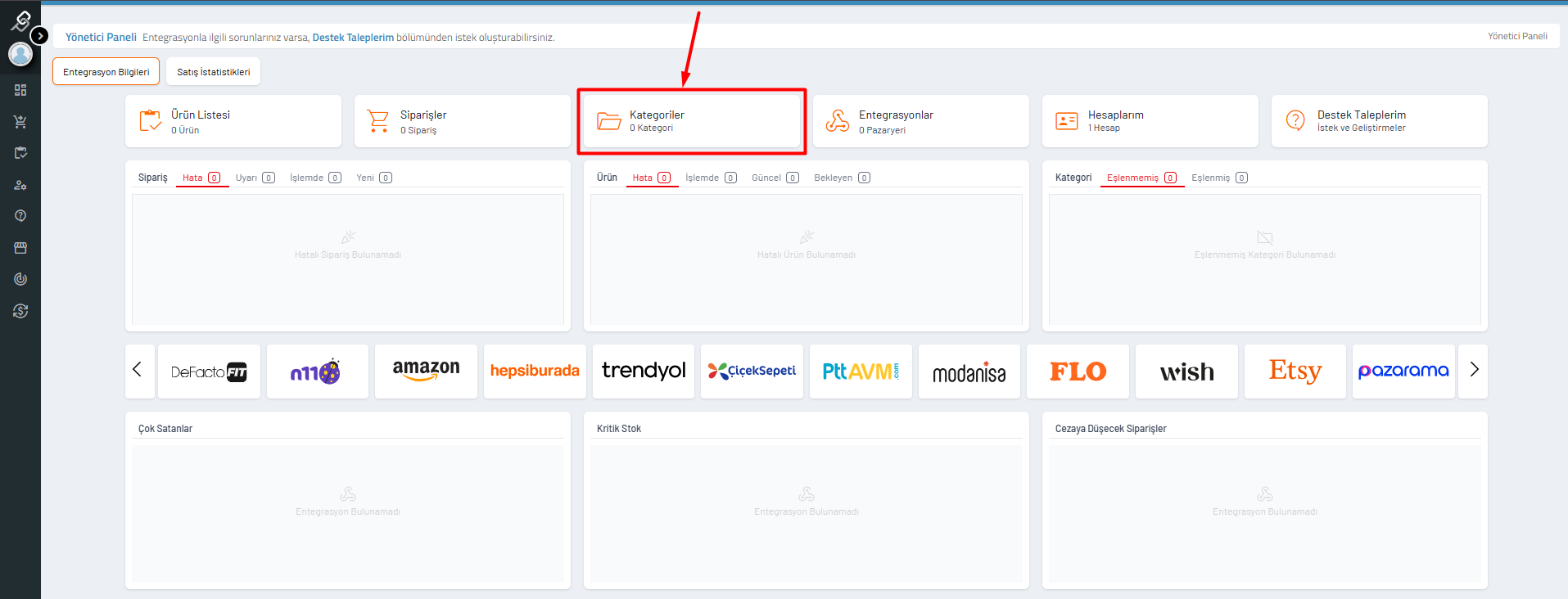
- ConnectProf Yönetici Paneli üst menüsünde yer alan Kategoriler sekmesine tıklayın.
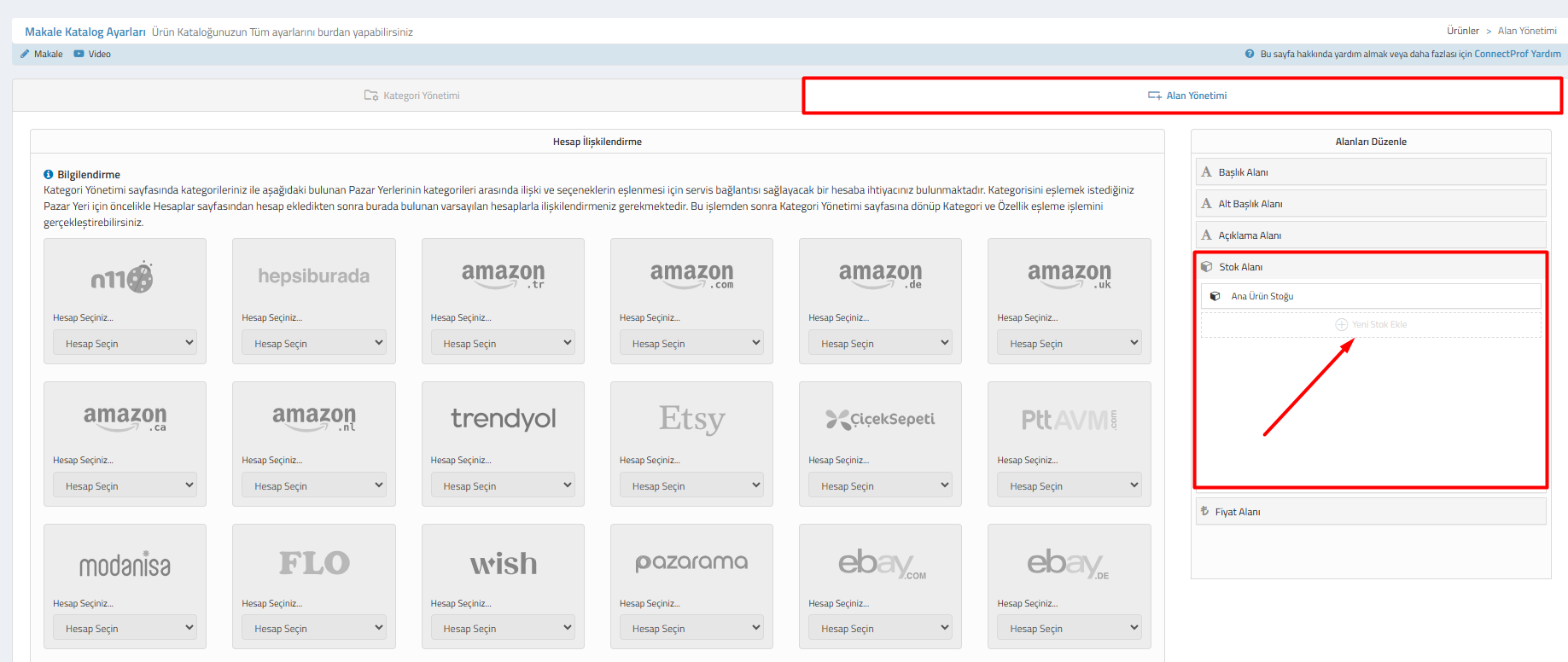
- Açılan ekranın sağ üst köşesinde bulunan Alan Yönetimi butonuna tıklayın.
- Sağ tarafta açılan panelde bu kez "Fiyat Alanı" yerine Stok Alanı sekmesine tıklayın ve hemen altındaki (+) Yeni Stok Ekle butonunu seçin.
- Açılan popup penceresinde gerekli bilgiyi doldurun:
- Başlık Giriniz: Oluşturacağınız stok alanına pazaryerini belirten bir isim verin (Örn: Trendyol Stok).
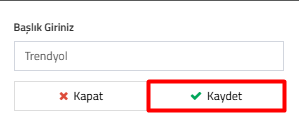
Ardından Kaydet butonuna basarak özel stok alanınızı oluşturun.
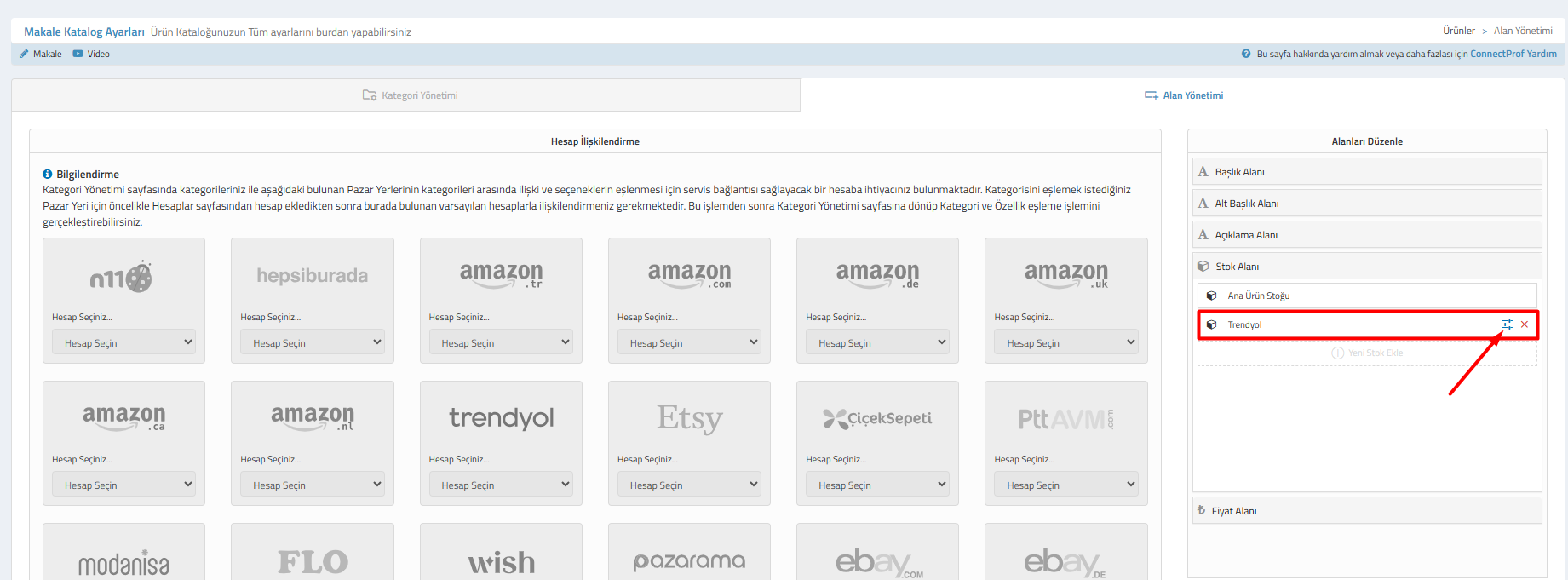
- Başlık Giriniz: Oluşturacağınız stok alanına pazaryerini belirten bir isim verin (Örn: Trendyol Stok).
Adım 2: İçeri Aktarım Ayarlarında Stok Alanı Eşlemesi (T-Soft → ConnectProf)
Oluşturduğunuz yeni stok alanının T-Soft'tan hangi veri alanıyla (ana stok, depo stoğu vb.) besleneceğini tanımlayın.
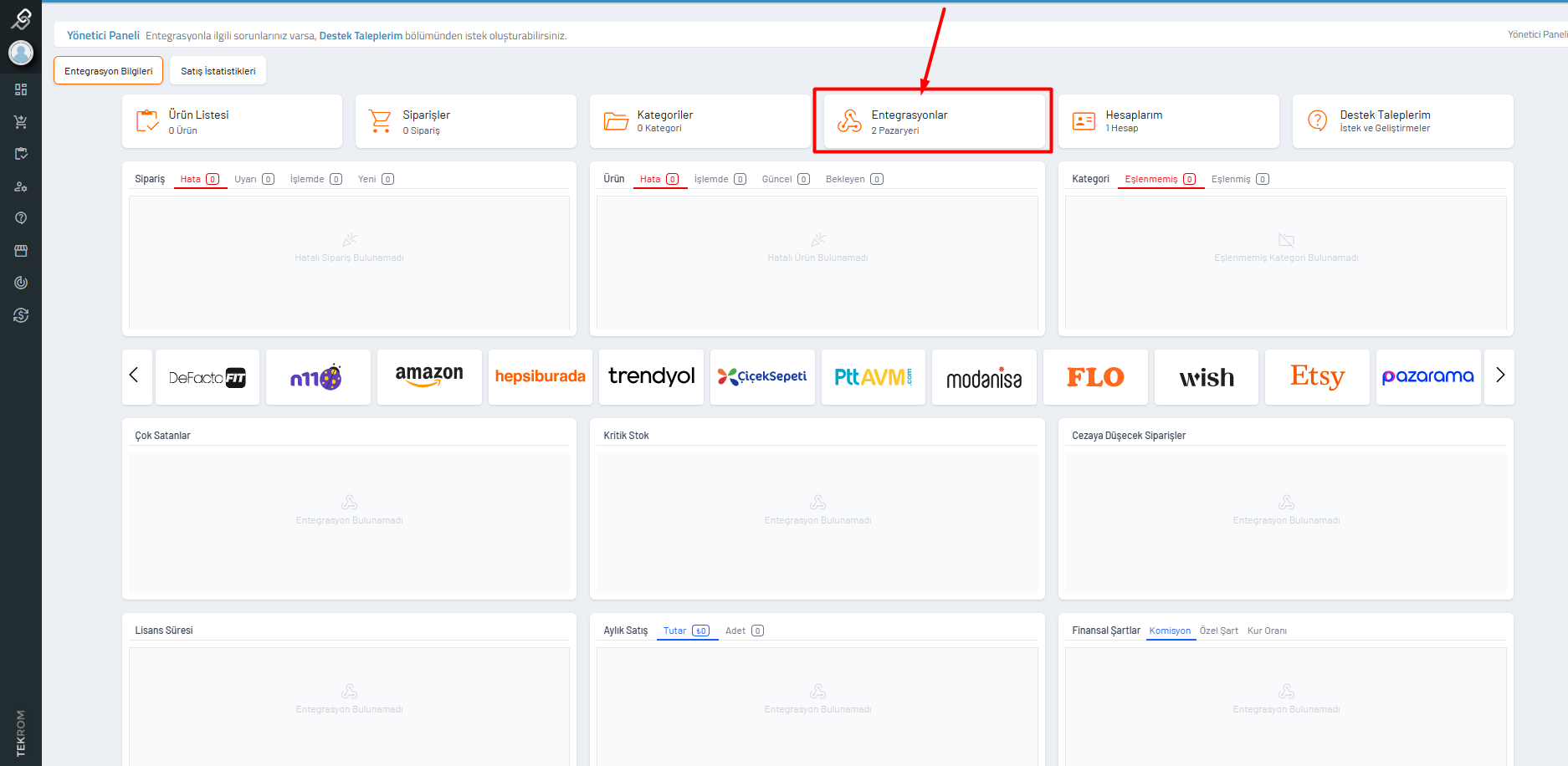
- ConnectProf panelinden Entegrasyonlar sekmesine gidin.
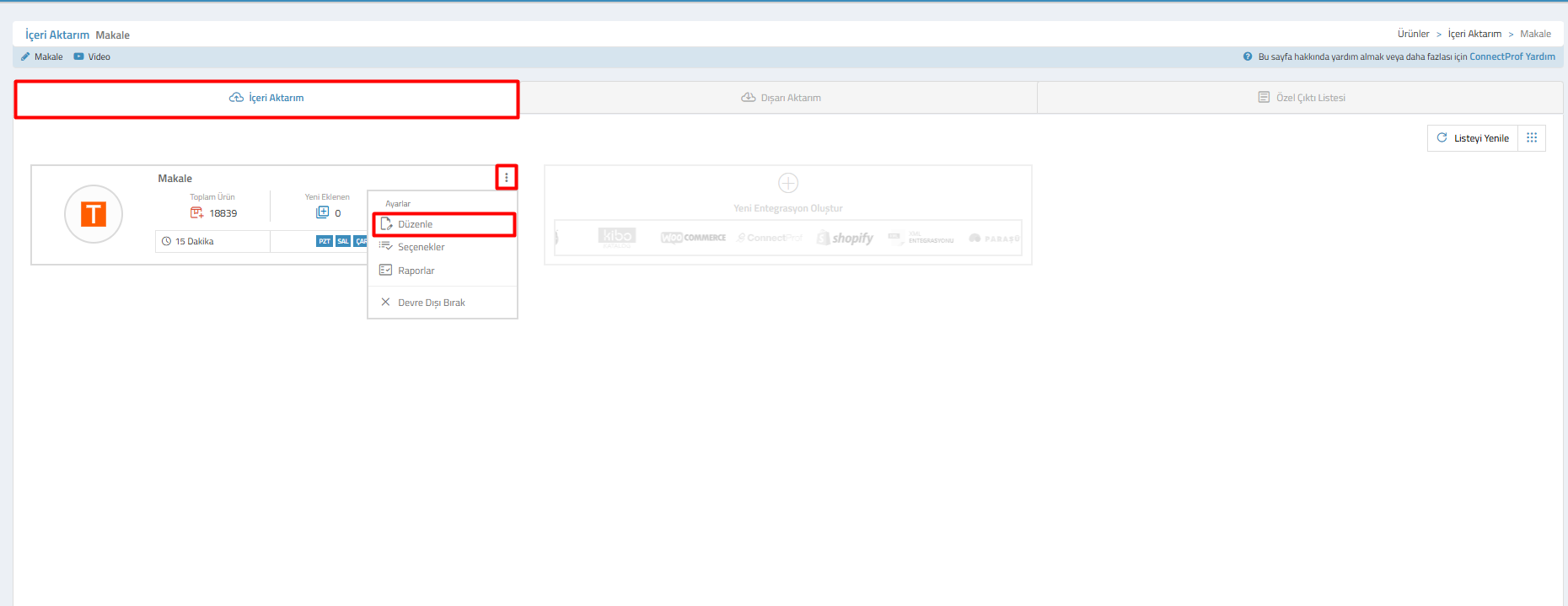
- İçeri Aktarım başlığı altında yer alan T-Soft entegrasyon kartının sağ üstündeki üç nokta (...) ikonuna tıklayıp Düzenle seçeneğini seçin.
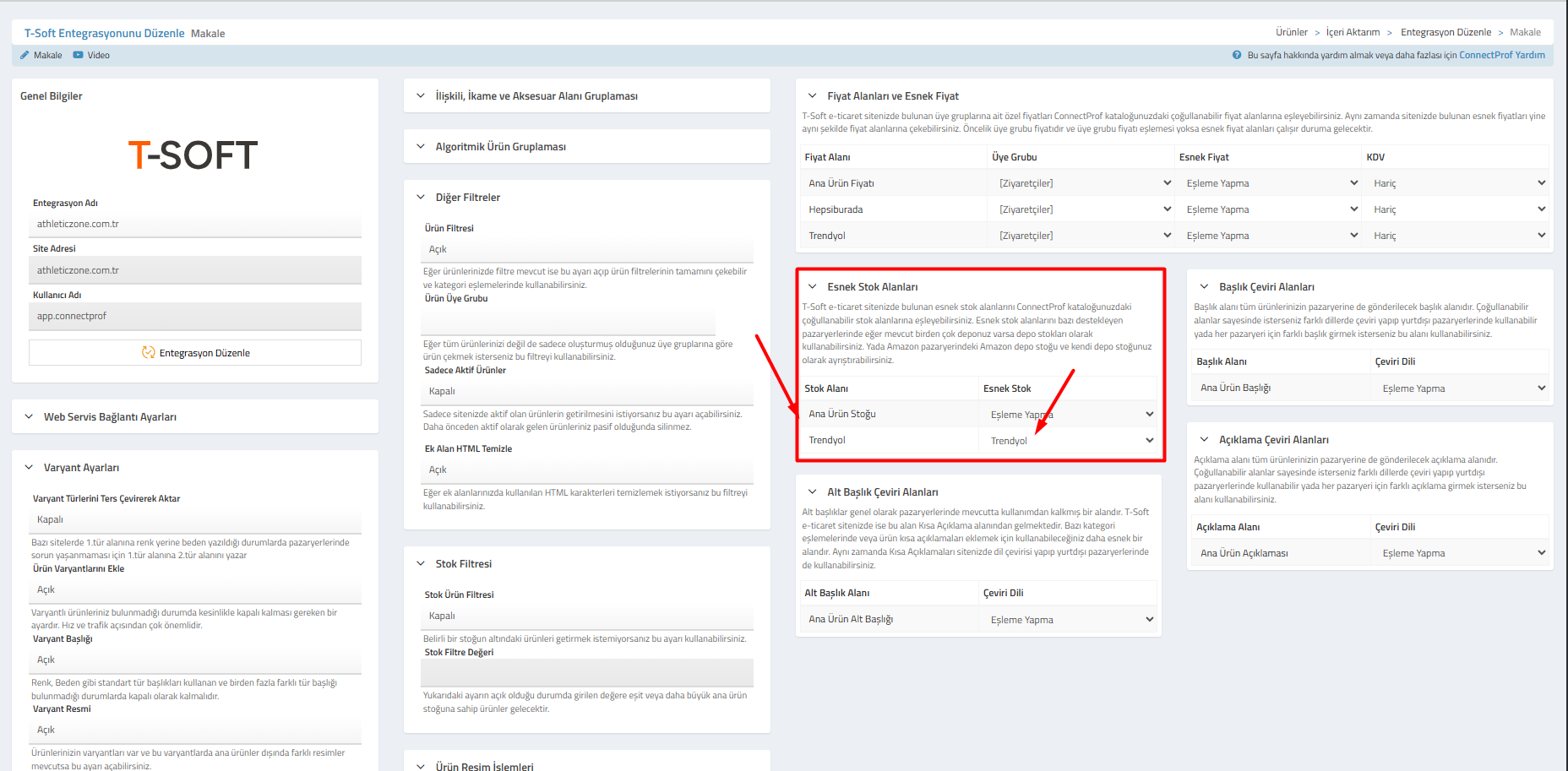
- Açılan sayfanın sağ bölümünde bulunan Stok Alanları eşleştirme alanına gelin.
- Yeni açtığınız stok alanını bularak, T-Soft tarafındaki karşılığını seçin ve sol menüde yer alan Entegrasyonu Düzenle butonuna tıklayarak ayarları kaydedin.
Adım 3: Dışarı Aktarım Ayarlarında Stok Alanı Seçimi (ConnectProf → Pazaryeri)
Son aşamada, ConnectProf havuzundaki özel stok değerinin hedef pazaryerine gönderilmesi sağlanır.
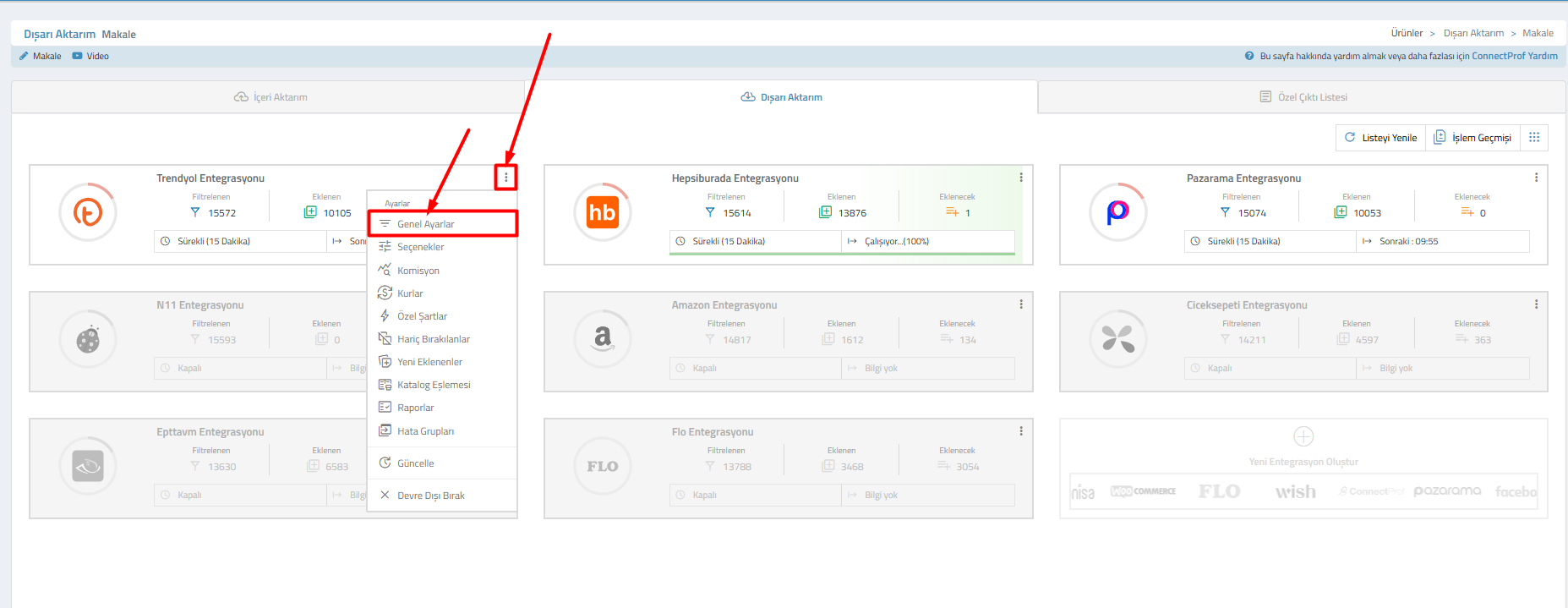
- Entegrasyonlar menüsüne dönün ve Dışarı Aktarım sekmesine geçiş yapın.
- İlgili pazaryerinin (Örn: Trendyol Entegrasyonu) kartındaki üç nokta (...) simgesine tıklayarak Genel Ayarlar alanına girin.
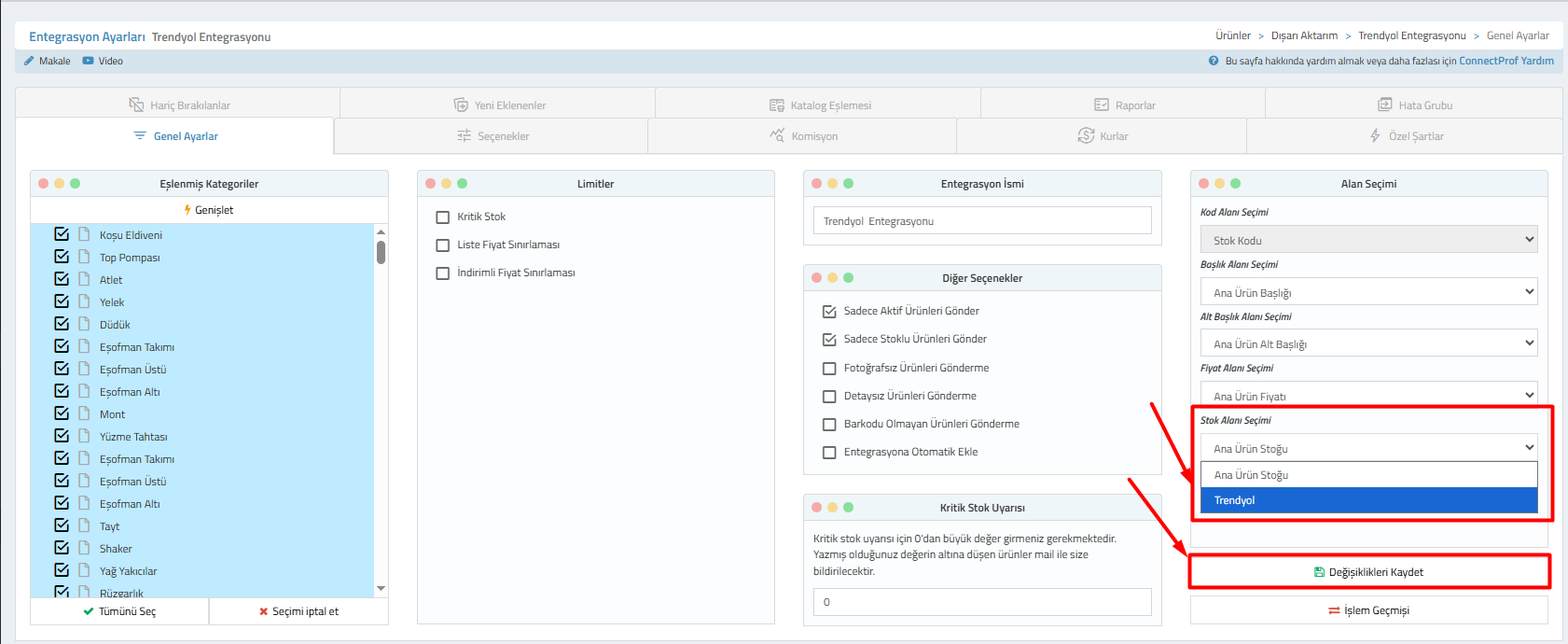
- Sağ panelde yer alan Alan Seçimi sekmesine tıklayın.
- Stok Alanı Seçimi açılır menüsünden, az önce oluşturup eşleştirdiğiniz özel stok alanını (Örn: Trendyol Stok) seçin.
- Sağ alt köşedeki Değişiklikleri Kaydet butonuna tıklayarak ayarlarınızı tamamlayın.
Alanlar / Ayarlar / Butonlar
| Alan / Buton | İşlev ve Açıklama |
|---|---|
| Stok Alanı Yönetimi | Pazaryerlerine gönderilmek üzere kurgulanacak özel stok kırılımlarının başlık bazlı tanımlandığı paneldir. |
| Stok Alanları (İçeri Aktarım) | T-Soft web sitenizden gelen kaynak stok verilerini, ConnectProf stok sütunlarına entegre eden esnek eşleme tablosudur. |
| Stok Alanı Seçimi (Dışarı Aktarım) | İlgili pazaryeri mağazasına genel web stok adeti yerine, bu pazaryeri için ayırdığınız özel adetin gönderilmesini sağlayan ayardır. |
5. Sık Sorulan Sorular
Neden ana stok yerine özel bir pazaryeri stok alanı kullanmalıyım?
Fiziki mağazanızda veya web sitenizde satılan bir ürünün son adetlerini pazaryerinde kilitlemek (paylaştırmamak) isteyebilir ya da sadece o pazaryeri deposundaki stokları göndermek isteyebilirsiniz. Özel stok alanı bu kontrolü tamamen size verir.
T-Soft'taki stok güncellendiğinde pazaryerine ne zaman yansır?
Değişikliklerin yansıması için öncelikle T-Soft İçeri Aktarım servisiyle güncel stok verisinin ConnectProf'a gelmesi, ardından ilgili pazaryeri Dışarı Aktarım servisinin tetiklenerek veriyi pazaryerine basması gerekir.
Birden fazla pazaryerine aynı özel stok alanını bağlayabilir miyim?
Evet. ConnectProf üzerinde oluşturduğunuz tek bir ortak stok alanını, Dışarı Aktarım aşamasında dilediğiniz birden fazla pazaryerine (Örn: Hem Trendyol hem Hepsiburada) aynı anda bağlayabilirsiniz.
