Connectprof Kategori Yönetimi
 ChatGPT
 Claude.ai
ConnectProf Katalog Ayarları: Kategori Yönetimi ve Pazaryeri Eşleme
Kısa Açıklama: ConnectProf panelinizde yer alan "Kategori Yönetimi" alanı; kaynak (ERP, Muhasebe programı veya e-ticaret siteniz) üzerindeki kategorilerinizi listelediğiniz, yeni kategoriler ekleyip düzenlediğiniz ve bu kategorileri entegre olduğunuz pazaryerlerindeki (Trendyol, Hepsiburada, N11, Amazon vb.) karşılıkları ile eşleştirdiğiniz merkezi yönetim alanıdır.
Ne İçin Kullanılır?
- Kaynaktan gelen mevcut kategorileri incelemek ve hiyerarşik yapıyı kontrol etmek,
- Sistemde bulunmayan yeni üst veya alt kategorileri manuel olarak panele dahil etmek,
- Kategorilerin aktiflik/pasiflik durumlarını ve kaynak kimlik numaralarını yönetmek,
- Her bir kategori özelinde entegre olunan pazaryerlerinin (Trendyol, Amazon, ÇiçekSepeti vb.) kategori eşlemelerini gerçekleştirmek,
- Pazaryeri kategorilerine ait Renk, Desen gibi zorunlu veya opsiyonel alan filtrelerini (özelliklerini) tanımlamak.
Kategori Yönetimi Alanına Erişim
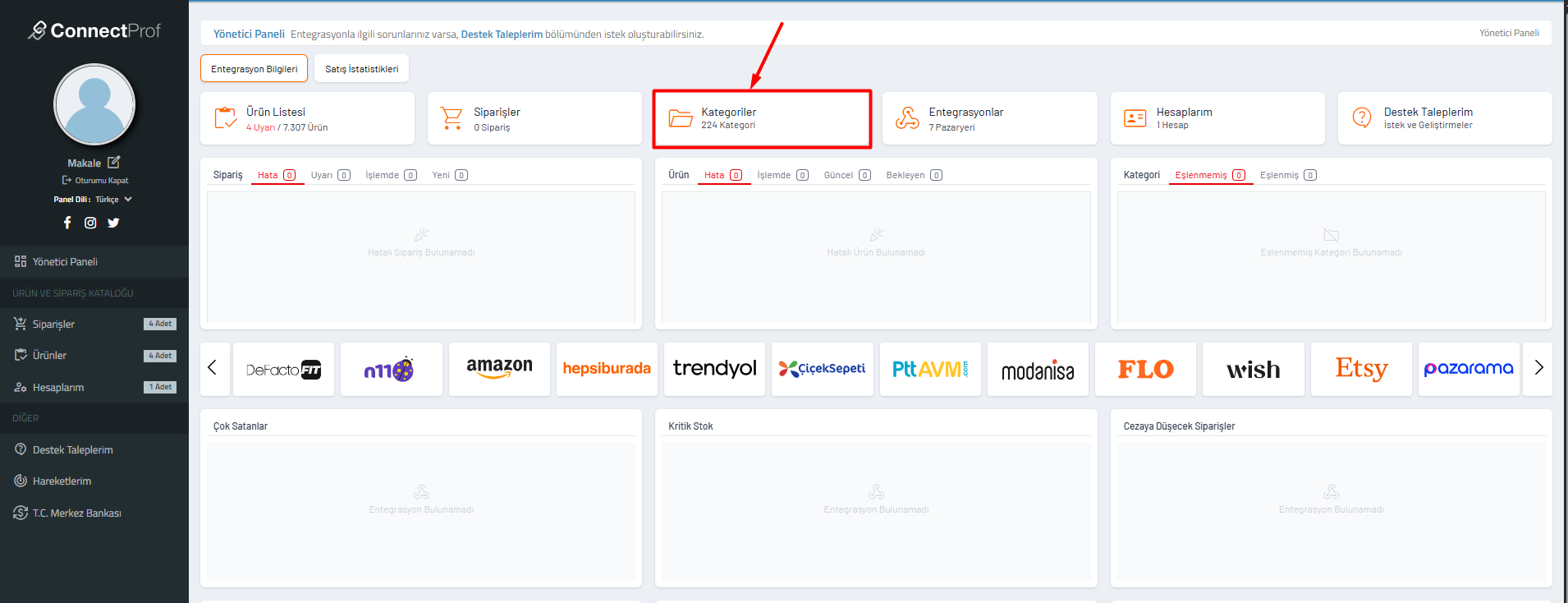
Kategori yönetimi ekranına ulaşmak için aşağıdaki menü yolunu takip ediniz:
Menü Yolu: Yönetici Paneli > Kategoriler
İşlem Adımları
1. Yeni Kategori Ekleme
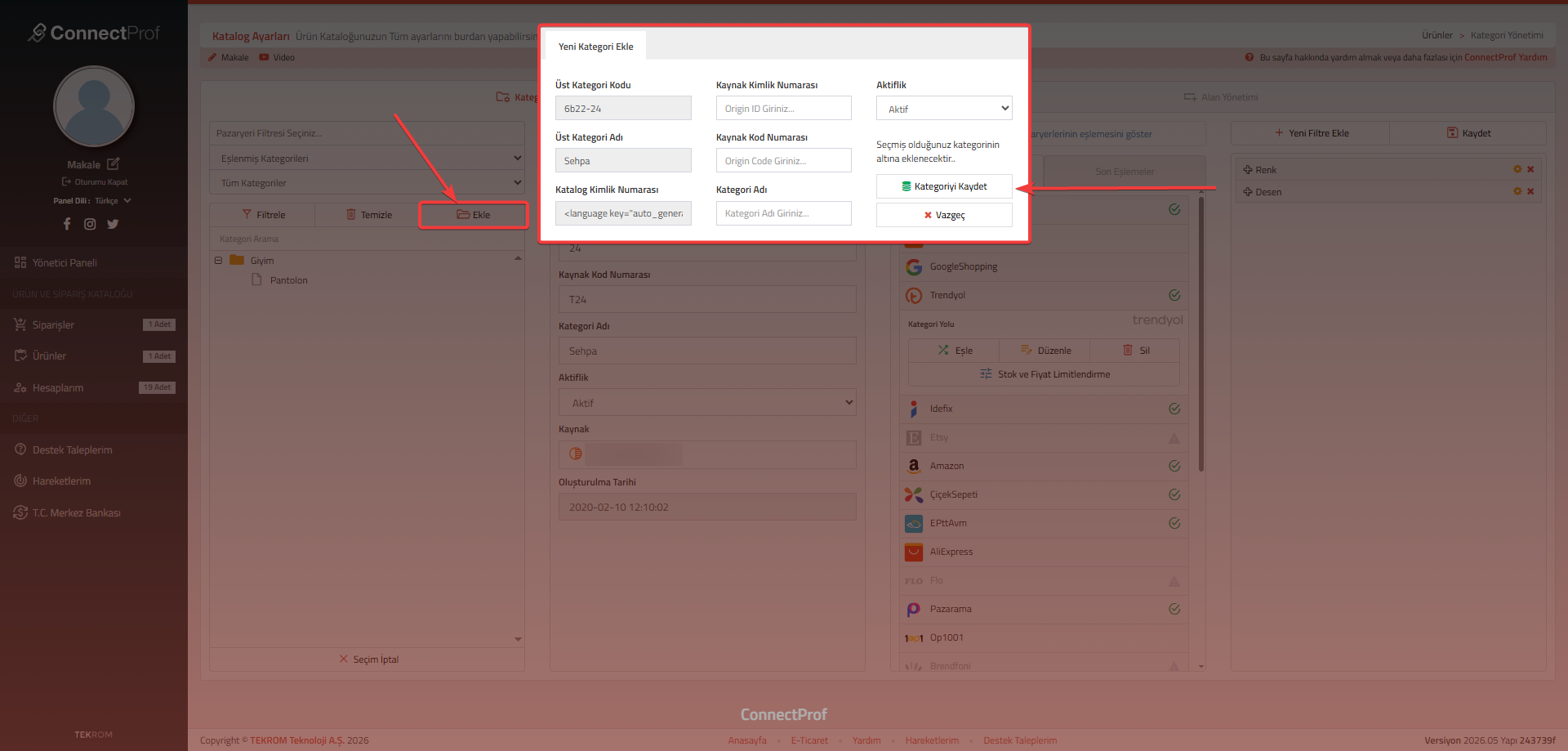
Kaynaktan otomatik gelen kategoriler dışında panele manuel olarak yeni bir kategori eklemek için aşağıdaki adımları uygulayın:
- Kategori listesinin üst kısmında bulunan Ekle butonuna tıklayın.
- Açılan Yeni Kategori Ekle penceresindeki gerekli alanları doldurun:
- Üst Kategori Kodu / Adı: Eğer alt kategori ekliyorsanız, bağlı olacağı üst kategoriyi seçin.
- Kaynak Kimlik Numarası / Kaynak Kod Numarası: Kategorinin kaynak sistemdeki benzersiz ID ve kod değerlerini girin.
- Kategori Adı: Oluşturulacak yeni kategorinin adını yazın.
- Aktiflik: Kategorinin sistemde kullanılabilir olması için "Aktif" olarak seçin.
- Kategoriyi Kaydet butonuna basarak işlemi tamamlayın.
2. Pazaryeri Kategori Eşlemesi Yapma
Ürünlerin pazaryerine hatasız gönderilebilmesi için ConnectProf kategorisi ile pazaryeri kategorisi birbirine bağlanmalıdır:
- Ekranın sol tarafındaki Kategori Arama ağacından işlem yapmak istediğiniz kategoriyi seçin.
- Orta panelde yer alan Pazaryeri sekmesinden eşleme yapacağınız platformu (Örn: Trendyol, N11, Hepsiburada) bulun.
- İlgili pazaryeri satırının altında açılan seçeneklerden Eşle butonuna tıklayın.
- Açılan pencereden pazaryerindeki en uç alt kategoriyi bularak seçimi onaylayın. Eşleme başarıyla tamamlandığında satırın sağında yeşil bir onay işareti (✔️) belirecektir.
- Mevcut eşlemeyi değiştirmek için Düzenle, kaldırmak için ise Sil butonunu kullanabilirsiniz.
Alanlar / Ayarlar / Butonlar
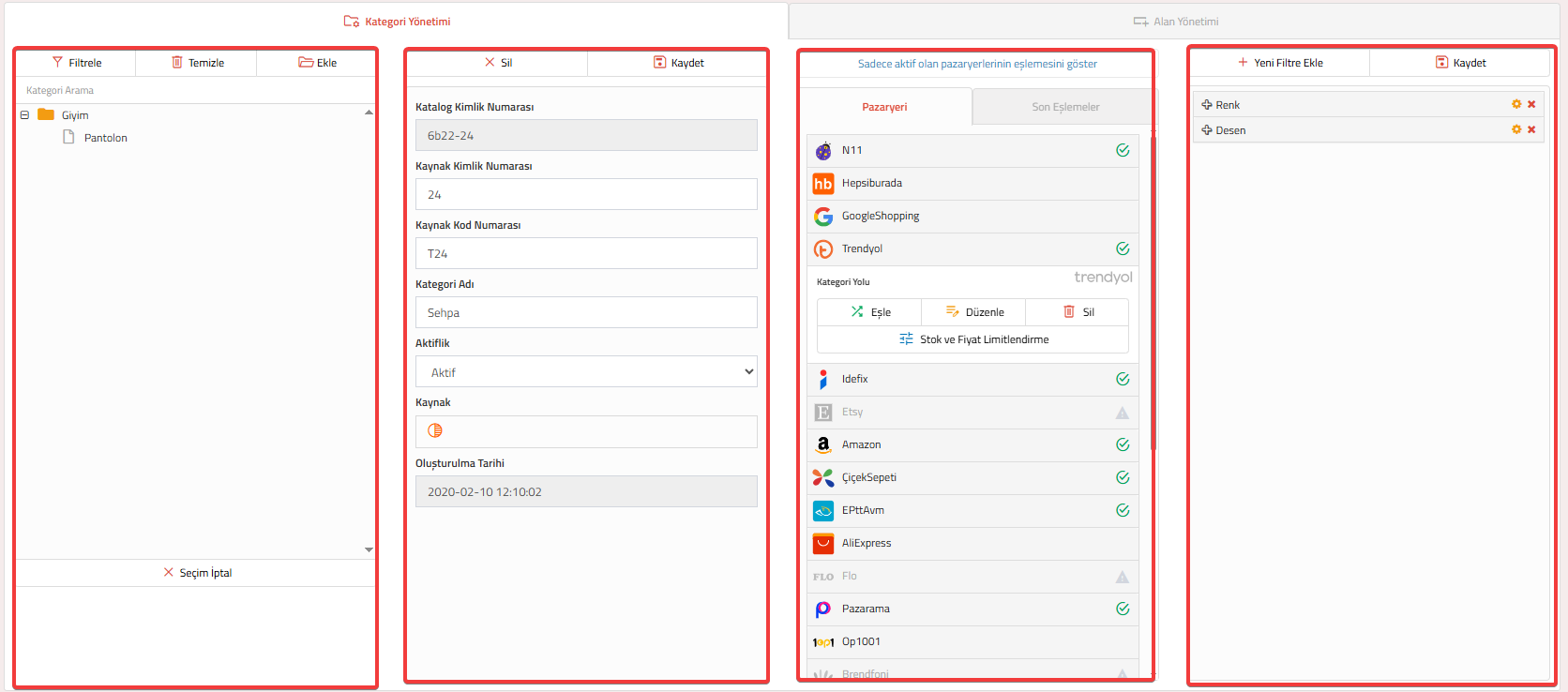
Kategori Yönetimi ekranı 4 ana sütundan oluşmaktadır. Bu sütunlardaki bileşenlerin işlevleri aşağıda açıklanmıştır:
| Sütun / Panel Adı | Bileşen / Alan Adı | Açıklama ve İşlevi |
|---|---|---|
| 1. Sol Panel (Kategori Ağacı) | Filtrele / Temizle | Mevcut kategoriler arasında hızlıca arama yapmayı veya filtreleri sıfırlamayı sağlar. |
| Ekle | Sisteme yeni bir üst veya alt kategori tanımlama penceresini açar. | |
| 2. Orta Panel (Kategori Detayları) | Katalog Kimlik Numarası | ConnectProf tarafından kategoriye otomatik atanan benzersiz sistem numarasıdır (Düzenlenemez). |
| Kaynak Kimlik / Kod Numarası | Ürünlerin beslendiği ana kaynaktan gelen kategori tanımlayıcılarıdır. | |
| Kategori Adı | Kategorinin sistemde görünen adıdır (Örn: Sehpa, Pantolon). | |
| Aktiflik | Kategorinin entegrasyon süreçlerinde işleme alınıp alınmayacağını belirler (Aktif/Pasif). | |
| Kaydet / Sil | Kategori kartı üzerinde yapılan bilgi değişikliklerini kaydeder veya kategoriyi tamamen siler. | |
| 3. Sağ-Orta Panel (Pazaryeri Yönetimi) | Sadece aktif olan pazaryerlerinin eşlemesini göster | İşaretlendiğinde yalnızca bağlantısı kurulmuş, aktif durumdaki pazaryerlerini listeler. |
| Pazaryeri / Son Eşlemeler | Pazaryerlerinin listelendiği ve bu kategorinin hangi pazaryerinde eşleşmiş olduğunu gösteren sekmedir. | |
| Stok ve Fiyat Limitlendirme | İlgili kategoriye özel taban/tavan fiyat veya minimum stok limit kuralları atamanızı sağlar. | |
| 4. Sağ Panel (Alan Yönetimi) | Yeni Filtre Ekle / Renk - Desen | Pazaryerinin o kategoride zorunlu kıldığı veya varyant oluşturmada kullanılan nitelikleri (Örn: Renk, Desen, Beden) eşlemeye dahil eder. |
Beklenen Sonuç / Davranış
- Kategori eşlemeleri başarılı şekilde tamamlanan (yeşil check işareti alan) kategorilerin altındaki ürünler, pazaryerlerine gönderilmeye hazır hale gelir.
- Eşlemesi yapılmamış veya hatalı (gri ünlem işaretli ⚠️) olan kategorilerdeki ürünler pazaryerine gönderilmeye çalışıldığında sistem kategori hatası verecektir.
Sık Sorulan Sosular (SSS)
Kategori eşlemesi yapılmazsa ne olur?
Kategori eşlemesi yapılmayan ürünler pazaryerlerine gönderilemez. Entegrasyon motoru ürünün hangi şemaya ve özelliklere göre listeleneceğini bilemeyeceği için ürün listeleme işlemi başarısız olur.
Bir ConnectProf kategorisi birden fazla pazaryeri kategorisiyle eşleşebilir mi?
Bir ConnectProf kategorisini, her farklı pazaryerinin (Trendyol, Hepsiburada, Amazon vb.) kendine ait ilgili tek bir kategorisi ile eşleştirebilirsiniz. Yani bir pazaryeri içinde tek, farklı pazaryerleri arasında çoklu eşleme yapılmış olur.
Pazaryeri listesinde görünen gri ünlem (⚠️) işareti ne anlama gelir?
Bu işaret, o kategori için ilgili pazaryerinde henüz bir kategori eşleştirmesi yapılmadığını veya mevcut eşleştirmenin güncelliğini yitirdiğini/eksik alan barındırdığını gösterir.
"Alan Yönetimi" kısmındaki filtreler ne işe yarar?
Pazaryerlerinin ilgili kategoride zorunlu tuttuğu varyant özelliklerini (Renk, Beden, Ekran Boyutu vb.) kaynaktaki verilerinizle eşleştirmek ve varyantlı ürün yapısını doğru kurgulamak için kullanılır.
