ConnectProf Kategoriye Başka Bir Kategoriden Filtre Kopyalama
 ChatGPT
 Claude.ai
Ne İçin Kullanılır
Makale Katalog Ayarları panelinde, bir kategori için oluşturulmuş olan filtrelerin ve filtre değerlerinin (örneğin: Kalıp, Renk, Beden vb.) sıfırdan tanımlanmak yerine, başka bir kategoriden hızlıca kopyalanmasını sağlayan özelliktir.
Benzer özelliklere ve filtrelere sahip kategoriler (örneğin: Ceket ve Pantolon kategorileri) için tek tek filtre tanımlamak büyük bir zaman kaybıdır. Bu özellik sayesinde, daha önce filtreleri ayarlanmış bir kategorideki tüm filtre yapılarını hedef kategoriye saniyeler içinde aktarabilirsiniz.
İşlem Adımları
Filtre kopyalama işlemini gerçekleştirmek için aşağıdaki adımları sırasıyla takip ediniz:
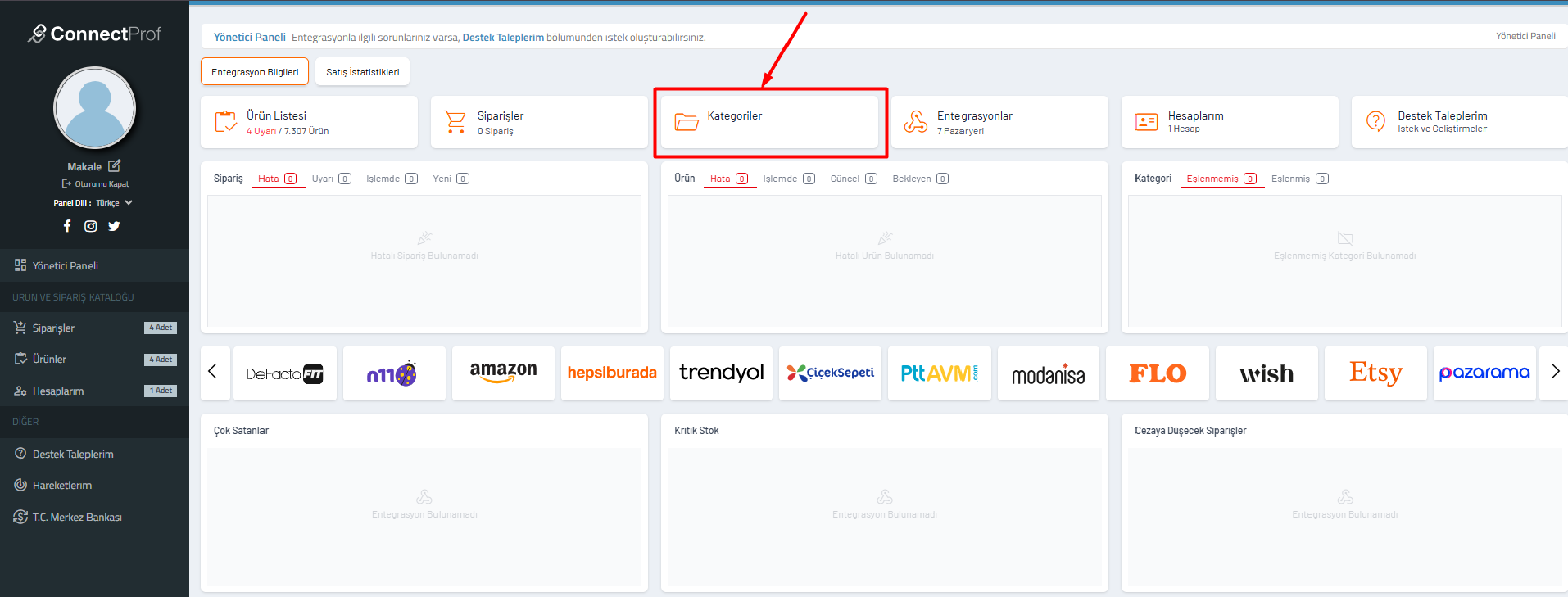
- ConnectProf Panel üzerinden Kategoriler sekmesi üzerinden Pazaryeriyle eşleşmesini istediğiniz kategorileri listeleyebilirsiniz.
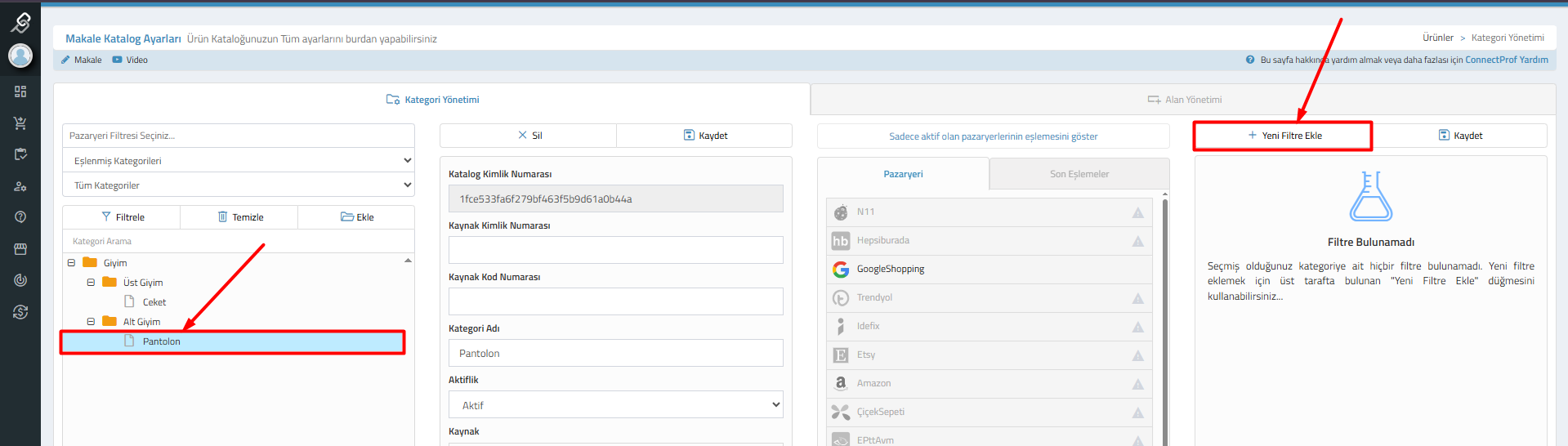
- Hedef Kategoriyi Seçin ve Yeni Filtre Ekranını Açın: Sol tarafta bulunan kategori ağacından, filtre kopyalamak istediğiniz hedef kategoriyi seçin (Örn: Giyim > Alt Giyim > Pantolon). Ardından sağ üst alanda yer alan + Yeni Filtre Ekle butonuna tıklayın.
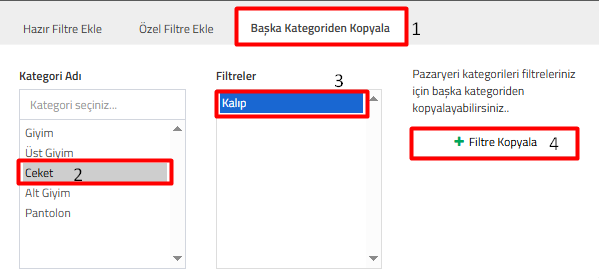
- Kopyalama Ayarlarını Yapın: Açılan pencerenin üst menüsünde bulunan Başka Kategoriden Kopyala sekmesine tıklayın. Kategori Adı listesinden kaynak kategoriyi (Örn: Ceket), Filtreler alanından ise kopyalamak istediğiniz filtreyi (Örn: Kalıp) seçerek + Filtre Kopyala butonuna tıklayın.
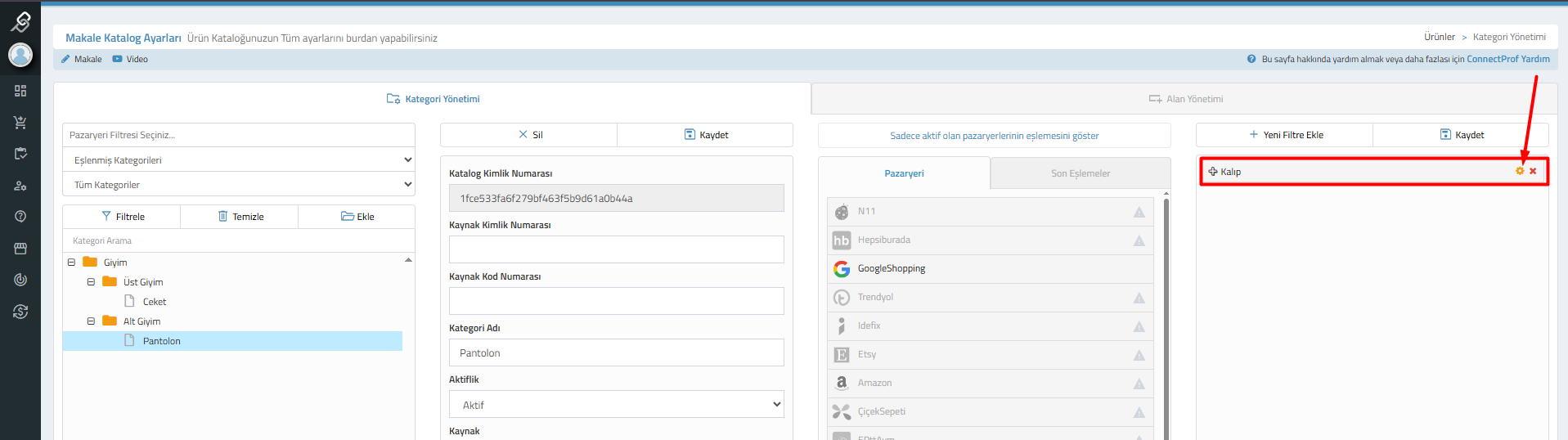
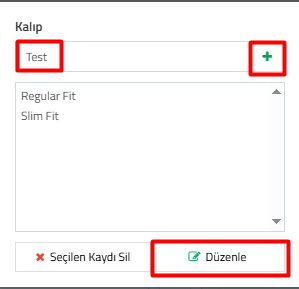
- Filtreyi Kontrol Edin ve Değerleri Düzenleyin: Filtre hedef kategoriye aktarıldıktan sonra sağ taraftaki listede görünecektir. Filtrenin yanındaki Çark (Ayarlar) ikonuna tıklayarak alt değerleri kontrol edebilir, düzenleyebilir veya yeni değerler ekleyebilirsiniz.
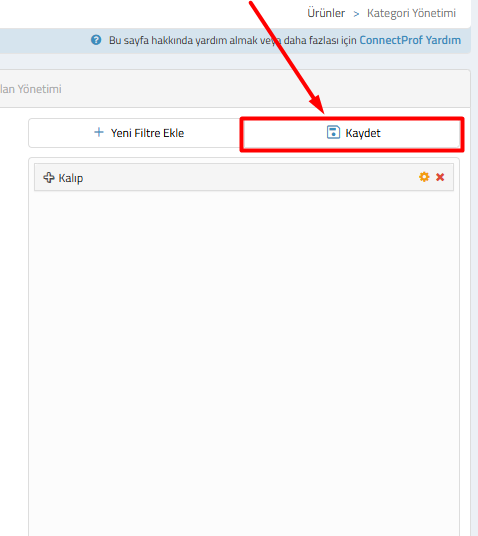
- İşlemi Kaydedin: Yapılan değişikliklerin sisteme yansıması için panelin üst kısmında bulunan Kaydet butonuna basarak işlemi tamamlayın.
Alanlar / Ayarlar / Butonlar
| Buton / Alan Adı | Açıklama |
|---|---|
| + Yeni Filtre Ekle | Seçili kategoriye yeni bir filtre tanımlama veya başka kategoriden kopyalama ekranını açar. |
| Başka Kategoriden Kopyala | Sıfırdan filtre oluşturmak yerine, mevcut kategorilerin filtrelerini kullanmanızı sağlayan sekmedir. |
| Kategori Adı (Seçiniz) | İçerisinde kopyalamak istediğiniz hazır filtrelerin bulunduğu kaynak kategoriyi seçtiğiniz alandır. |
| Filtreler Listesi | Seçilen kaynak kategoriye ait kopyalanabilir filtrelerin (Örn: Kalıp) listelendiği alandır. |
| + Filtre Kopyala | Seçilen filtreyi hedef kategoriye aktaran tetikleyici butondur. |
| Düzenle (Çark İkonu) | Filtreye ait alt değerleri (Örn: Regular Fit, Slim Fit) yönetmenizi, yeni değer eklemenizi sağlayan ayarlardır. |
| Sil (X İkonu) | Kategoriye eklenmiş olan filtreyi tamamen kaldırmak için kullanılır. (Silme işleminden sonra da kaydet yapılması zorunludur.) |
| Kaydet | Yapılan tüm ekleme, silme ve düzenleme işlemlerinin sisteme işlenmesi için basılması zorunlu olan butondur. |
Sonuç
Kopyalama işlemi başarıyla tamamlanıp Kaydet butonuna basıldığında, hedef kategorinin altında kopyalanan filtre ve bu filtreye ait tüm alt seçenekler (Regular Fit, Slim Fit vb.) otomatik olarak listelenir. Bu sayede pazaryeri eşleştirmelerinde bu filtreler doğrudan kullanılabilir hale gelir.
Sık Sorulan Sorular
Bir filtreyi kopyaladığımda altındaki seçenekler de kopyalanır mı?
Evet. Başka kategoriden filtre kopyaladığınızda, o filtreye bağlı olan tüm alt değerler (Örn: Slim Fit, Regular Fit) otomatik olarak hedef kategoriye aktarılır.
Kopyalama yaptıktan sonra filtre neden görünmüyor?
Filtre kopyalama butonuna bastıktan sonra sağ üstte bulunan "Kaydet" butonuna basmamış olabilirsiniz. İşlemin kaydedilmesi zorunludur.
Kopyalanan filtre üzerinde değişiklik yapabilir miyim?
Evet. Filtre yanındaki Çark (Düzenle) ikonuna tıklayarak yeni değerler ekleyebilir veya mevcut değerleri düzenleyebilirsiniz.
