ConnectProf Kategoriye Özel Filtre Ekleme
 ChatGPT
 Claude.ai
Kategoriye Özel Filtre Ekleme
ConnectProf panelinde yer alan ürün kategorilerinize, pazaryerlerinin zorunlu veya isteğe bağlı olarak talep ettiği özel nitelik, varyant ve filtre verilerini tanımlama işlemidir.
Ne İçin Kullanılır
Her pazaryeri kategorisinin kendine has filtre ve özellik dinamikleri bulunur. Kategoriye Özel Filtre Ekleme özelliği; e-ticaret sitenizdeki standart ürün verilerinin dışındaki spesifik bilgileri (Örn: Kumaş, Yaka Tipi, Malzeme vb.) kategorisel bazda kümeleyerek pazaryeri entegrasyonlarında tam uyumluluk sağlamak ve ürünlerin doğru niteliklerle listelenmesini kolaylaştırmak amacıyla kullanılır.
İşlem Adımları
- ConnectProf panelinizde üst menüde yer alan Kategori Yönetimi sayfasına geçiş yapınız.
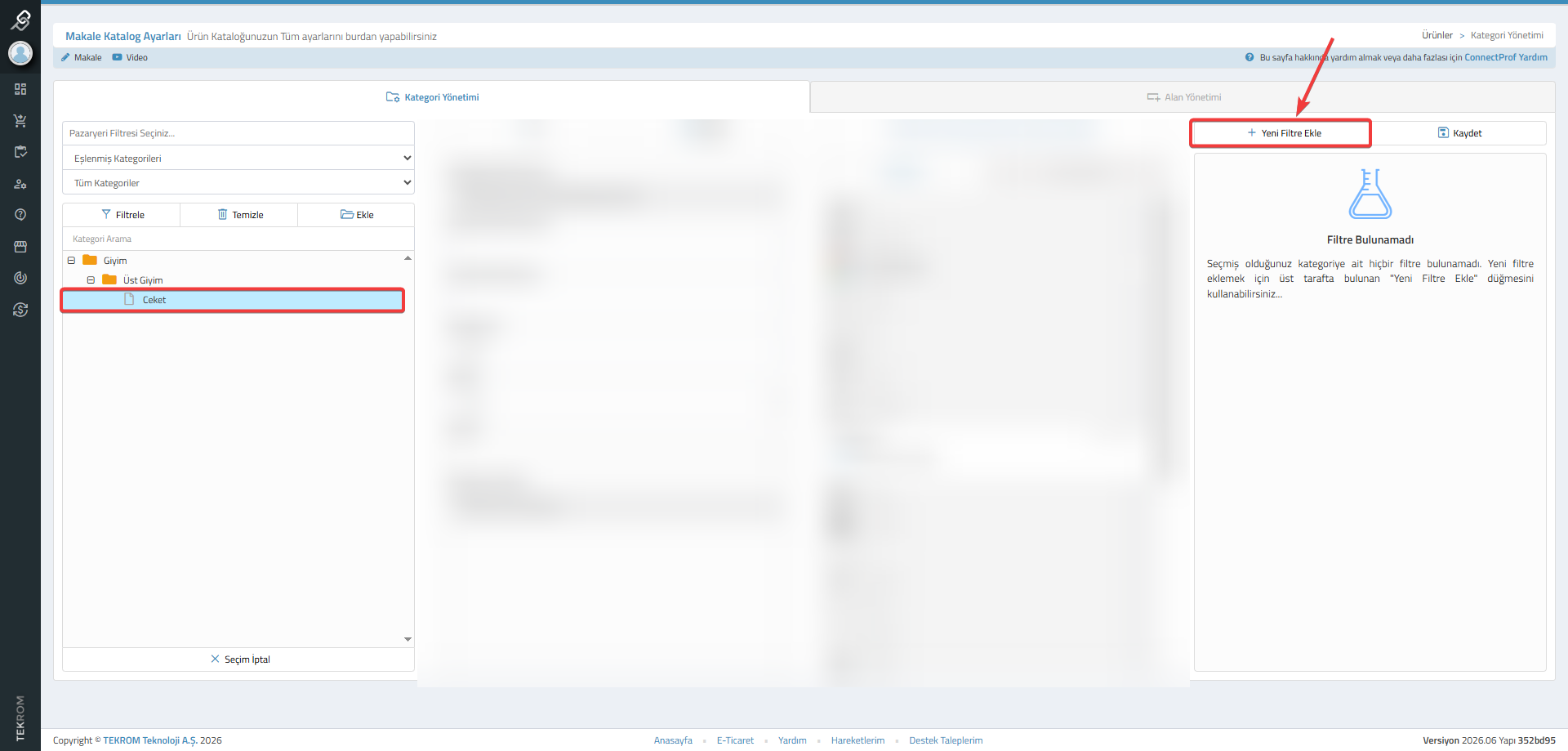
- Ekranın sol tarafında bulunan kategori ağacından işlem yapmak istediğiniz alt kategoriyi (Örn: Giyim > Üst Giyim > Ceket) seçiniz.
- Kategoriyi seçtiğinizde sağ tarafta "Filtre Bulunamadı" uyarısı gelecektir. Filtre ekleme sürecini başlatmak için sağ üst bölümde yer alan + Yeni Filtre Ekle butonuna tıklayınız.
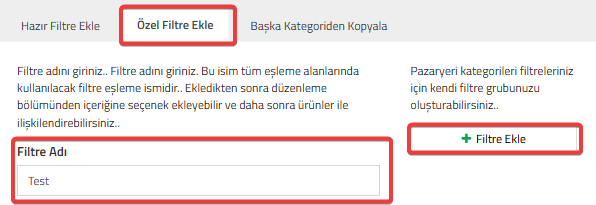
- Açılan pencerede yer alan sekmelerden Özel Filtre Ekle bölümüne geçiş yapınız. Filtre Adı kutucuğuna oluşturmak istediğiniz filtre başlığını (Örn: Test) yazarak sağ taraftaki + Filtre Ekle butonuna basınız.
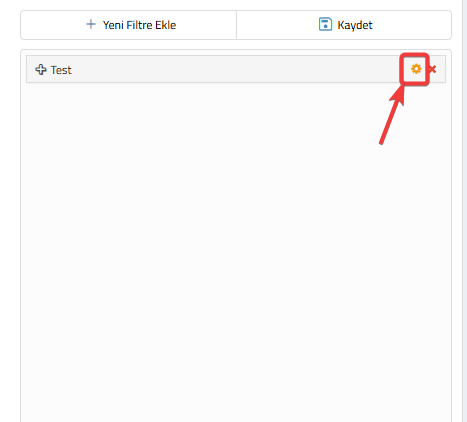
- Oluşturduğunuz filtre ana ekranda listelenecektir. Filtrenin sağ tarafında bulunan turuncu renkli Çark (Ayarlar) simgesine tıklayınız.
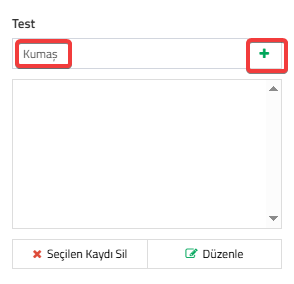
- Açılan seçenek ekleme kutusuna, filtrenize ait alt değerleri (Örn: Kumaş) yazınız ve sağındaki yeşil + butonuna basarak listeye dahil ediniz. İhtiyacınız olan tüm alt seçenekleri bu şekilde ekleyebilirsiniz.
- İşlemler tamamlandıktan sonra üst menüde yer alan Kaydet butonuna tıklayarak oluşturduğunuz filtre grubunu kaydediniz.
Alanlar / Ayarlar / Butonlar
| Kontrol Elemanı / Alan | İşlevi ve Açıklaması |
|---|---|
| + Yeni Filtre Ekle | Seçili kategoriye sıfırdan bir filtre grubu veya şablonu tanımlama sürecini başlatan butondur. |
| Özel Filtre Ekle | Hazır şablonların dışında, tamamen mağazanıza ve ürün kategorinize özel bağımsız filtreler üretmenizi sağlayan sekmedir. |
| Filtre Adı | Pazaryeri özellik eşleştirmelerinde görüntülenecek ve tüm eşleme alanlarında kullanılacak ana filtre başlığının girildiği alandır. |
| + Filtre Ekle | Belirlenen filtre adını ilgili kategoriye taslak olarak ekleyen butondur. |
| Çark (Ayarlar) İkonu | Oluşturulan ana filtrenin içerisine eklenecek olan alt kırılımları (seçenek değerlerini) düzenleme panelini açar. |
| Kırmızı Çarpı (X) İkonu | Kategoriye atanmış olan filtre grubunu veya ilgili filtre satırını kalıcı olarak kaldırmak için kullanılır. 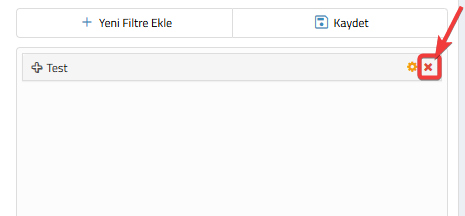 |
| Kaydet Butonu | Yapılan tüm filtre ekleme, silme ve seçenek düzenleme adımlarını sisteme işleyerek kalıcı hale getirir. |
Sonuç
Kategoriye özel filtre tanımlaması başarıyla tamamlanıp kaydedildiğinde, ilgili kategori altındaki ürünlerin pazaryeri eşleştirme ekranlarında bu filtreler birer nitelik alanı olarak listelenir. Girilen alt seçenekler ise ürün detaylarında veya toplu güncelleme listelerinde seçilebilir duruma gelerek pazaryerine gönderilmeye hazır olur.
Sık Sorulan Sorular
Özel filtre ismi sonradan değiştirilebilir mi?
Filtre eklendikten sonra düzenleme bölümünden içeriğine yeni seçenekler eklenebilir, ancak ana filtre adının doğrudan değiştirilmesi yerine yeniden doğru isimle üretilmesi entegrasyon sağlığı açısından tavsiye edilir.
Bir filtreyi sildiğimde ürün verileri etkilenir mi?
Evet, sağ taraftaki kırmızı çarpı (X) butonu ile bir filtreyi sildiğinizde ve panelden kaydettiğinizde, o kategori altındaki ürünlerin bu filtreye bağlı verileri ve pazaryeri eşleşme köprüleri kalkar.
Başka bir kategorideki filtreleri buraya kopyalayabilir miyim?
Evet, "+ Yeni Filtre Ekle" butonuna tıkladıktan sonra açılan penceredeki "Başka Kategoriden Kopyala" sekmesini kullanarak daha önce yapılandırdığınız filtre gruplarını hedef kategorinize hızlıca transfer edebilirsiniz.
