Connectprof Trendyol Entegrasyonu
 ChatGPT
 Claude.ai
ConnectProf Trendyol Entegrasyonu Kurulum ve Kullanım Kılavuzu
Bu rehber, Trendyol mağazanızı ConnectProf paneline nasıl bağlayacağınızı, ürünlerinizi nasıl yöneteceğinizi ve stok/fiyat senkronizasyonunu nasıl sağlayacağınızı adım adım açıklamaktadır.
Ne İçin Kullanılır?
Trendyol entegrasyonu; ürünlerinizin stok ve fiyat bilgilerini tek merkezden yönetmek, sipariş süreçlerini otomatize etmek ve satış performansınızı ConnectProf paneli üzerinden anlık takip etmek için kullanılır.
Trendyol Satıcı Hesabı
Entegrasyonu kurabilmek için aktif bir Trendyol satıcı hesabınızın olması gerekir. Satış modelinize göre aşağıdaki seçeneklerden biriyle ilerleyebilirsiniz:
Trendyol API Bilgilerini Alma
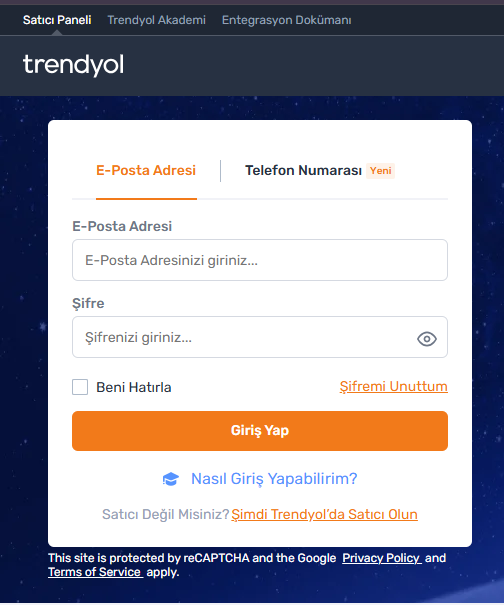
1. Trendyol Satıcı Paneline Giriş Yapın
Trendyol Satıcı Paneli giriş ekranından kayıtlı e-posta adresiniz ve şifreniz ile oturum açın.
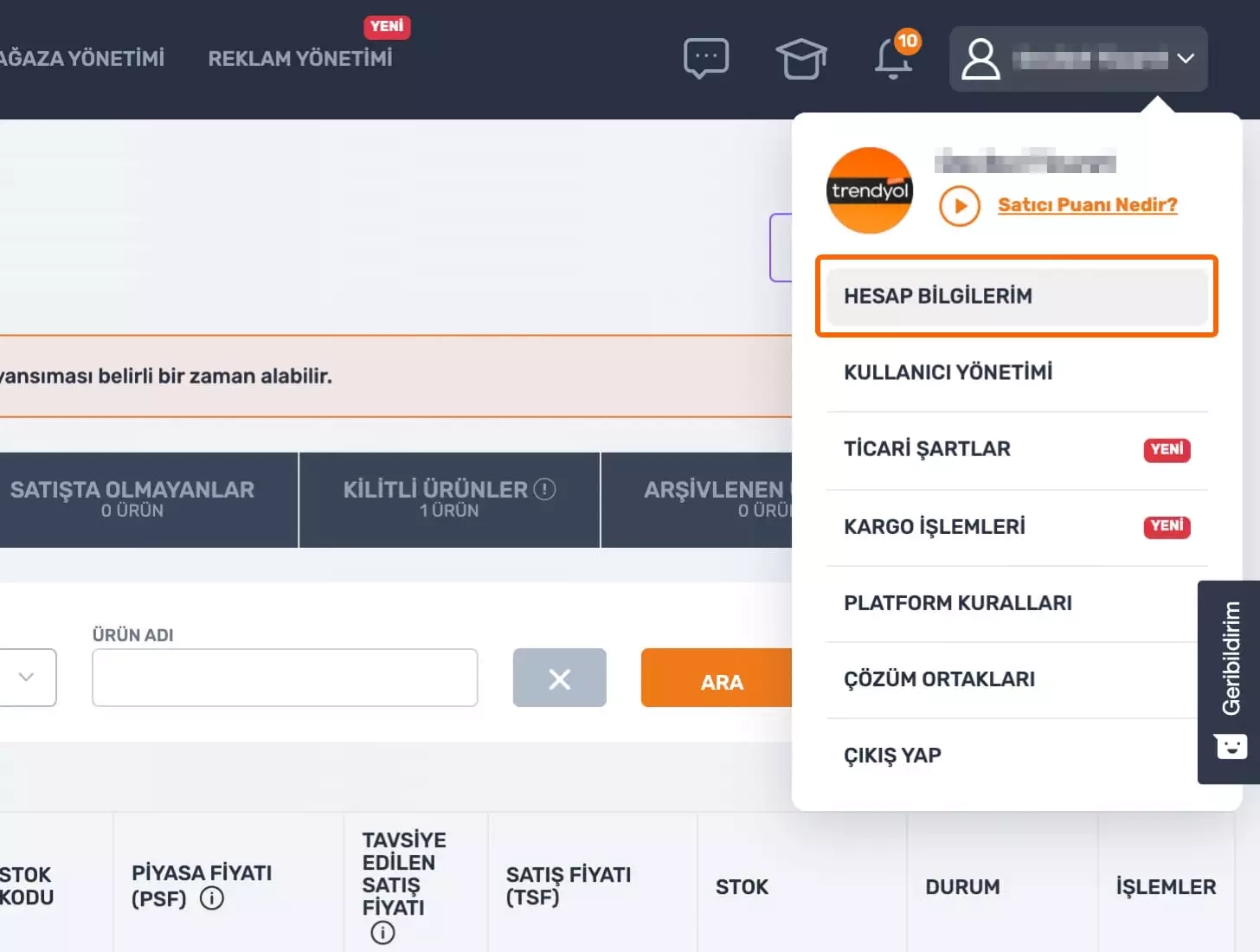
2. Hesap Bilgilerim Menüsüne Erişin
Giriş yaptıktan sonra sağ üst köşede bulunan kullanıcı adınızın veya mağaza adınızın olduğu profil ikonuna tıklayın. Açılan açılır menüden "Hesap Bilgilerim" seçeneğine tıklayın.
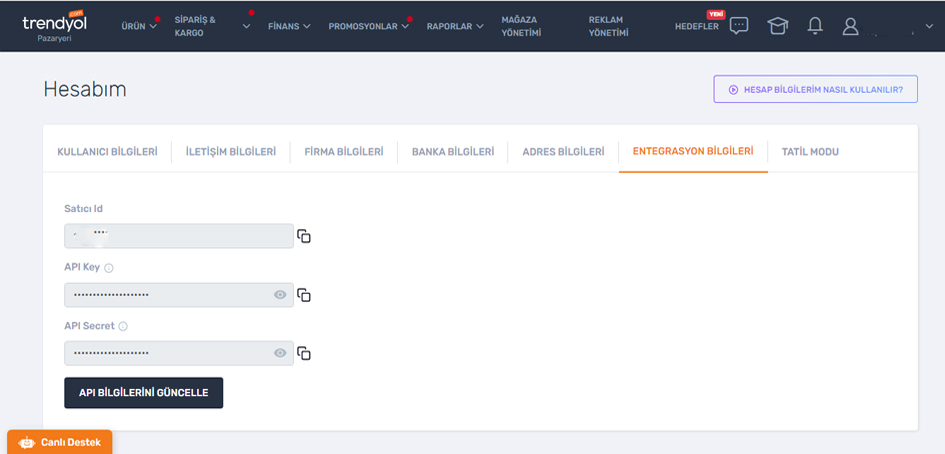
3. Entegrasyon Bilgileri Sekmesini Seçin
Hesabım sayfası açıldığında, üst kısımda yer alan sekmelerden "Entegrasyon Bilgileri" sekmesine geçiş yapın. Bu alanda ihtiyacınız olan tüm veriler listelenecektir:
Satıcı ID: ConnectProf'taki "Tedarikçi Kimliği" alanına yazılacak numara.
API Key: ConnectProf'taki "API Kullanıcı Adı" alanına yazılacak anahtar.
API Secret: ConnectProf'taki "API Şifresi" alanına yazılacak gizli anahtar.
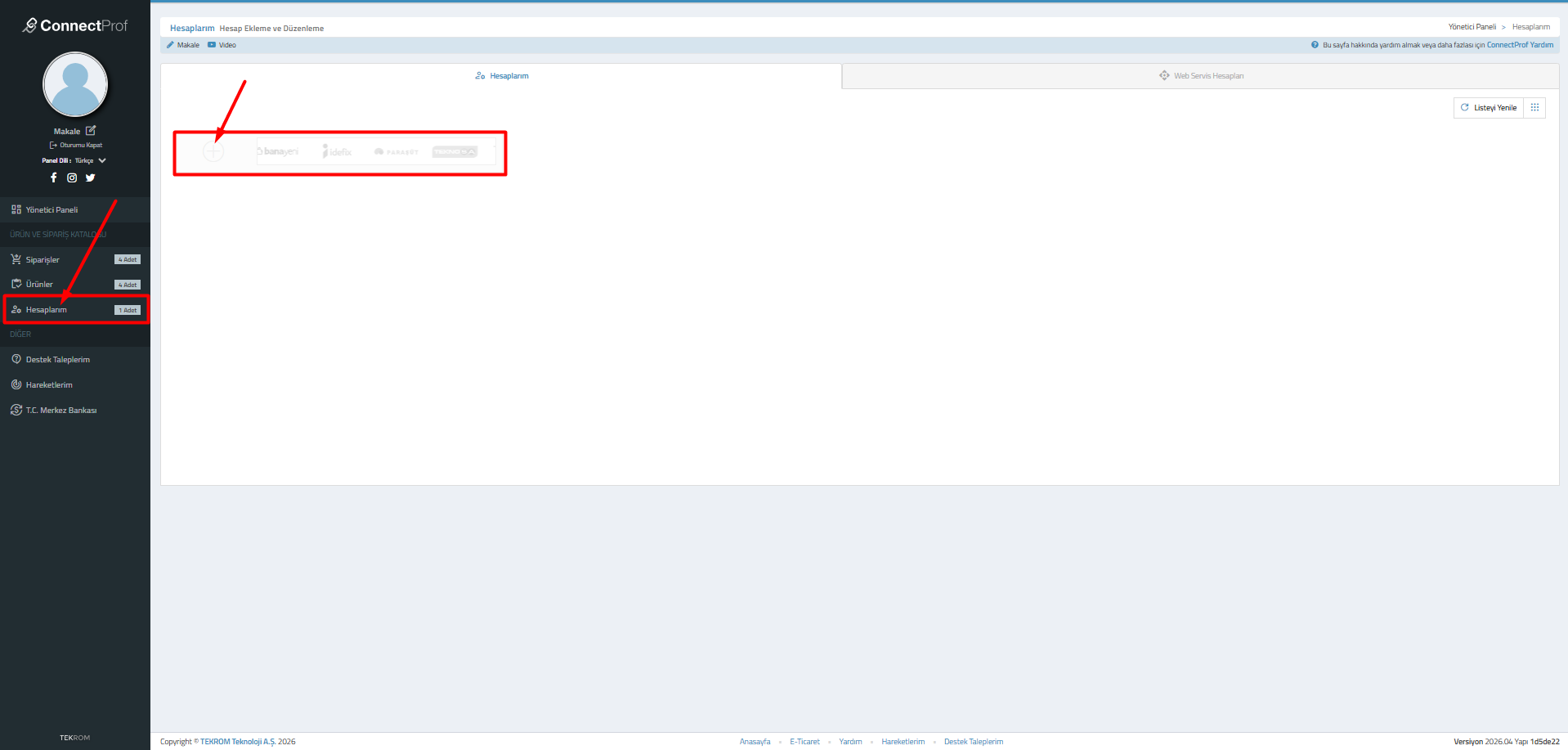
1. Trendyol Hesabını ConnectProf'a Ekleme
Hesabınızı bağlamak için aşağıdaki adımları izleyin:
- ConnectProf sol menüsünde yer alan Hesaplarım sekmesine tıklayın.
- Açılan ekranda sağ üstte bulunan Hesap Ekle (+) butonuna basın.
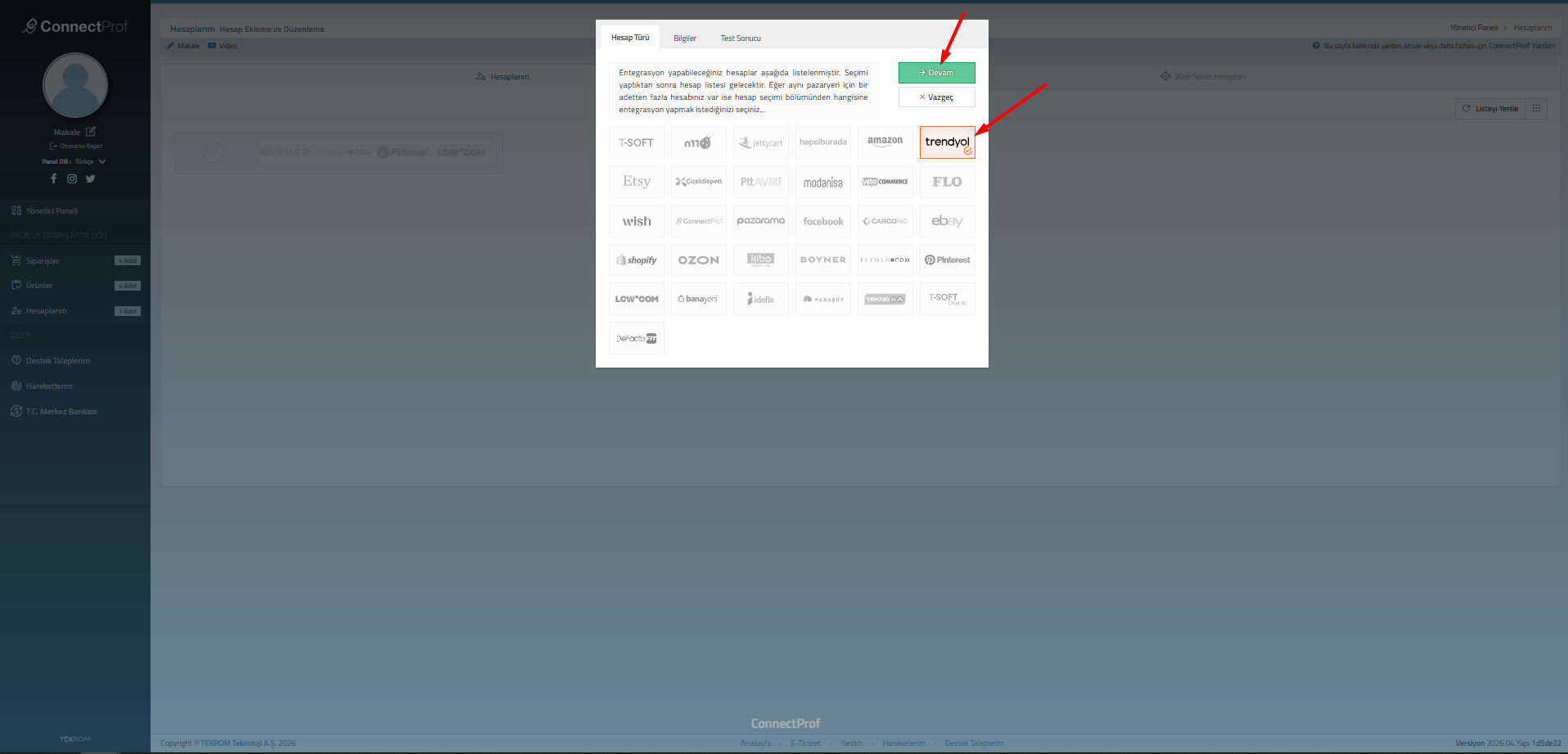
3. Pazaryeri listesinden Trendyol logosunu seçin.
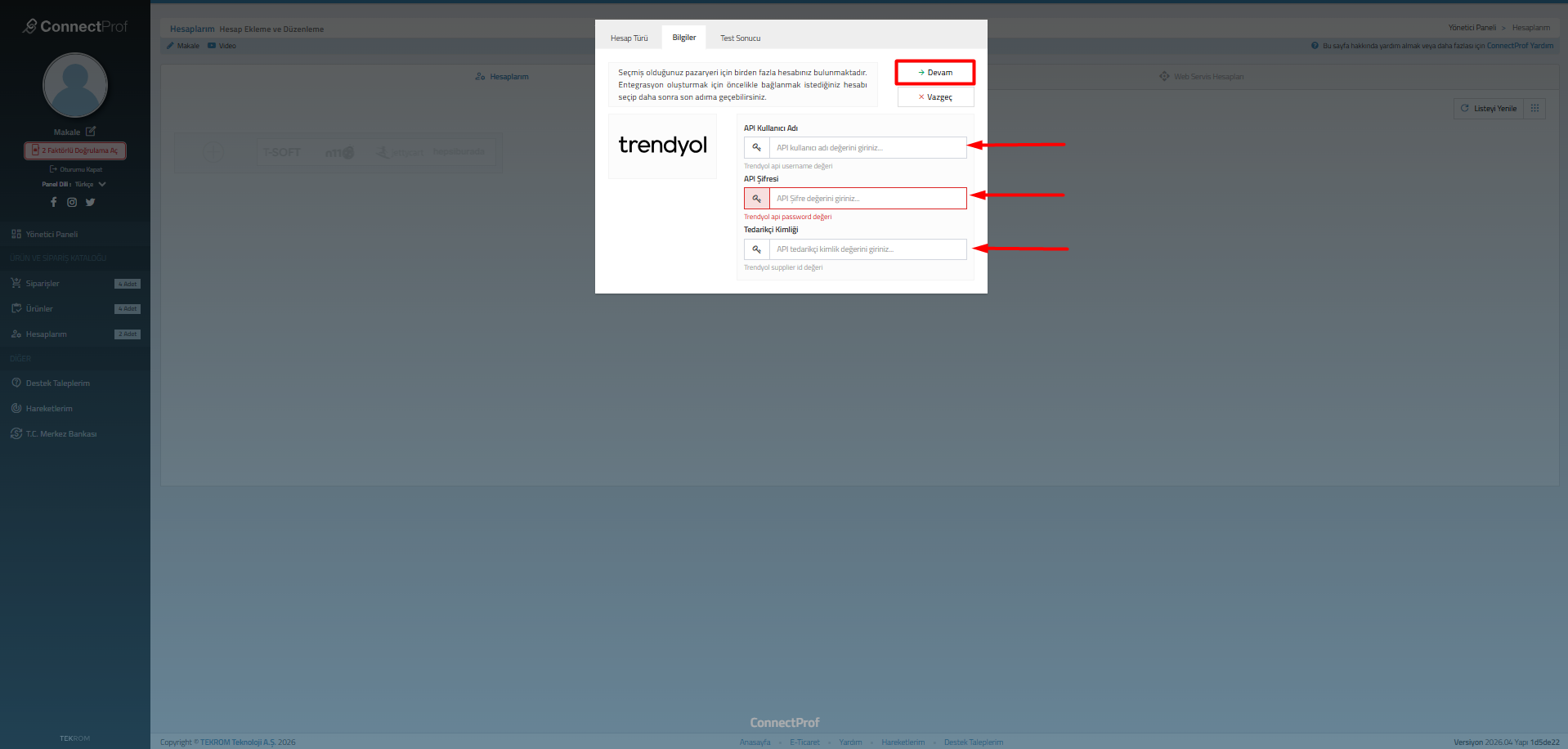
4. Bilgiler sekmesinde aşağıdaki alanları doldurun:
- API Kullanıcı Adı: Trendyol paneli üzerinden aldığınız anahtar.
- API Şifresi: Entegrasyon şifreniz.
- Tedarikçi Kimliği: Trendyol Supplier ID numaranız.
5. Devam butonuna basarak bağlantıyı test edin ve kaydedin.
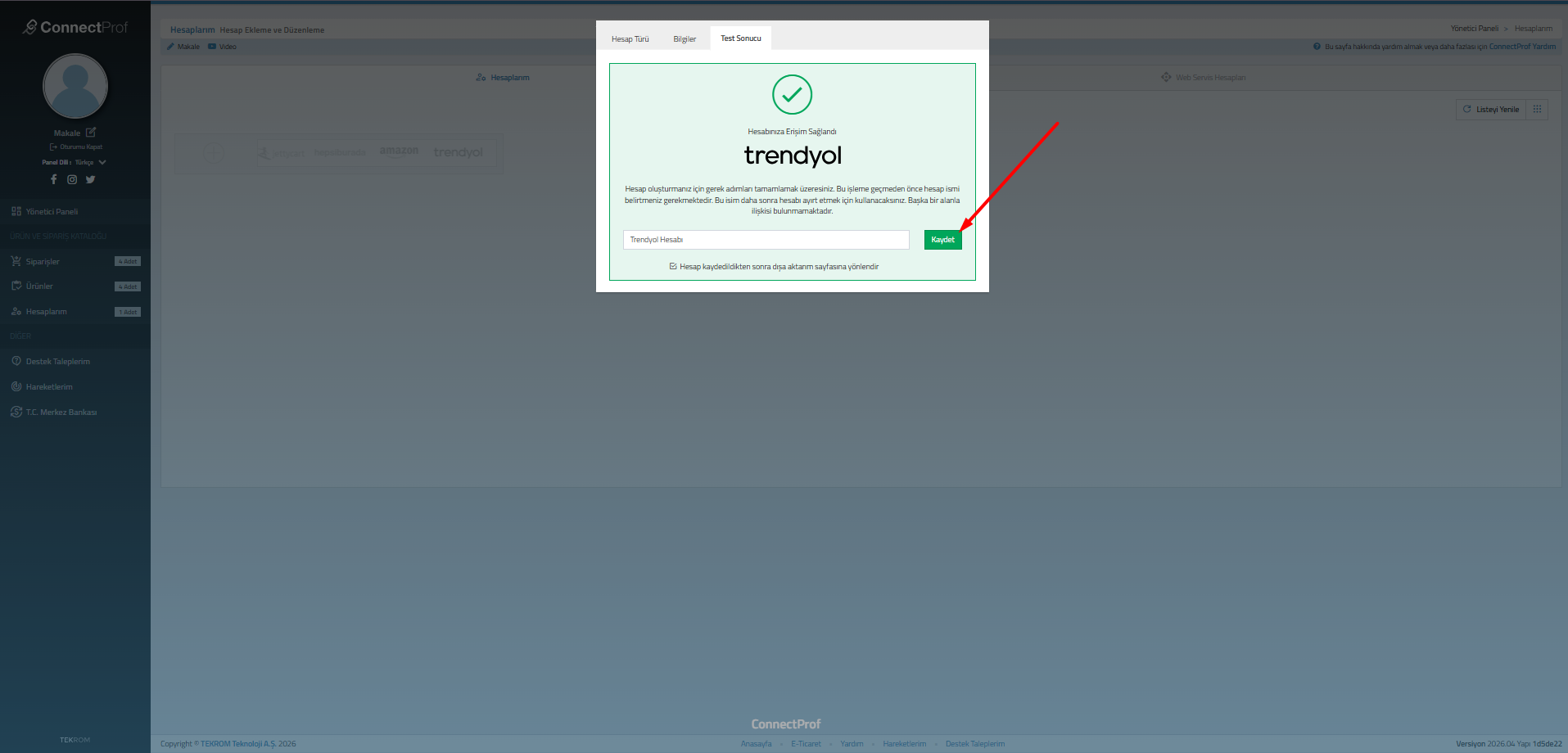
Girdiğiniz bilgiler Trendyol servisleri tarafından doğrulandığında "Hesabınıza Erişim Sağlandı" onay ekranı ile karşılaşırsınız.
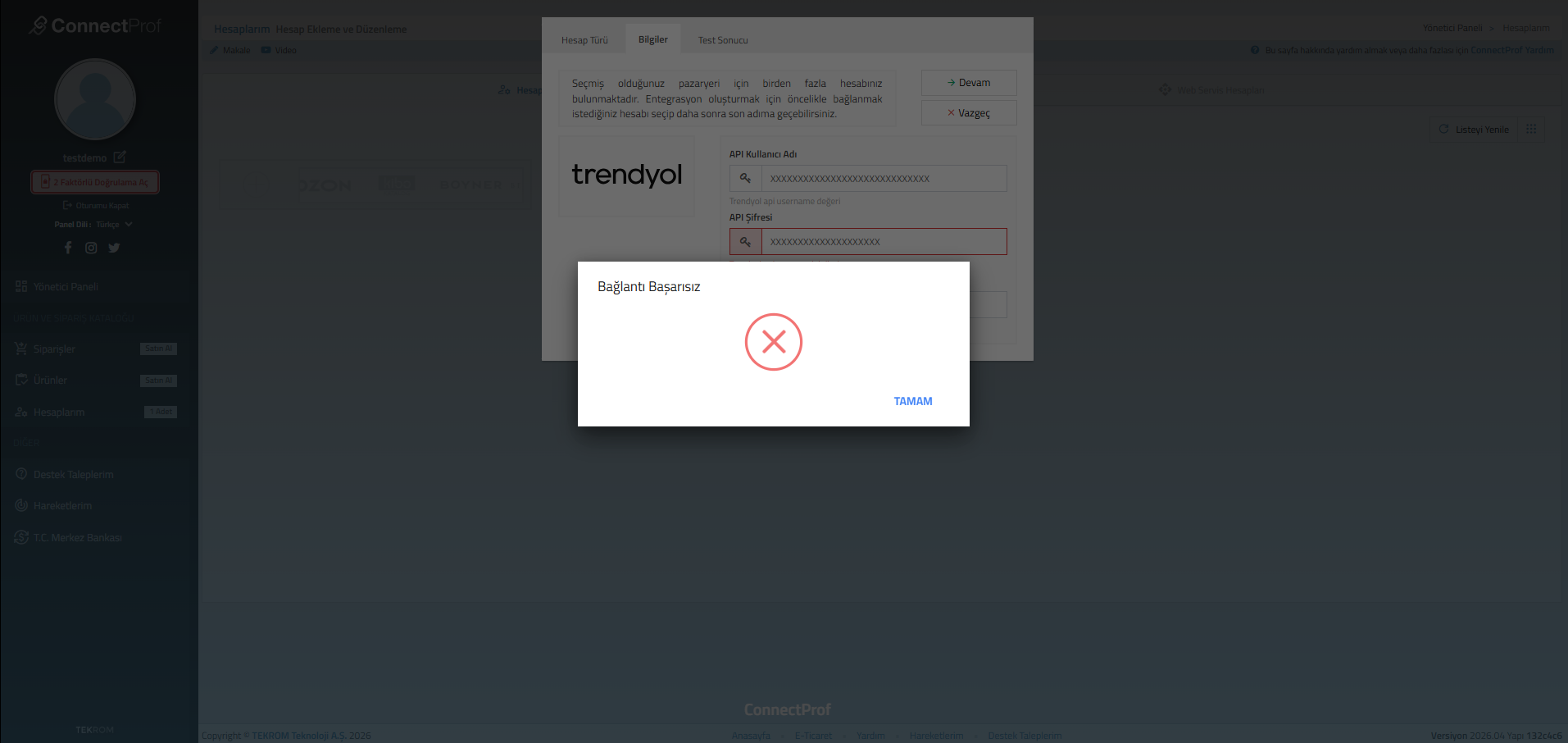
Eğer girilen bilgilerden herhangi biri hatalı, eksik veya Trendyol tarafında yetkisiz ise sistem "Bağlantı Başarısız" uyarısı verecektir.
Alanlar ve Tanımlar
| Alan Adı | Açıklama |
|---|---|
| API Kullanıcı Adı | Trendyol tarafından verilen API entegrasyon kullanıcı bilgisidir. |
| Tedarikçi Kimliği (Supplier ID) | Mağazanıza tanımlanan benzersiz numaradır. |
| Ürün Durumu | Ürünün Trendyol panelinde "Başarılı" veya "Hatalı" olma durumunu gösterir. |
| Varyant Verileri | Ürüne ait seçeneklerin (renk, beden vb.) eşleşme bilgileridir. |
2. Entegrasyon Ayarları
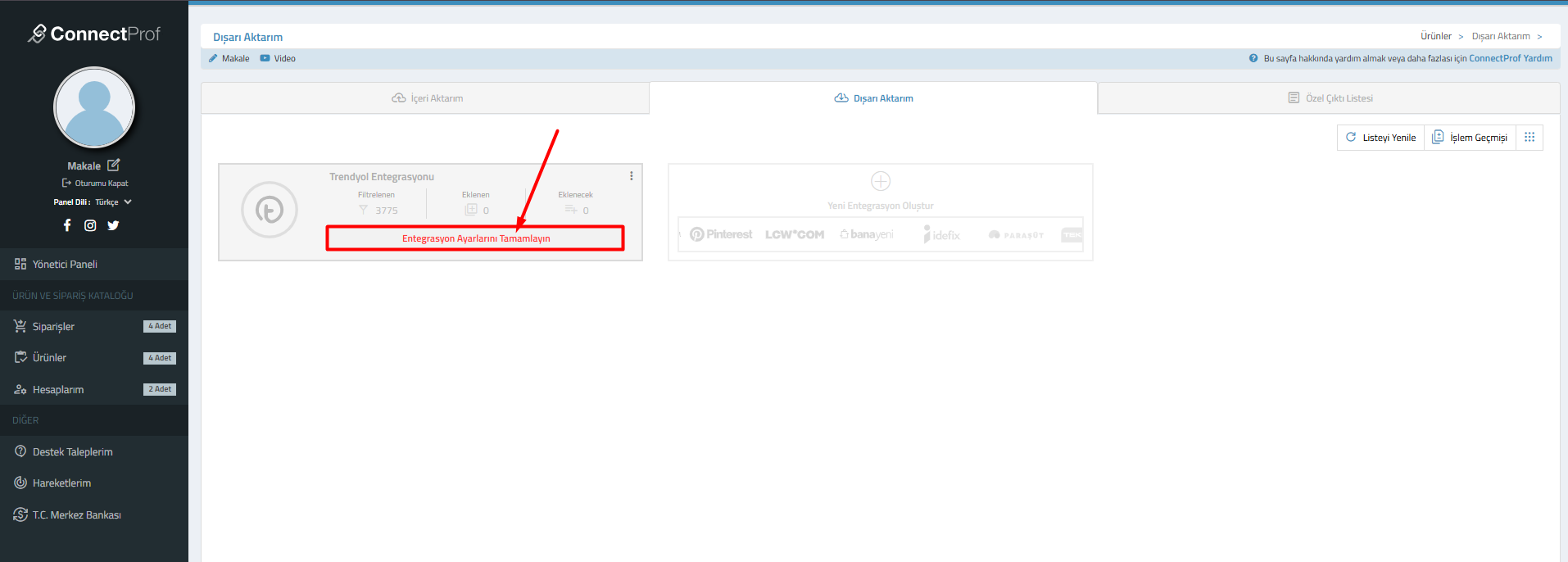
- ConnectProf panelinizde sol menüden Ürün ve Sipariş Kataloğu > Ürünler sekmesine gidin.
- Üst menüden Dışarı Aktarım sekmesine tıklayın.
- Trendyol Entegrasyonu kutucuğu üzerinde bulunan kırmızı renkli "Entegrasyon Ayarlarını Tamamlayın" butonuna tıklayarak ayar ekranını açın.
Görsel 1: Entegrasyon ayarları başlangıç ekranı.
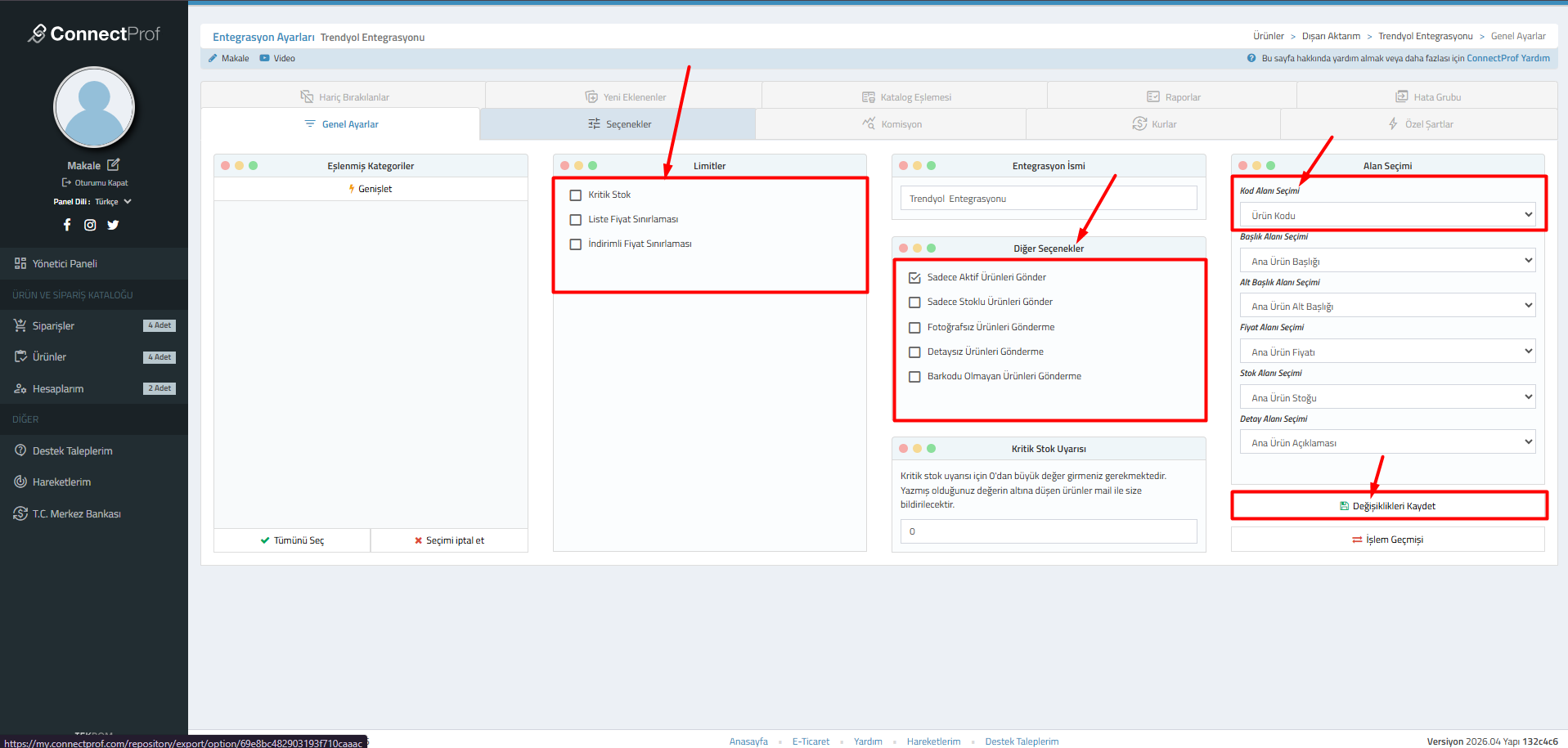
- Genel Ayarlar sekmesinde ürün filtrelerini ve alan eşleştirmelerini yapın.
Görsel 2: Genel Ayarlar sekmesinde limitler ve alan seçimlerinin yapılandırılması.
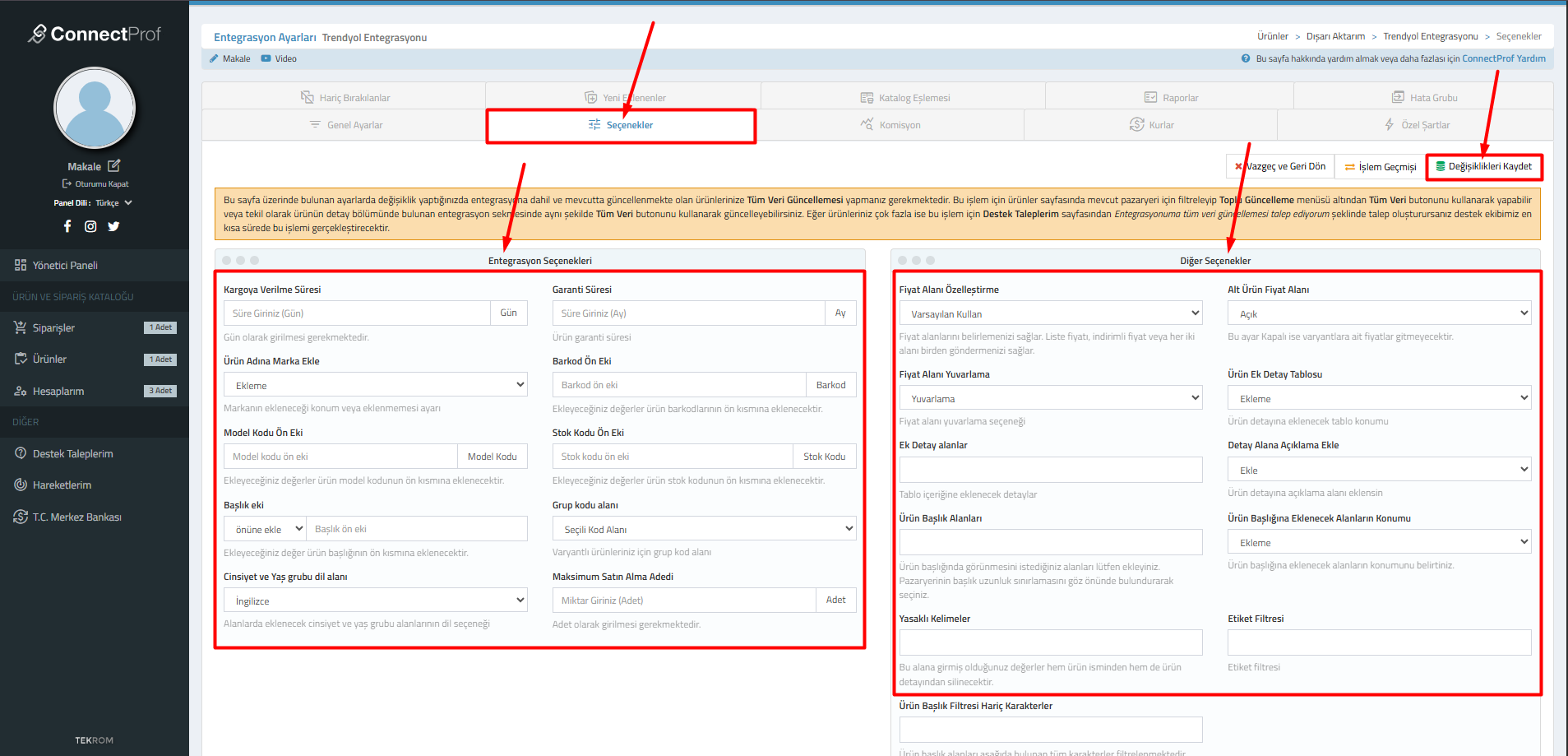
- Üst menüdeki Seçenekler sekmesine geçerek kargo süresi ve marka/model ön ekleri gibi detayları belirleyin.
Görsel 3: Seçenekler sekmesinde pazar yerine özel operasyonel ayarlar.
- Sağ üst köşede bulunan "Değişiklikleri Kaydet" butonu ile işlemleri tamamlayın.
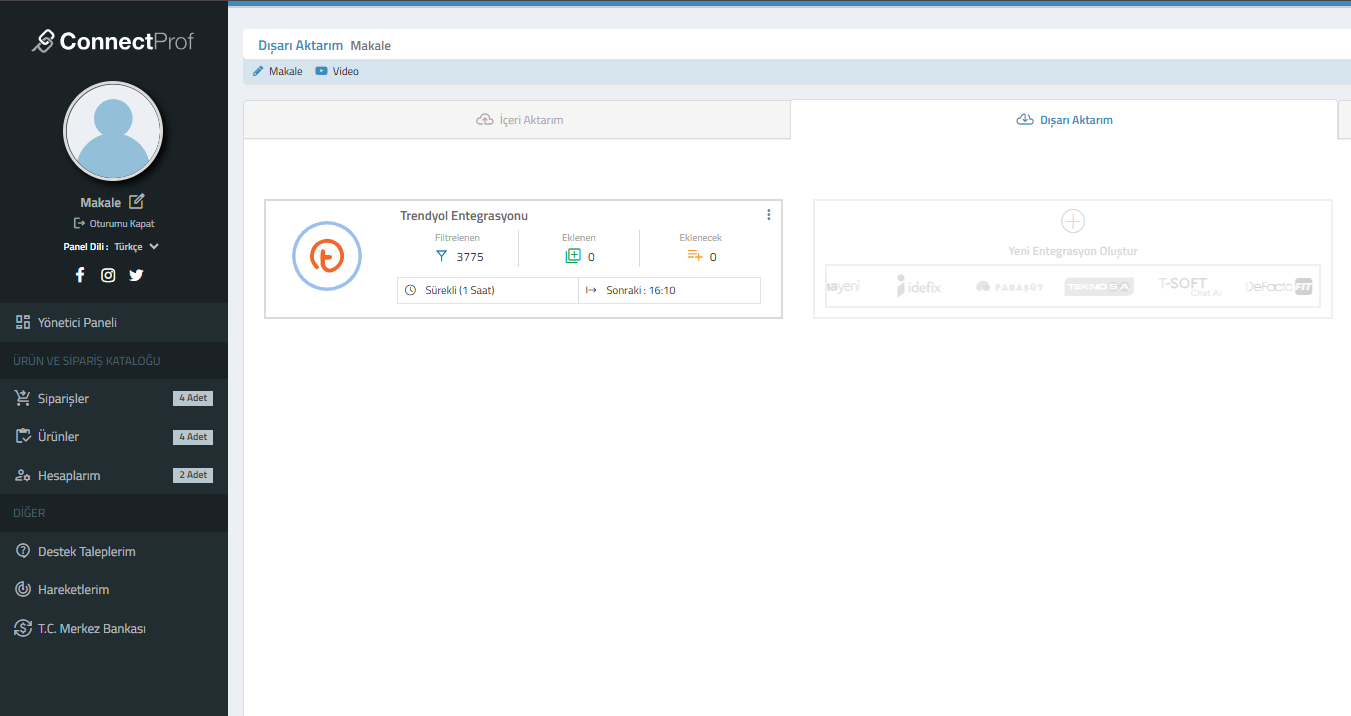
Görsel 4: Ayarlar tamamlandıktan sonra aktarımın aktifleştiği entegrasyon kutusu.
Alanlar / Ayarlar / Butonlar
1. Genel Ayarlar Sekmesi
| Ayar Grubu | Açıklama |
|---|---|
| Limitler | Kritik Stok, Liste Fiyat Sınırlaması ve İndirimli Fiyat Sınırlaması gibi filtrelerin aktif edildiği bölümdür. |
| Diğer Seçenekler | "Sadece Aktif Ürünleri Gönder", "Fotoğrafsız Ürünleri Gönderme" gibi teknik filtreleri içerir. |
| Alan Seçimi | Ürün Kodu, Barkod, Fiyat ve Stok gibi verilerin T-Soft tarafındaki hangi alandan çekileceğini belirler. |
2. Ürün ve Stok Yönetimi
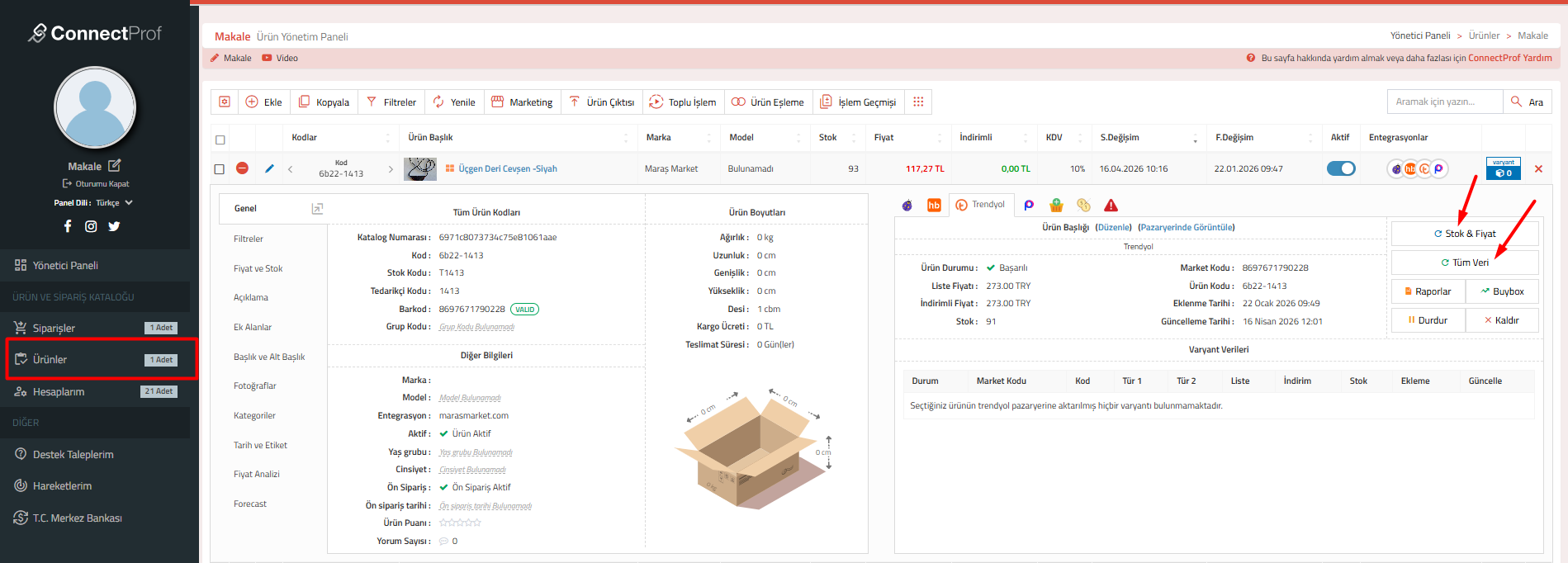
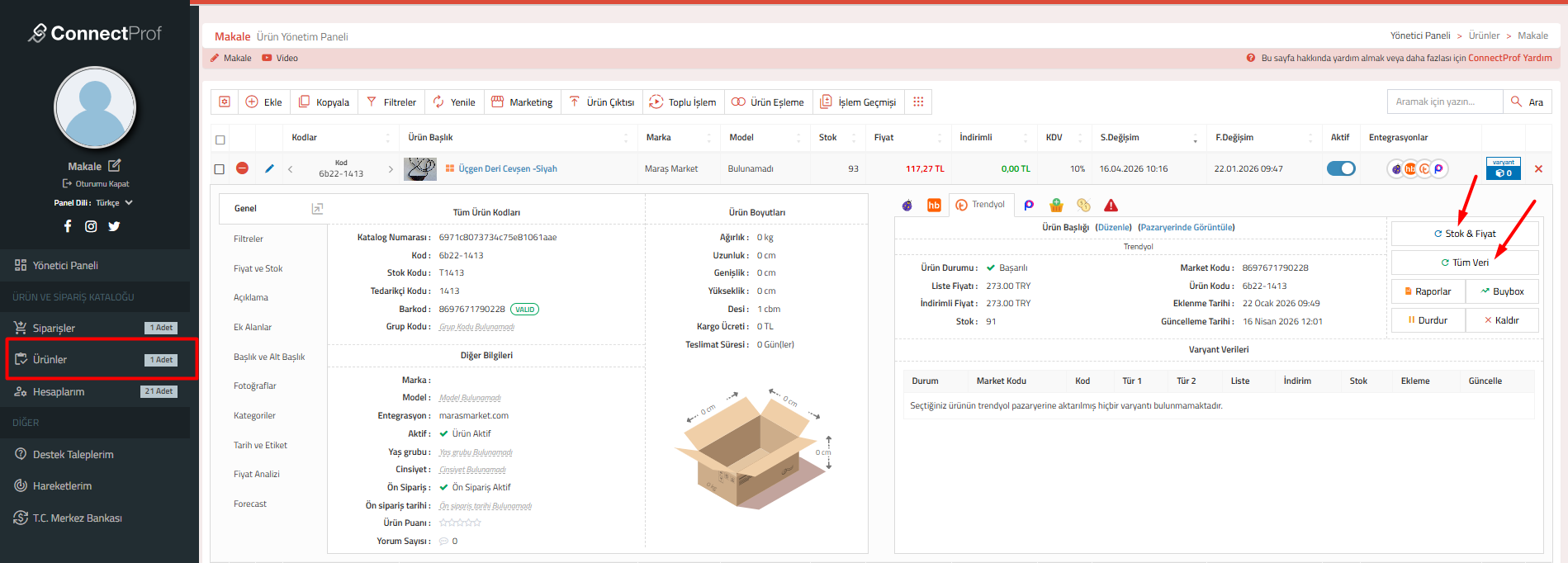
Ürünlerinizi Trendyol'da satışa sunmak ve güncel tutmak için Ürünler menüsünü kullanabilirsiniz. Ürün yönetim panelinde her ürünün yanındaki logolar, o ürünün hangi pazaryerlerine bağlı olduğunu gösterir.
Hızlı stok ve fiyat güncellemeleri için liste üzerindeki ilgili alanları doğrudan düzenleyebilir veya toplu işlem menüsünü kullanabilirsiniz.
Bir ürünün Trendyol üzerindeki durumunu detaylı incelemek için:
- İlgili ürünün yanındaki düzenleme butonuna tıklayın.
- Ürün kartı içerisinde Trendyol sekmesine geçiş yapın.
- Bu ekranda ürünün Trendyol'daki Liste Fiyatı, İndirimli Fiyatı ve Stok bilgilerini kontrol edebilirsiniz.
- Stok & Fiyat butonu ile sadece sayısal verileri, Tüm Veri butonu ile tüm ürün içeriğini anlık olarak Trendyol'a gönderebilirsiniz. (Resim, açıklama vs.)
⚠️ KRİTİK NOTLAR
Entegrasyonunuzun hatasız çalışması ve ürünlerinizin reddedilmemesi için aşağıdaki teknik gereklilikleri mutlaka kontrol ediniz:
Sık Sorulan Sorular
Barkodu olmayan ürünleri nasıl engellerim?
Genel Ayarlar altındaki "Diğer Seçenekler" bölümünden "Barkodu Olmayan Ürünleri Gönderme" kutucuğunu işaretleyerek kaydedebilirsiniz.
Kritik stok uyarısı nedir?
Stok miktarı belirlediğiniz rakamın altına düşen ürünler için sistemin size e-posta ile bildirim göndermesini sağlar.
Stok güncellemeleri ne kadar sürede yansır?
ConnectProf üzerinden yapılan stok ve fiyat güncellemeleri, API üzerinden anlık olarak gönderilir ve genellikle birkaç dakika içinde pazar yerinde güncellenir. Stok ve Fiyat güncellemeleriniz sözleşmenizde bulunan entegrasyon sürelerinize göre değişiklik gösterebilir. ConnectProf > Entegrasyonlar sayfası üzerinden entegrasyon sürelerinizi kontrol edebilirsiniz.
Ürünüm neden güncellenmiyor?
Ürünün bağlı olduğu hesabın API bilgilerinin geçerli olduğundan ve ürünün ConnectProf üzerinde "Aktif" durumda olduğundan emin olun.
Siparişlerin kargo bilgileri nasıl güncellenir?
T-Soft panelinde siparişe kargo takip numarası girilip durum "Kargolandı" yapıldığında, bu bilgi API üzerinden otomatik olarak pazar yerine iletilir ve sipariş ilgili tarafta da kargolandı durumuna geçer.
İptal/İade süreci entegre mi?
Pazar yeri üzerinden gelen iptal talepleri entegrasyon üzerinden takip edilebilir; ancak nihai iade onay işleminin pazar yeri satıcı panelinden yapılması önerilir.
