ConnectProf Ürün Çıktısı Oluşturma
 ChatGPT
 Claude.ai
1. Kısa Açıklama
ConnectProf panelinizde yer alan ürünlerinize ait başlık, stok, kod, fiyat, barkod ve entegrasyon bilgilerini filtreleyerek, pazar yerlerinin veya web sitenizin ihtiyaç duyduğu formatlarda toplu bir şekilde dışa aktarmanızı (CSV formatında çıktı almanızı) sağlayan modüldür.
2. Ne İçin Kullanılır?
Bu modül, ConnectProf sistemindeki mevcut ürün verilerini özelleştirilmiş şablonlar halinde dışarı aktarmak için kullanılır. Entegrasyon sağladığınız pazar yerlerinin (örneğin Tsoft Entegrasyonu) özel istekleri doğrultusunda, sadece ihtiyacınız olan veri alanlarını (Ürün Başlığı, Stok Kodu, Tedarikçi Kodu vb.) seçerek dinamik listeler oluşturabilir, varyantlı ürünlerinizi alt alta satırlar halinde listeleyebilir ve toplu veri kontrollerini gerçekleştirebilirsiniz.
3. İşlem Adımları ve Panel Görselleri
ConnectProf üzerinde başarılı bir şekilde ürün CSV çıktısı oluşturmak için aşağıdaki adımları ve ilgili ekran görüntülerini takip ediniz:
- Adım 1: ConnectProf yönetim paneline giriş yapınız ve sol menüden Ürün Yönetim Paneli (Makale / Ürünler) sayfasına ilerleyiniz.
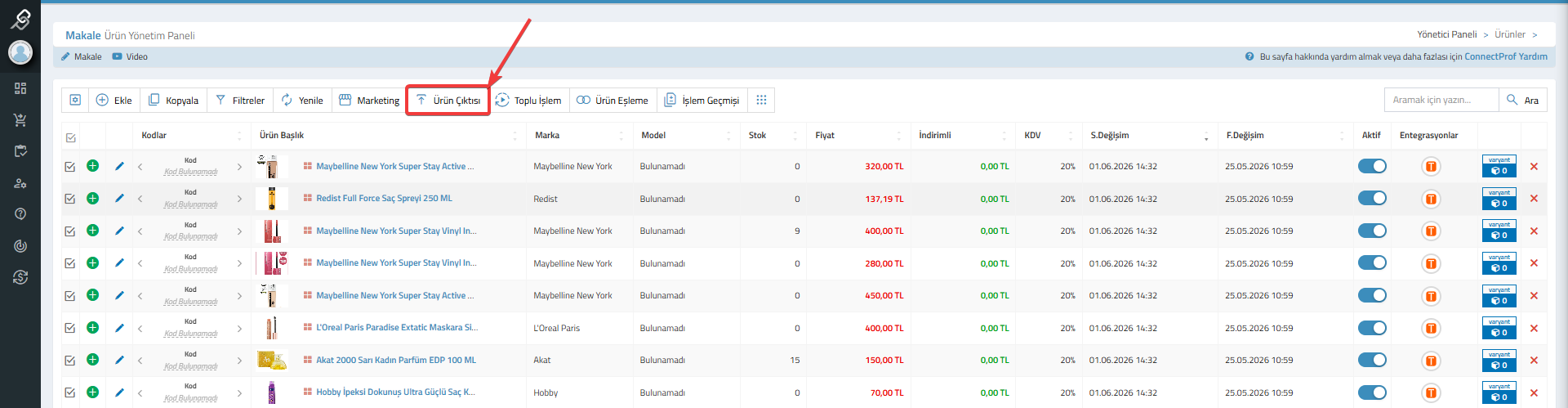
- Adım 2: Üst barda bulunan araç menüsünden üst ok simgeli Ürün Çıktısı butonuna tıklayınız.
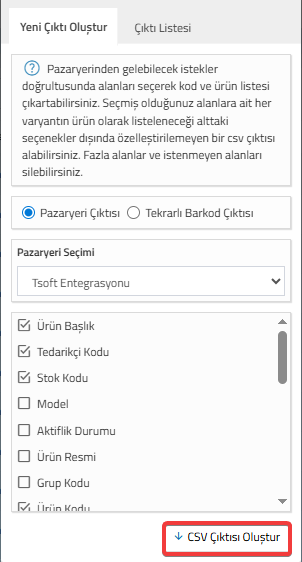
- Adım 3: Açılan sağ paneldeki Yeni Çıktı Oluştur sekmesinde çıktı türünü seçerek Pazaryeri Seçimi alanından ilgili entegrasyonu (Örn: Tsoft Entegrasyonu) belirleyiniz ve dışa aktarmak istediğiniz kolonları işaretleyiniz.
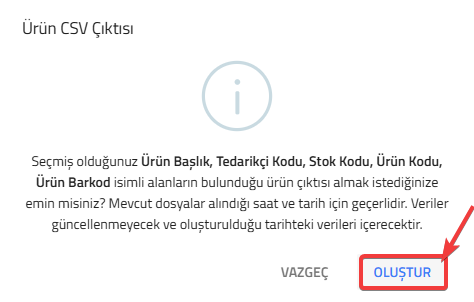
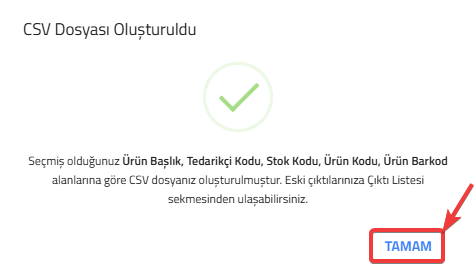
- Adım 4: Seçimleri tamamladıktan sonra alt tarafta bulunan ↓ CSV Çıktısı Oluştur butonuna tıklayarak onay ekranını onaylayınız ve indirme listenize ulaşınız.
4. Alanlar / Ayarlar / Butonlar
Ürün Çıktısı ekranında yer alan fonksiyonel alanların detaylı açıklamaları ve yapıları aşağıdaki tablodaki gibidir:
| Alan / Buton Adı | Açıklama ve İşlevi |
|---|---|
| Ürün Çıktısı Butonu | Ürün listesi ana ekranında üst barda yer alan, CSV dışa aktarım sihirbazını başlatan ana tetikleyici butondur. |
| Yeni Çıktı Oluştur / Çıktı Listesi | Yeni şablon hazırlama ve daha önceden üretilmiş geçmiş indirme dosyalarına (arşiv) erişim sekmeleridir. |
| Pazar yeri / Tekrarlı Barkod Çıktısı | Verinin pazar yeri standartlarına göre mi yoksa her barkodun tekrarlanarak listeleneceği varyant şemasına göre mi aktarılacağını belirleyen radyo buton seçimidir. |
| Pazaryeri Seçimi | Çıktının hangi hedef platforma (Örn: Tsoft Entegrasyonu, Trendyol vb.) uygun formatlanacağını seçtiğiniz dinamik alandır. |
| Veri Alanı Seçim Kutuları (Checkboxes) | Ürün Başlığı, Tedarikçi Kodu, Stok Kodu, Model, Aktiflik Durumu, Ürün Resmi, Grup Kodu, Ürün Kodu gibi kolanlardan CSV'de bulunmasını istediklerinizi özelleştirmenizi sağlar. |
| ↓ CSV Çıktısı Oluştur | Seçilen kriter ve alanlara göre veri toplama og sıkıştırma işlemini başlatan komut butonudur. |
5. Beklenen Sonuç / Davranış
İşlem adımları eksiksiz tamamlandığında sistem arka planda seçtiğiniz sütunlara göre optimize edilmiş bir `.csv` dosyası hazırlar. Başarı mesajının ardından "Çıktı Listesi" sekmesine yönlendirilirsiniz ve buradan bilgisayarınıza güvenli bir şekilde indirme işlemini gerçekleştirebilirsiniz. Dosya açıldığında seçilen alanların mükemmel bir tablo düzeninde listelendiği, varyantların alt kırılımları ile birlikte doğru eşleştiği gözlemlenir.
6. Sık Sorulan Sorular (SSS)
Ürün çıktısı oluştururken hangi alanları seçmeliyim?
Yükleme yapacağınız pazar yerinin zorunlu tuttuğu alanları (genellikle Ürün Başlığı, Stok Kodu, Barkod ve Fiyat) kesinlikle seçmelisiniz. İhtiyacınız olmayan alanları kaldırarak dosya boyutunu küçültebilirsiniz.
Oluşturduğum CSV dosyasındaki veriler kendi kendine güncellenir mi?
Hayır. Çıktı dosyaları statiktir ve sadece oluşturulduğu anki ConnectProf verilerini içerir. Panelde ürün değiştirdiğinizde yeniden çıktı almanız gerekir.
Varyantlı ürünler çıktıda nasıl listelenir?
Seçmiş olduğunuz alanlara ait her bir varyant alt alta bağımsız birer ürün satırı olarak listelenir, böylece hedef entegrasyona hatasız aktarım sağlanır.
