Defacto Entegrasyonu
 ChatGPT
 Claude.ai
DeFactoFIT entegrasyonu, ConnectProf üzerindeki ürünlerinizi DeFactoFIT pazaryeri platformuna aktarmanızı, stok ve fiyat bilgilerini otomatik olarak güncellemenizi sağlar.
Ne İçin Kullanılır?
Ürün verilerinin tek bir panelden yönetilmesi, siparişlerin otomatik olarak çekilmesi ve stok yönetiminin senkronize bir şekilde yürütülmesi amacıyla kullanılır.
Defacto Satıcı Hesabı
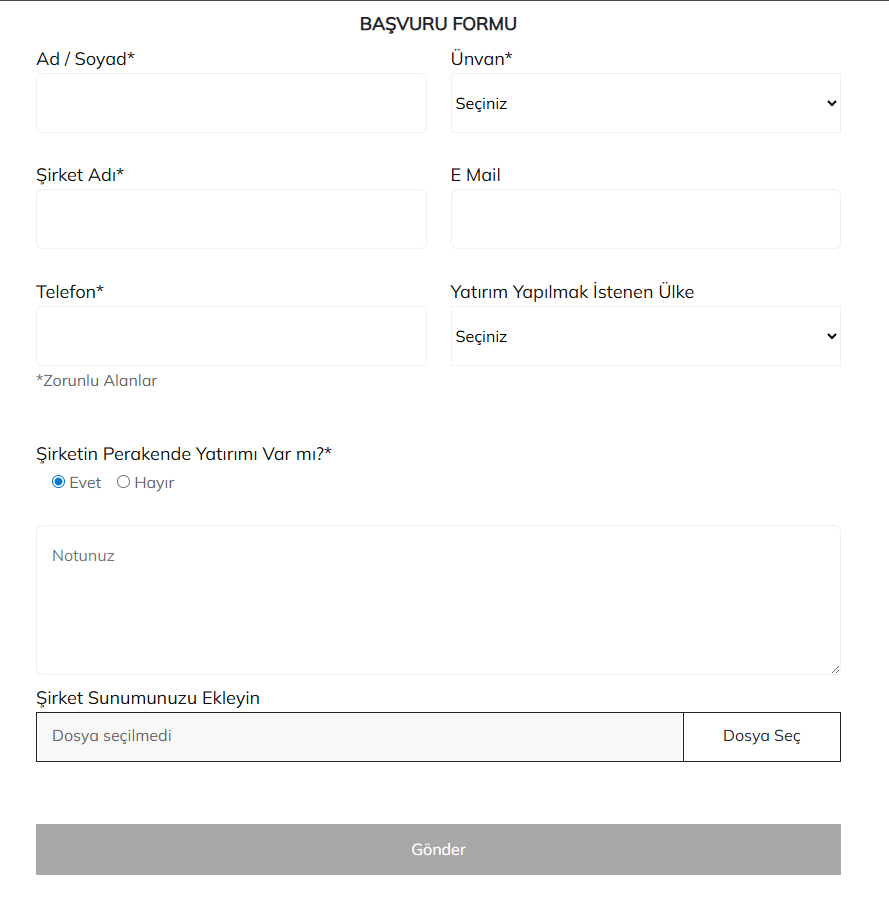
Entegrasyonu kurabilmek için aktif bir Defacto Satıcı hesabınızın olması gerekir. Aşağıda ki buton üzerinden Satıcı Başvuru Formuna ulaşarak Satıcı Hesabınızı oluşturabilirsiniz.
DeFacto API Bilgileri Nereden Alınır?
DeFacto’da API bilgileri panel içinde otomatik görünmez. API erişimi sadece DeFacto Partner Yönetimi tarafından manuel olarak açılır ve bilgiler de yine onlar tarafından iletilir.
Mail adresleri:
- partner@defacto.com.tr
- integrations@defacto.com.tr
- Eğer onboarding sırasında bir temsilci atandıysa → o kişinin maili
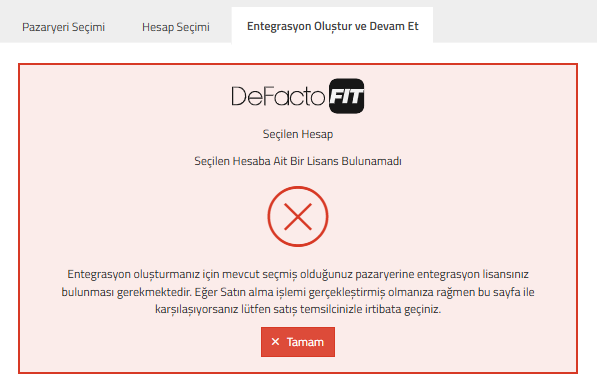
Lisansınız var ise Destek ekibine talep oluşturarak işlemlerinize başlanmasını talep edebilirsiniz.
Lisansınız yok ise Satış temsilcileri ile görüşerek detaylı bilgi alabilirsiniz.
İşlem Adımları
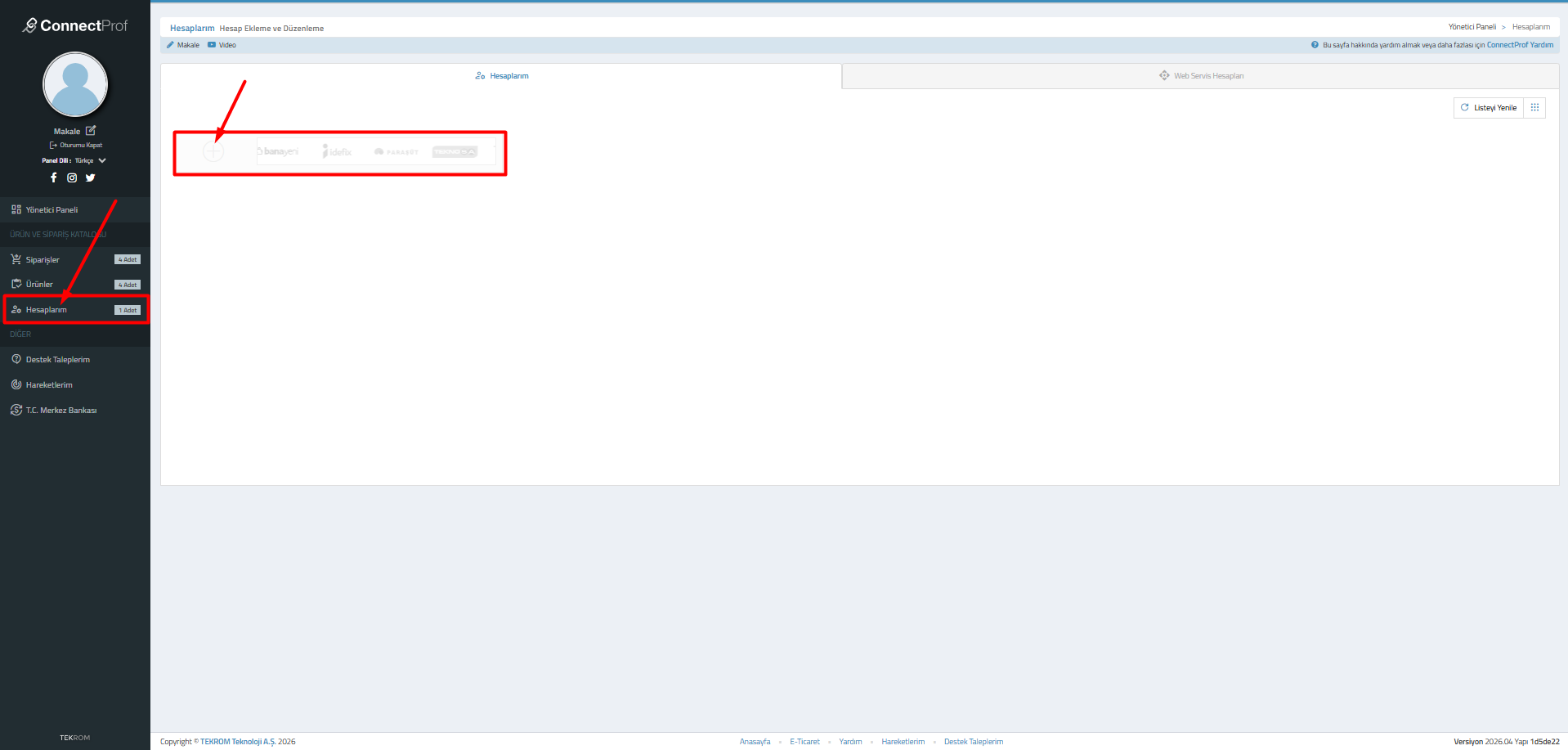
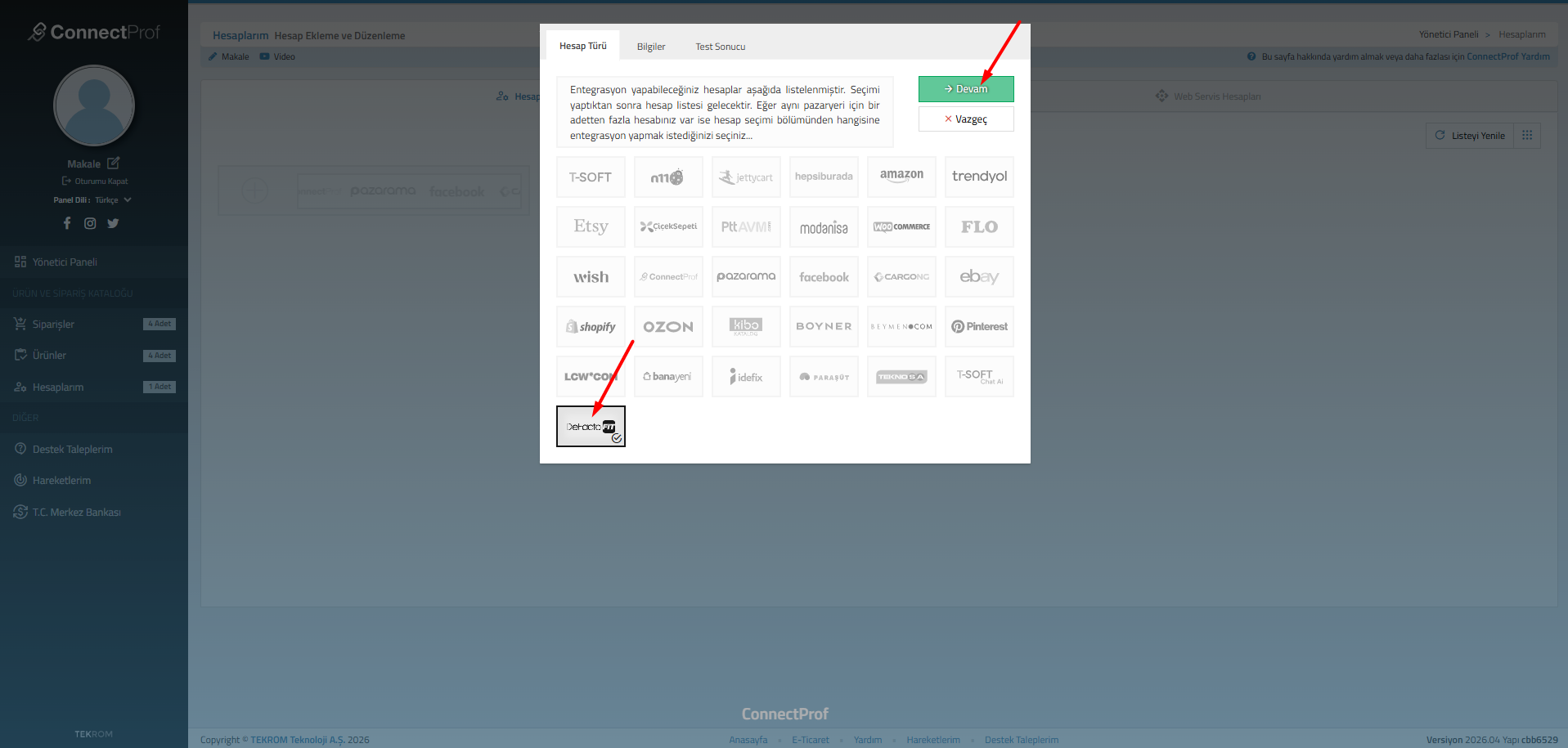
- Hesap Ekleme: Sol menüde bulunan Hesaplarım sekmesine tıklayınız. Açılan sayfada "+" (Yeni Ekle) butonuna basarak DeFactoFIT logosunu seçiniz ve "Devam" butonuna tıklayınız.
2. API Bilgilerinin Girilmesi: Açılan pencerede DeFactoFIT panelinizden aldığınız Username ve Key bilgilerini ilgili alanlara yazarak "Devam" butonuna tıklayınız.
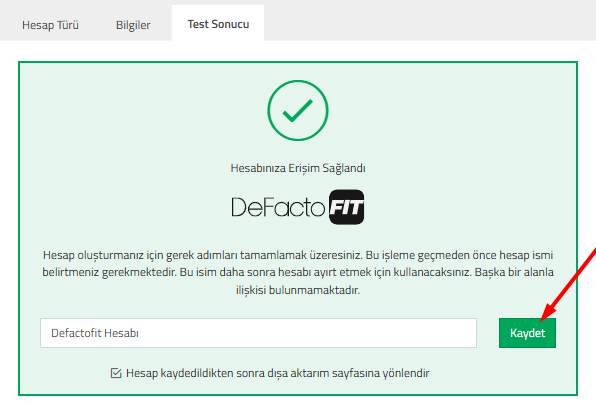
3. Hesabın Kaydedilmesi: Bağlantı testi başarılı olduğunda, hesabı panelde ayırt edebilmek için bir Hesap İsmi giriniz ve "Kaydet" butonuna basınız.
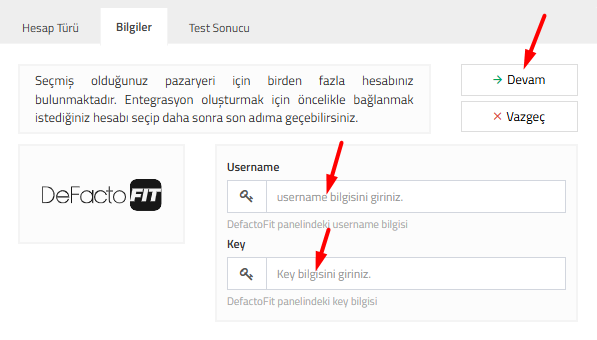
4. Girdiğiniz bilgiler Defacto servisleri tarafından doğrulandığında "Hesabınıza Erişim Sağlandı" onay ekranı ile karşılaşırsınız.
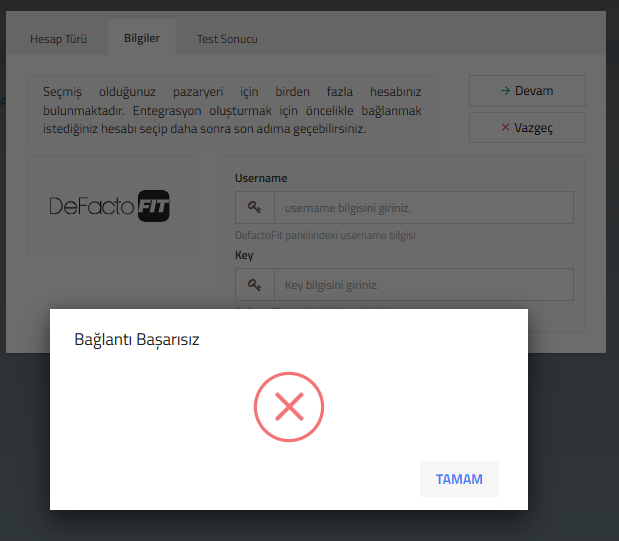
Eğer girilen bilgilerden herhangi biri hatalı, eksik veya Teknosa tarafında yetkisiz ise sistem "Bağlantı Başarısız" uyarısı verecektir.
Defacto Hesabını ConnectProf'a Ekleme
- Dışarı Aktarım Kurulumu: Ürün aktarımı için Ürünler > Dışarı Aktarım menüsüne giderek "+" butonuna tıklayınız. Listeden DeFactoFIT logosunu seçip "Entegrasyon Oluştur ve Devam Et" adımıyla kurulumu tamamlayınız.
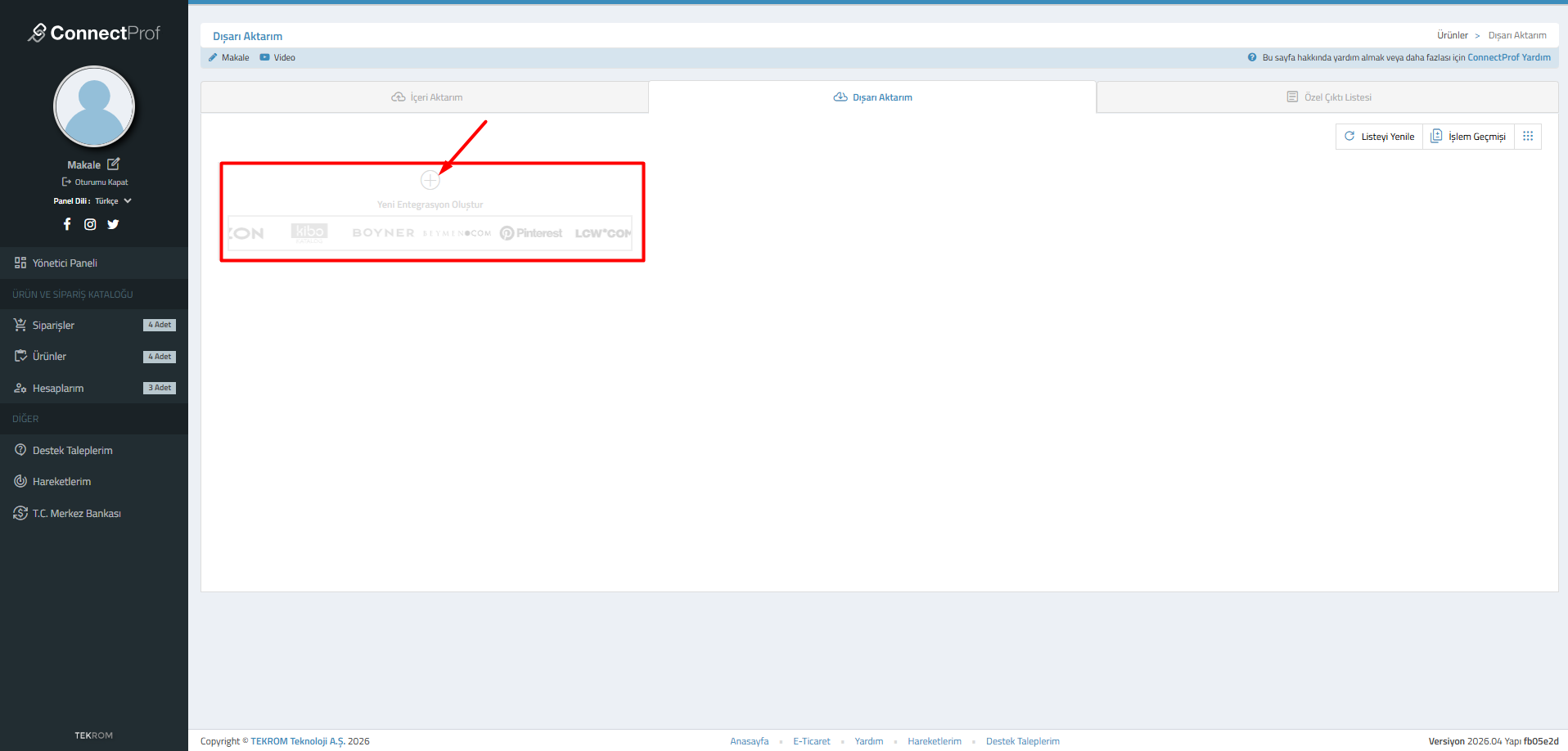
- Açılan ekranda Defacto logosuna tıklayın (veya sağ üstten "Devam" diyerek Teknosayı seçin).
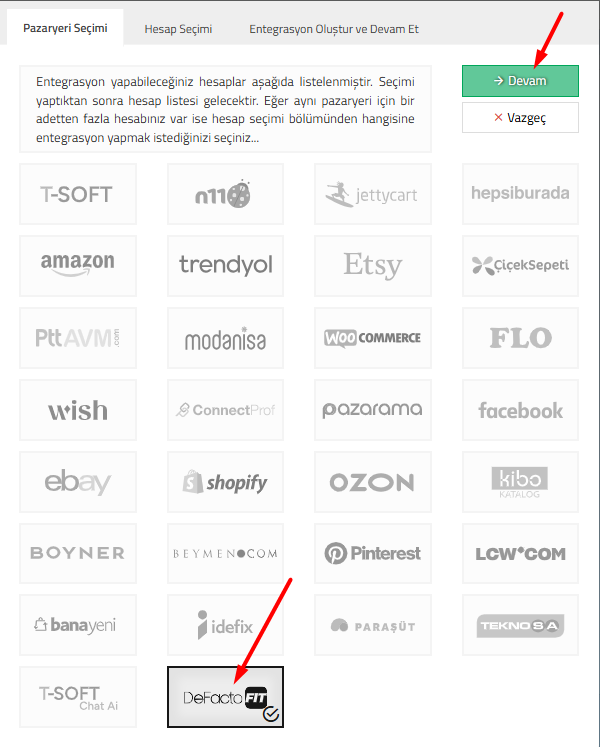
Entegrasyon Oluştur ve Devam et butonu üzerinden entegrasyon kurulumunuzu tamamlayabilirsiniz.
Entegrasyonlar sayfası üzerinden Aktif/Pasif entegrasyonlarınızı görüntüleyebilirsiniz.
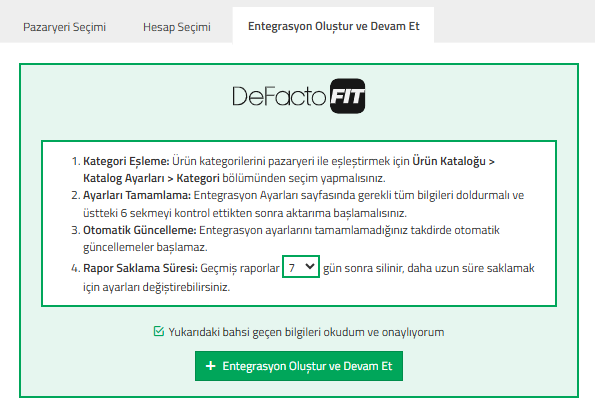
Alanlar ve Tanımlar
| Alan / Buton | Açıklama |
|---|---|
| Username | DeFactoFIT paneli tarafından sağlanan kullanıcı adı bilgisidir. |
| Key | API erişimi için gereken özel anahtar kodudur. |
| Rapor Saklama Süresi | Aktarım sonuçlarının panelde kaç gün boyunca saklanacağını belirler. |
| Kategori Eşleme | Ürünlerin doğru kategorilere gönderilmesi için yapılması zorunlu olan eşleştirme işlemidir. |
Entegrasyon Ayarları
- ConnectProf panelinizde sol menüden Ürün ve Sipariş Kataloğu > Ürünler sekmesine gidin.
- Üst menüden Dışarı Aktarım sekmesine tıklayın.
- Defacto Entegrasyonu kutucuğu üzerinde yer alan kırmızı renkli "Entegrasyon Ayarlarını Tamamlayın" butonuna tıklayın.
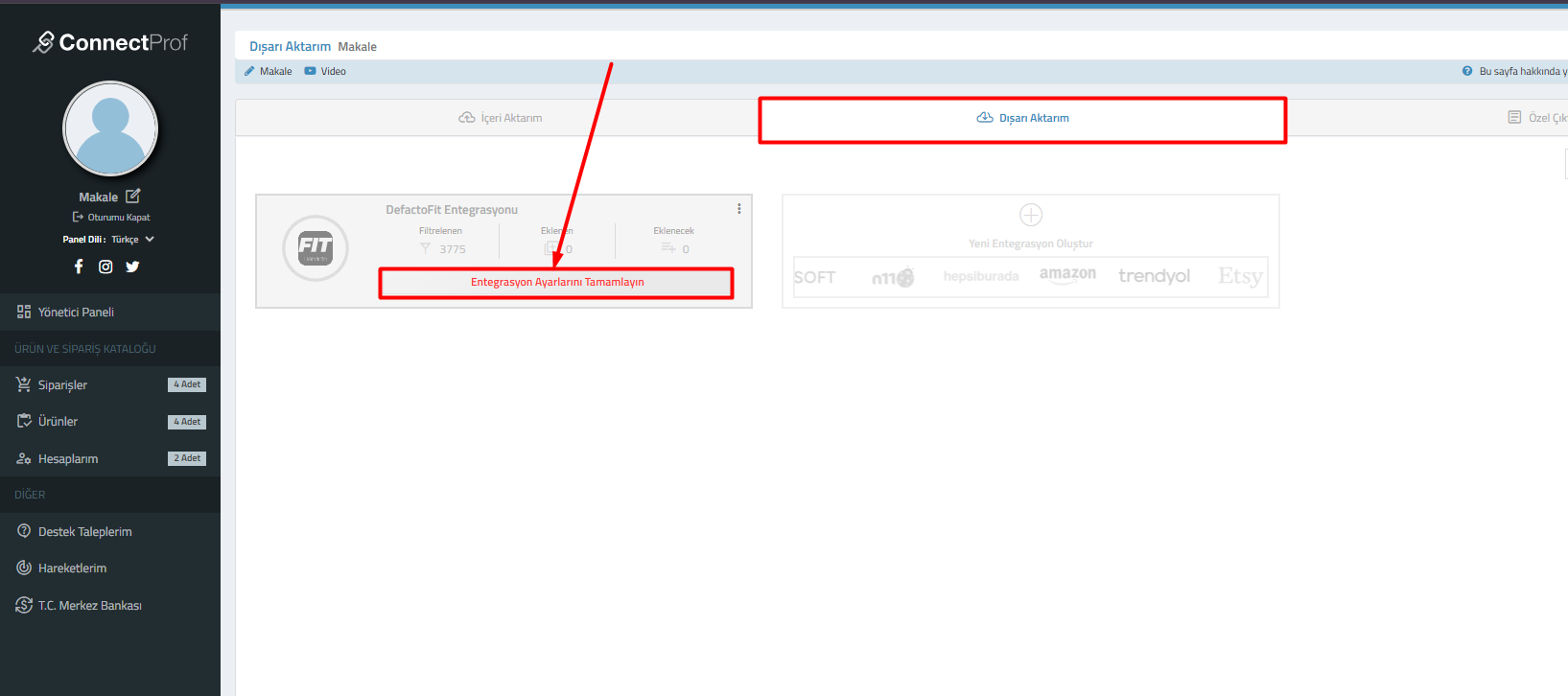
Görsel 1: Defacto dışarı aktarım yönetim ekranı.
- Genel Ayarlar sekmesinde ürün limitlerini belirleyin ve barkod, stok kodu gibi alanların T-Soft tarafındaki hangi veriden çekileceğini (Alan Seçimi) tanımlayın.
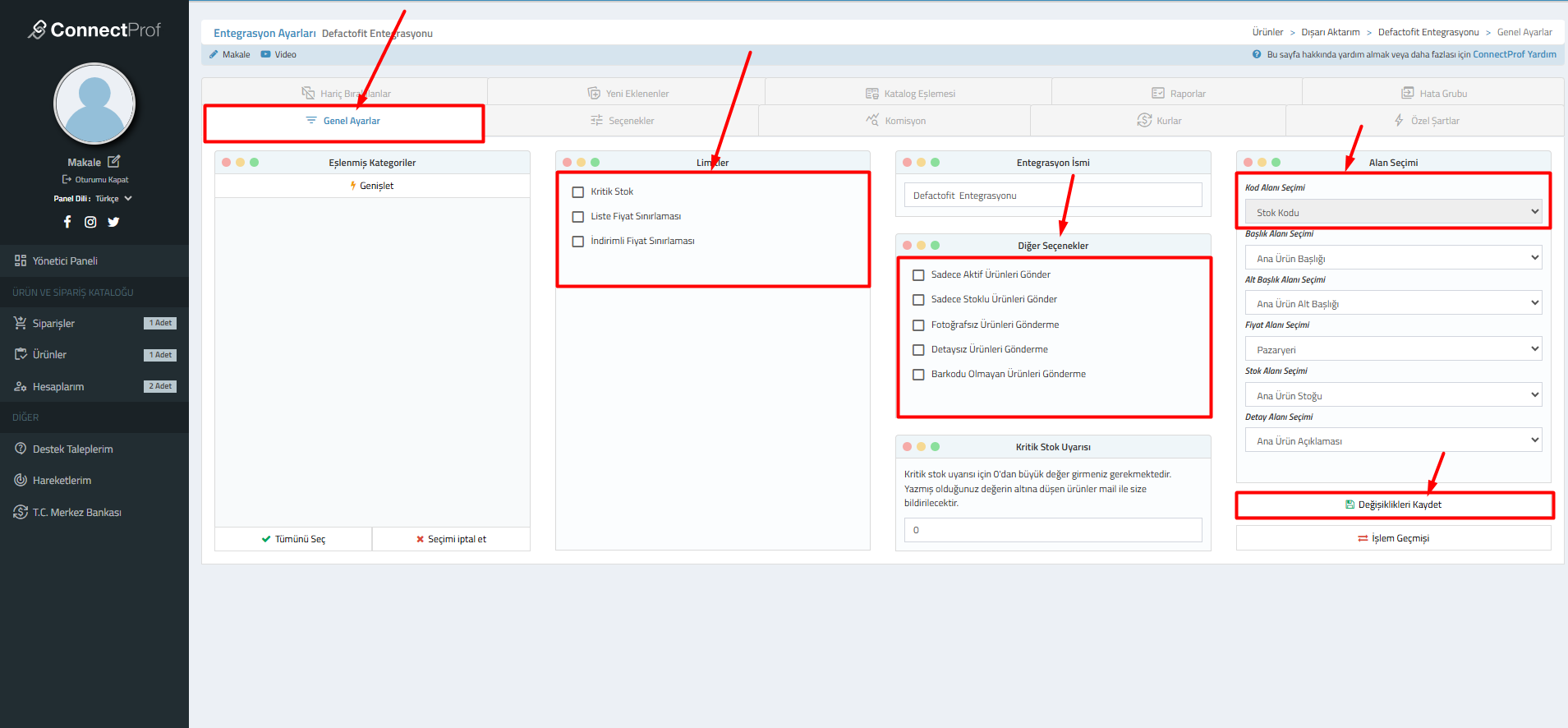
Görsel 2: Defacto için limitler, alan seçimleri ve temel gönderim filtreleri.
- Seçenekler sekmesine geçerek Defacto'nun beklediği "Cinsiyet ve Yaş Grubu" dilini, fiyat özelleştirmelerini ve kargo sürelerini yapılandırın.
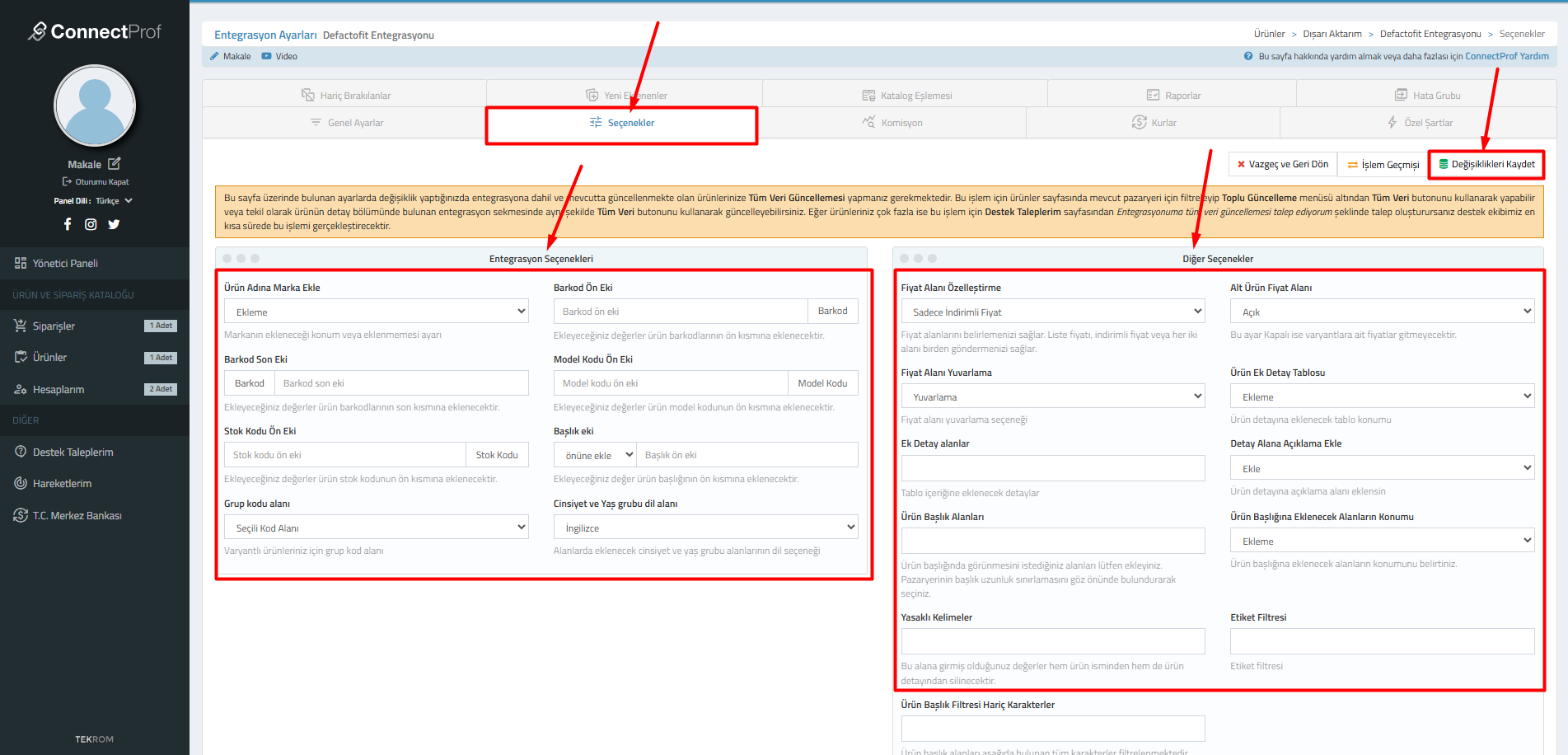
Görsel 3: Defacto pazar yerine özel fiyat alanı özelleştirme ve varyant ayarları.
- Tüm düzenlemeleri yaptıktan sonra sağ üstte bulunan "Değişiklikleri Kaydet" butonuna basarak süreci tamamlayın.
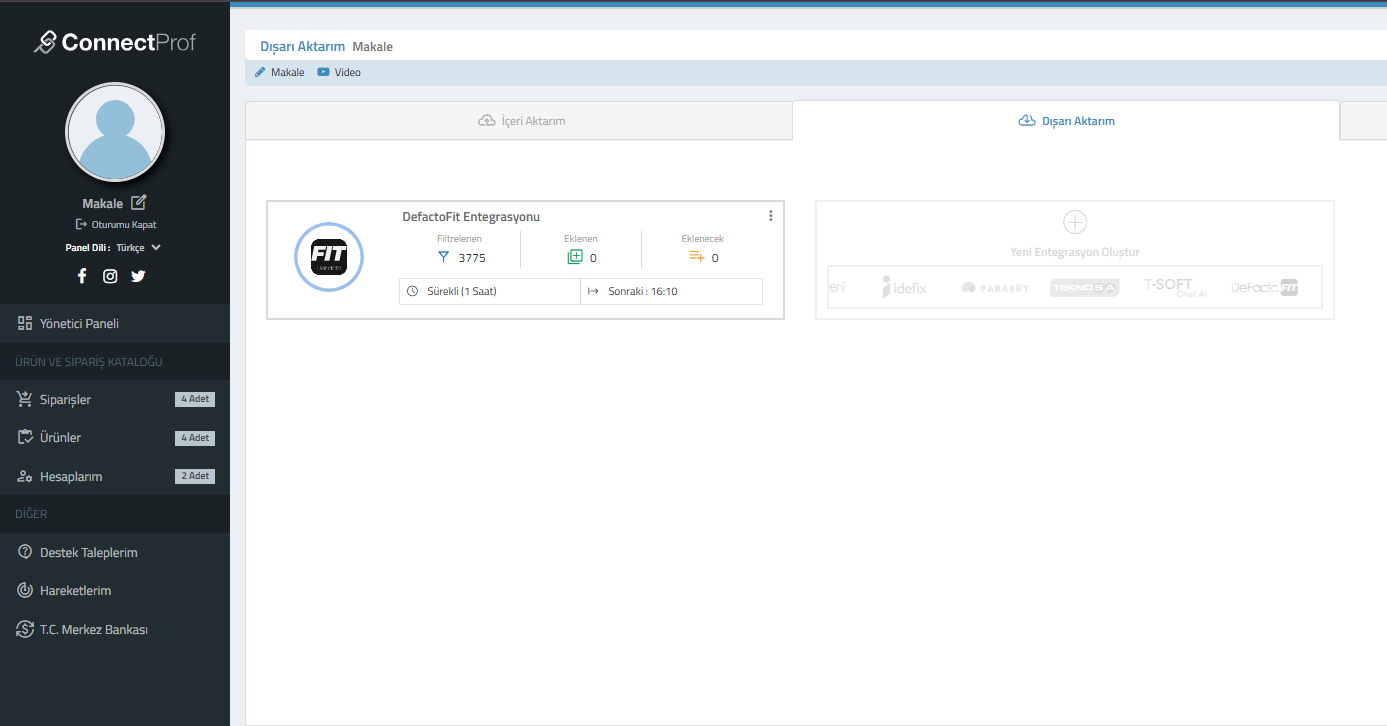
Görsel 4: Kurulumu başarıyla tamamlanmış Defacto entegrasyon kartı.
Defacto'ya Özel Ayar Detayları
| Ayar Adı | Görev / Önem |
|---|---|
| Fiyat Alanı Özelleştirme | Defacto'ya sadece indirimli fiyatları veya belirli bir fiyat alanını göndermek için kullanılır. |
| Cinsiyet ve Yaş Grubu Dili | Ürünlerin Defacto kataloğunda doğru kategorize edilmesi için dil seçimi (Örn: İngilizce/Türkçe) yapılır. |
| Grup Kodu Alanı | Varyantlı ürünlerin (Renk/Beden) pazar yerinde tek bir ürün altında toplanmasını sağlar. |
| Ürün Başlığına Alan Ekleme | Ürün adının sonuna veya başına marka, renk gibi bilgileri dinamik olarak eklemenizi sağlar. |
⚠️ KRİTİK NOTLAR
Entegrasyonunuzun hatasız çalışması ve ürünlerinizin reddedilmemesi için aşağıdaki teknik gereklilikleri mutlaka kontrol ediniz:
Sık Sorulan Sorular
Defacto'ya sadece indirimli fiyatlarımı nasıl gönderirim?
Seçenekler sekmesinde bulunan "Fiyat Alanı Özelleştirme" ayarından "Sadece İndirimli Fiyat" seçeneğini işaretleyerek, pazar yerine sadece kampanyalı fiyatlarınızın iletilmesini sağlayabilirsiniz.
Varyantlı ürünlerde (Beden/Renk) eşleşme nasıl sağlanır?
Varyantlı ürünlerin Defacto tarafında tek bir ürün altında toplanması için Seçenekler sekmesindeki "Grup Kodu Alanı" kısmından, T-Soft tarafındaki grup kodu verisini (genellikle Model Kodu) eşleştirmeniz gerekmektedir.
Defacto'da "Cinsiyet ve Yaş Grubu" hatası alıyorum, ne yapmalıyım?
Defacto kataloğunda bu alanlar zorunludur. Seçenekler sekmesindeki "Cinsiyet ve Yaş Grubu Dil Alanı" ayarının doğru seçildiğinden ve ürünlerinizde bu bilginin tanımlı olduğundan emin olun.
Barkodu olmayan ürünleri nasıl engellerim?
Genel Ayarlar altındaki "Diğer Seçenekler" bölümünden "Barkodu Olmayan Ürünleri Gönderme" kutucuğunu işaretleyerek, eksik verili ürünlerin hata almasını önleyebilirsiniz.
Kritik stok uyarısı nedir?
Stok miktarı belirlediğiniz rakamın altına düşen ürünler için sistemin size e-posta ile bildirim göndermesini sağlar. Bu ayarı Genel Ayarlar sekmesindeki "Kritik Stok Uyarısı" alanından yapabilirsiniz.
Stok güncellemeleri ne kadar sürede yansır?
ConnectProf üzerinden yapılan stok ve fiyat güncellemeleri API üzerinden anlık gönderilir. Pazar yerindeki güncelleme hızı, sözleşmenizde bulunan entegrasyon sürelerine (Örn: 1 saatlik döngü) göre değişiklik gösterebilir.
Siparişlerin kargo bilgileri nasıl güncellenir?
T-Soft panelinde siparişe kargo takip numarası girilip durum "Kargolandı" yapıldığında, bu bilgi API üzerinden otomatik olarak Defacto'ya iletilir.
İptal/İade süreci entegre mi?
Defacto üzerinden gelen iptal talepleri entegrasyon üzerinden takip edilebilir; ancak nihai iade ve ödeme onay işlemlerinin Defacto satıcı paneli üzerinden yapılması daha güvenli bir operasyon sağlar.
Ürünüm neden güncellenmiyor?
Ürünün ConnectProf üzerinde "Aktif" durumda olduğundan ve Genel Ayarlar sekmesindeki "Sadece Aktif Ürünleri Gönder" filtresine takılmadığından emin olun. Ayrıca API bilgilerinin geçerliliğini kontrol edin.
