Banayeni Entegrasyonu
 ChatGPT
 Claude.ai
ConnectProf BANAYENİ Entegrasyonu Kurulum ve Kullanım Kılavuzu
Bu rehber, Banayeni mağazanızı ConnectProf paneline nasıl bağlayacağınızı, ürünlerinizi nasıl yöneteceğinizi ve stok/fiyat senkronizasyonunu nasıl sağlayacağınızı adım adım açıklamaktadır.
Banayeni entegrasyonu; ürünlerinizin stok ve fiyat bilgilerini tek merkezden yönetmek, sipariş süreçlerini otomatize etmek ve satış performansınızı ConnectProf paneli üzerinden anlık takip etmek için kullanılır.
Banayeni Satıcı Hesabı
Entegrasyonu kurabilmek için aktif bir Banayeni satıcı hesabınızın olması gerekir.
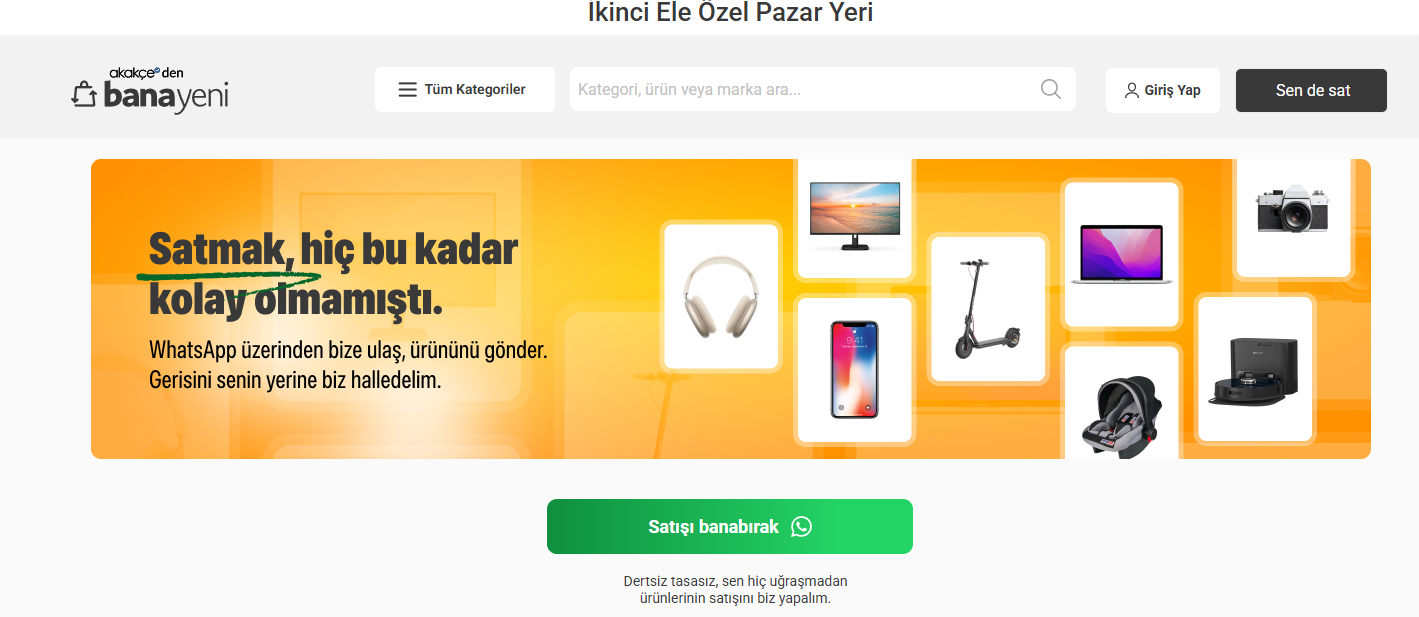
Banayeni API Bilgilerini Alma
1. Banayeni Satıcı Paneline Giriş Yapın
Banayeni Satıcı Paneli giriş ekranından kayıtlı e-posta adresiniz ve şifreniz ile oturum açın.
- Banayeni Satıcı Paneline Giriş: Banayeni satıcı panelinize giriş sağlayınız. Banayeni panel içerisinde api key alanındna api bilginizi alabilirsiniz.
1. Banayeni Hesabını ConnectProf'a Ekleme
Hesabınızı bağlamak için aşağıdaki adımları izleyin:
- ConnectProf sol menüsünde yer alan Hesaplarım sekmesine tıklayın.
- Açılan ekranda sağ üstte bulunan Hesap Ekle (+) butonuna basın.
- Pazaryeri listesinden Banayeni logosunu seçin.
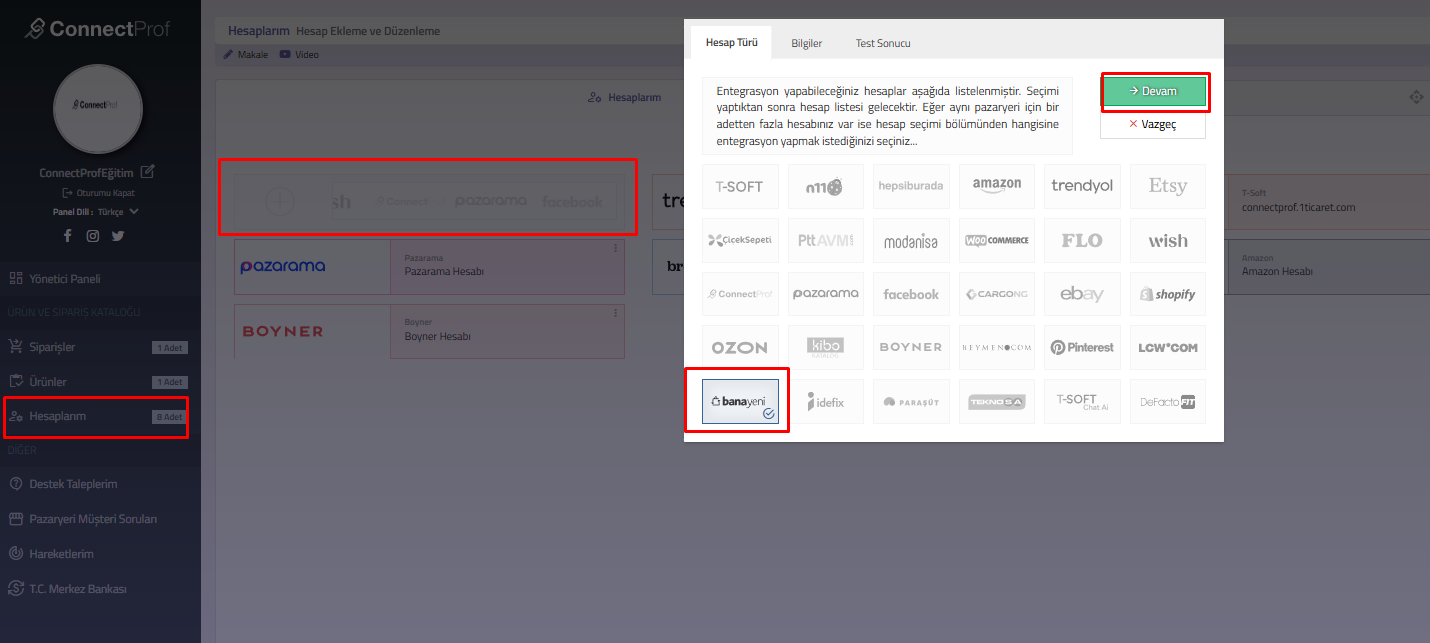
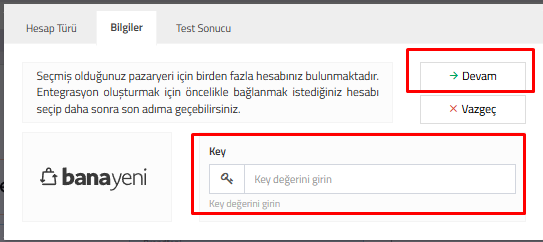
4. Bilgiler sekmesinde aşağıdaki alanları doldurun:
- Api Key: Banayeni panel içerisinde bulunan Api Key bilginizi eklemeniz gerekmektedir.
5. Devam butonuna basarak bağlantıyı test edin ve kaydedin.
Girdiğiniz bilgiler doğrulandığında "Hesabınıza Erişim Sağlandı" onay ekranı ile karşılaşırsınız.
Eğer bilgiler hatalı ise sistem "Bağlantı Başarısız" uyarısı verecektir.
Önemli Not: API bilgilerinizin doğruluğundan emin olun. Api bilgilerinizin hatalı olması durumunda entegrasyonunuz kurulmayacaktır.
- Hesap bağlantılarınız sağlanmasından sonra api bilgilerinizde değişiklik olması durumunda Hesaplarım alanından bilgileri güncellemeniz gerekmektedir.
Banayeni'de mevcutta ürünleriniz var ise bu ürünlerinizin T-Soft tarafındaki ürünleriniz ile eşlenebilmesi için Destek Ekibimize bilgi vermeniz gerekmektedir. Eşleme için Stok kodlarının ve barkod bilgisinin aynı olması zorunludur.
Alanlar ve Tanımlar
| Alan Adı | Açıklama |
|---|---|
| Kullanıcı Adı | Banayeni tarafında, Banayeni panele erişim sağlarken kullanılan, kullanıcı bilgisidir. |
| Tedarikçi Kimliği | Mağazanıza tanımlanan benzersiz numaradır. |
| Ürün Durumu | Ürünün Banayeni panelinde "Başarılı" veya "Hatalı" olma durumunu gösterir. |
| Varyant Verileri | Ürüne ait seçeneklerin (renk, beden vb.) eşleşme bilgileridir. |
2. Entegrasyon Ayarları
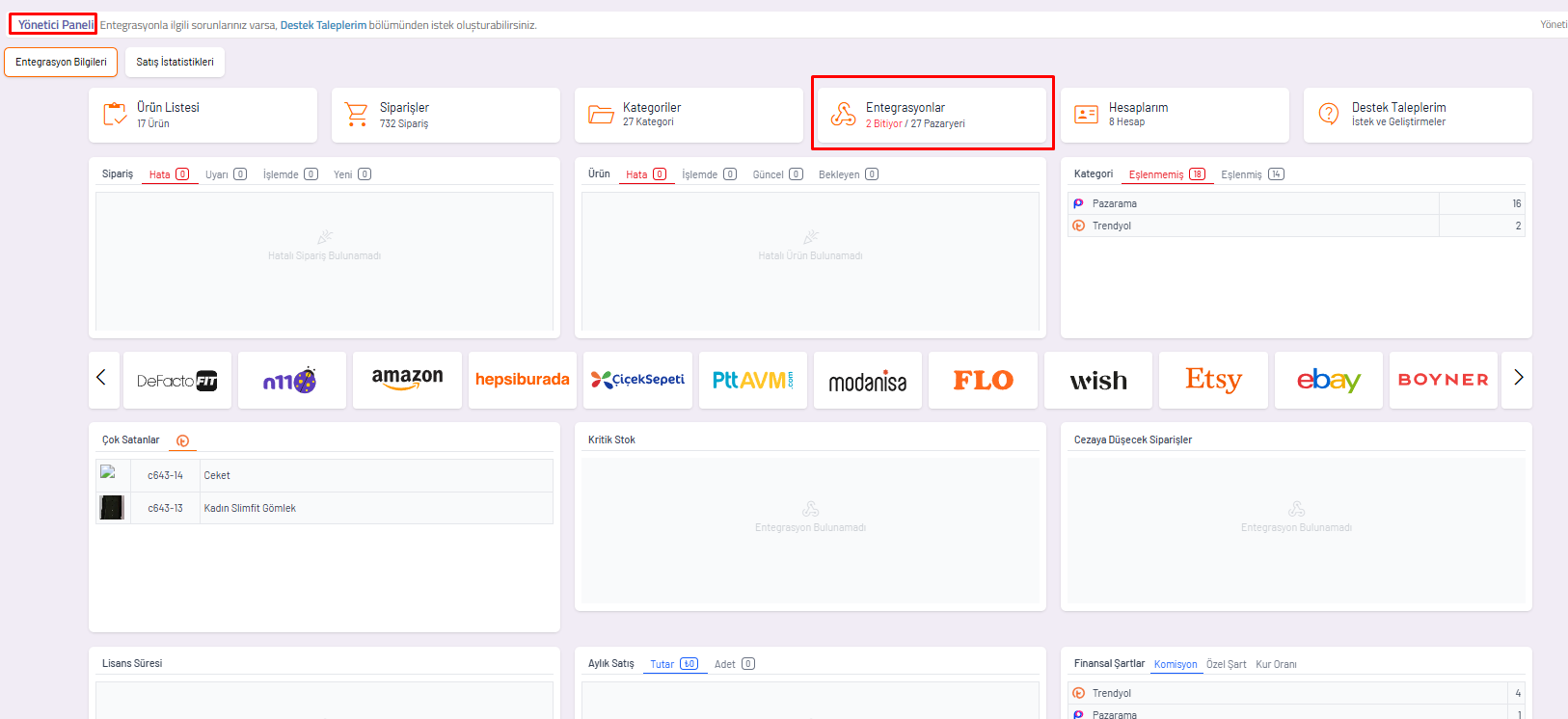
- ConnectProf panelinizde Yönetim Paneli sekmesine gidin.
- Entegrasyonlar sekmesine tıklayın.
- Banayeni Entegrasyonu kutucuğu üzerindeki kırmızı renkli "Entegrasyon Ayarlarını Tamamlayın" butonuna tıklayın.
2. Genel Ayarlar sekmesine geçerek Kritik Stok ve Diğer Seçenekler bu alanlarda Banayeni tarafına aktarılacak ürünler için kısıtlamalar sağlayabilirsiniz.
3. Sağ alt köşedeki "Değişiklikleri Kaydet" butonu ile işlemleri tamamlayın.
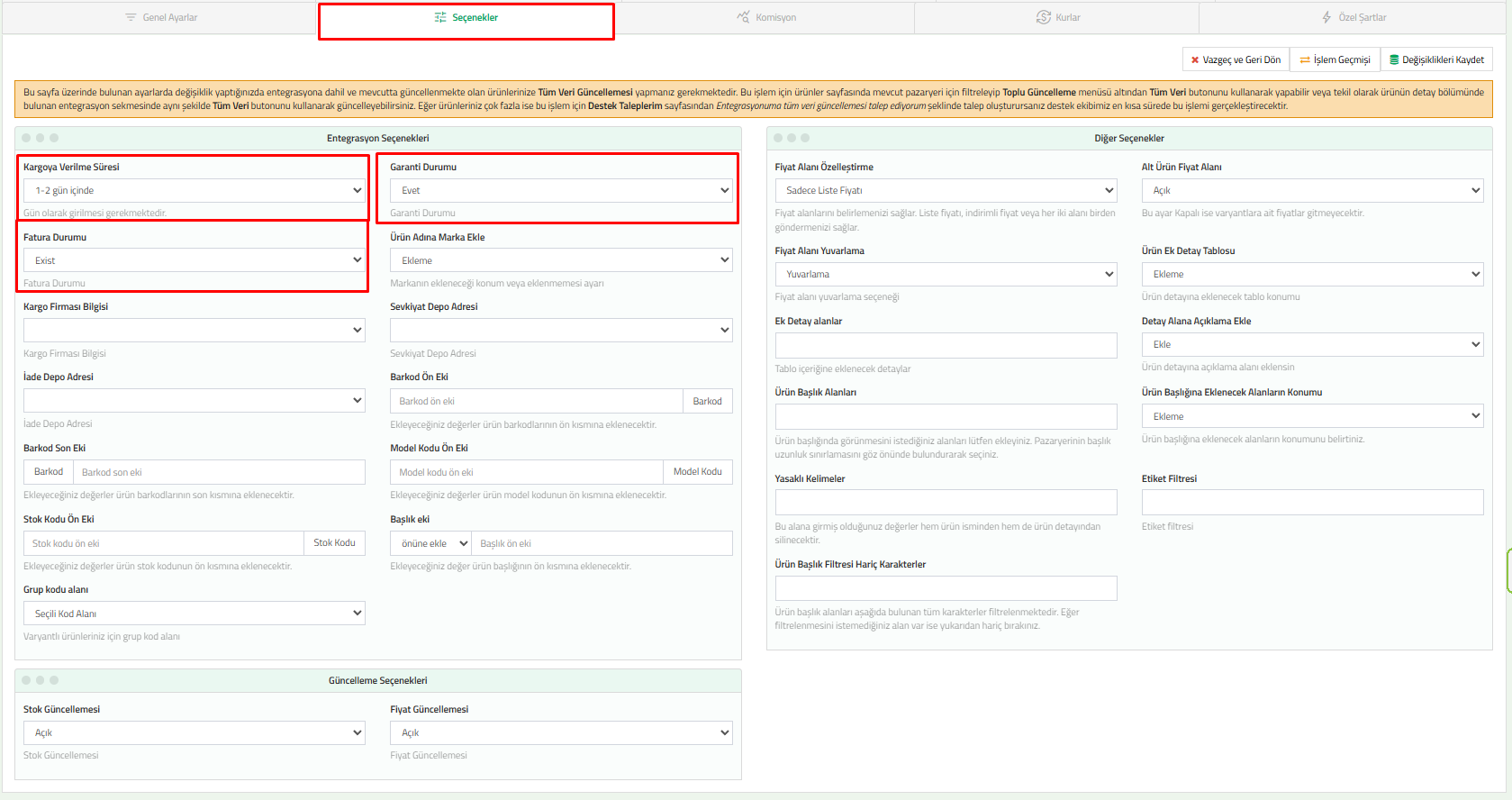
4. Seçenekler sekmesine geçerek kargo süresi, kargo firması ve Banayeni tarafına aktarılmasını istediğiniz tek fiyatı gibi detayları belirleyin.
Sağ üst köşedeki "Değişiklikleri Kaydet" butonu ile işlemleri tamamlayın.
