Connectprof CSV Uygulaması
 ChatGPT
 Claude.ai
Connectprof panelinde yer alan ürün, alt ürün ve kategori verilerini toplu olarak dışa aktarmak için CSV uygulamasını kullanabilirsiniz. Bu işlem, envanter yönetimi ve veri analizi süreçlerinizi kolaylaştıran özelleştirilebilir bir Excel dökümü sağlar.
Ne İçin Kullanılır?
CSV çıktı uygulaması; mevcut ürün verilerinizi Excel ortamında raporlamak, toplu güncellemeler için şablon oluşturmak veya farklı platformlara veri aktarımı yapmak amacıyla kullanılır. Uygulama sayesinde tüm veriyi çekmek yerine sadece ihtiyacınız olan sütunları seçerek dosya boyutunu optimize edebilirsiniz.
İşlem Adımları
1. Aşama: Web Servis (API) Hesabının Hazırlanması
Uygulamaya erişim sağlamadan önce Connectprof panelinizde yetkilendirilmiş bir bağlantı oluşturmalısınız:
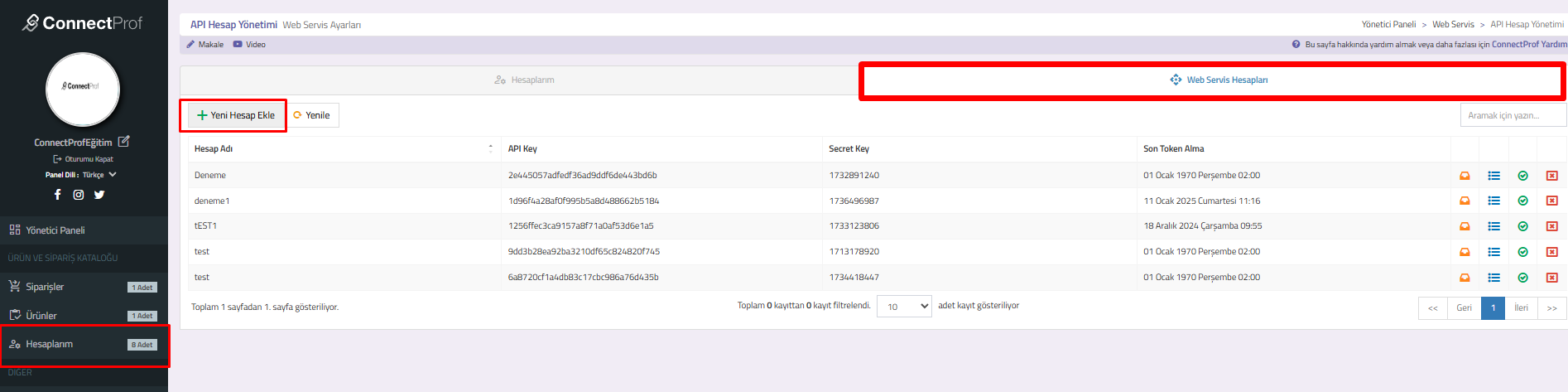
- Connectprof panelinde Hesaplarım > Web Servis Hesapları alanına gidiniz.
- Yeni Hesap Ekle butonuna tıklayınız.
- Hesap adını yazınız ve durumu Aktif konuma getiriniz.
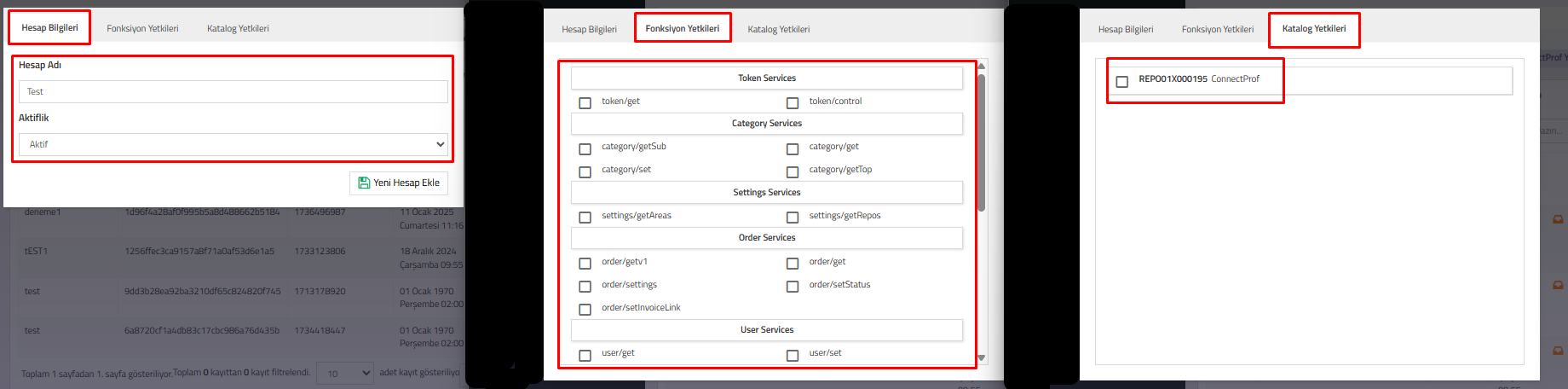
- Kritik Bilgi: Web servis hesabınıza Fonksiyon Yetkilerinin tamamını tanımlayınız. Eksik yetki seçimi verilerin çekilememesine neden olur.
- Sitenizin Reposunu web servisinize ekleyiniz ve kaydediniz.
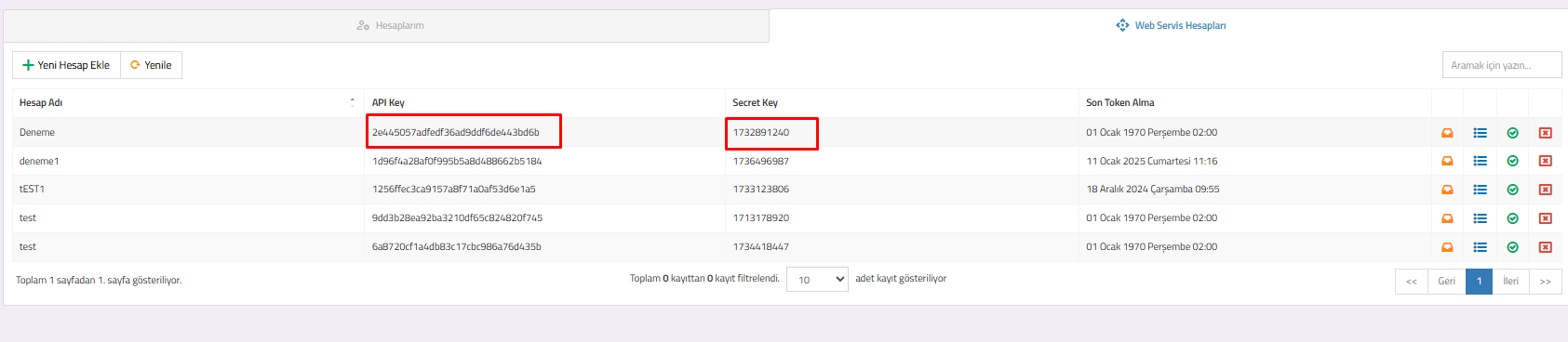
- Oluşan API Key ve API Secret bilgilerini kopyalayınız.
Hesap Bilgileri, Fonksiyon Yetkileri ve Katalog Yetkileri alanlarında işlemler sağlamadan Yeni Hesap Ekle butonuna tıklamayınız, bu işlemleri sağlamadan Yeni Hesap Ekle demeniz durumunda yetkileriniz eksik kalacaktır.
2. Aşama: CSV Uygulamasından Veri Çıktısı Alma
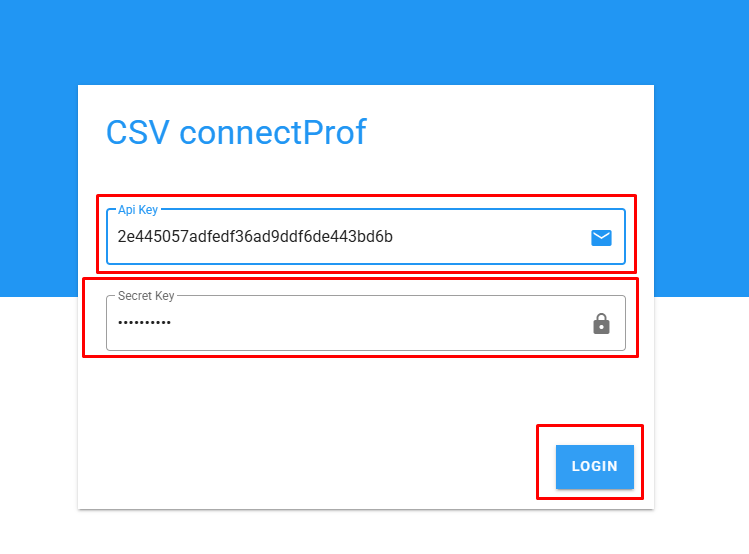
Uygulamaya API bilgilerinizle giriş yaptıktan sonra aşağıdaki adımları takip ediniz:
- Çıktı Almak İstediğiniz Alanı Seçiniz: Ürünler, Alt Ürünler veya Kategoriler arasından seçim yapınız.
- Site Reposunu Seçiniz:Kritik Bilgi: İşlem yapacağınız doğru reponun seçilmesi zorunludur; yanlış repo seçimi dosyanın boş inmesine yol açar.
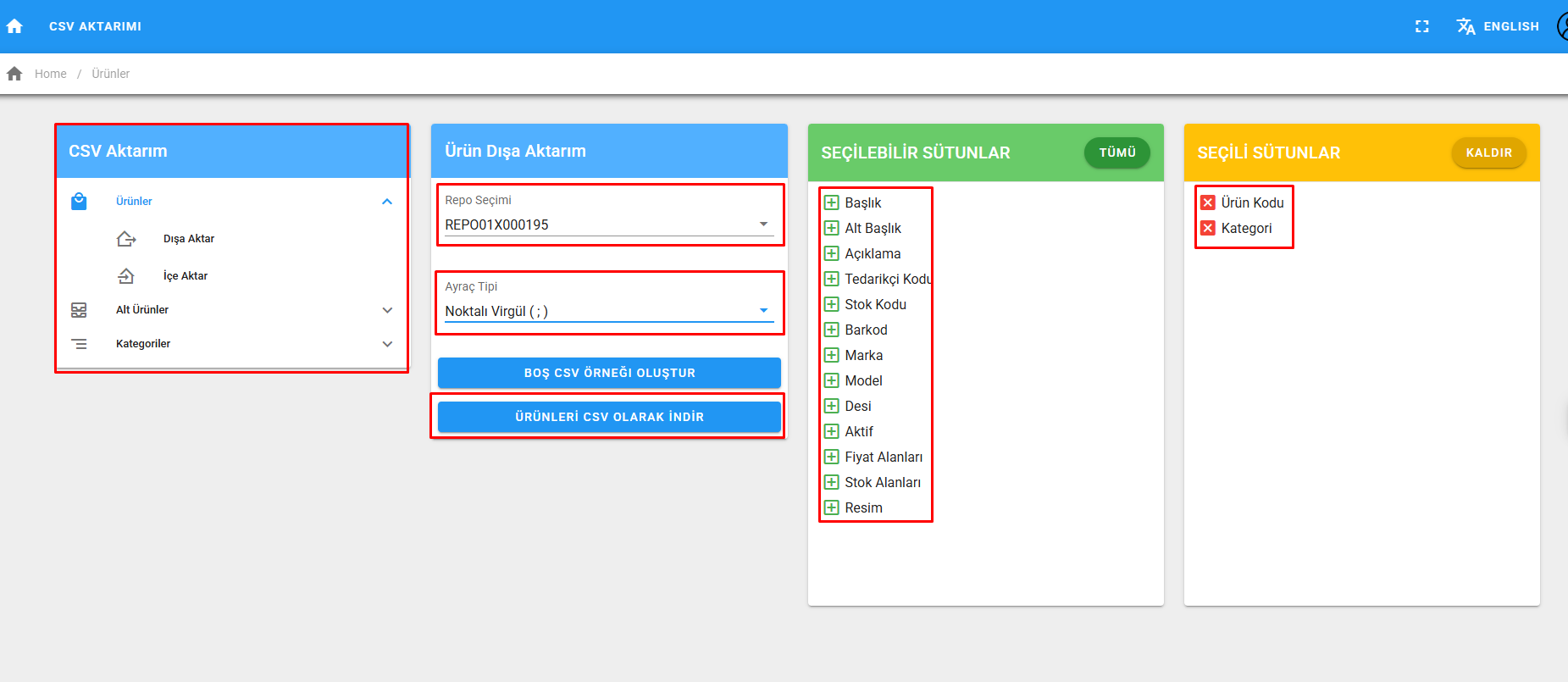
- Listelenme Şeklini Seçiniz: Excel içerisindeki veri dizilim yapısını (Standart/Detaylı) belirleyiniz.
- Sütun Aktarımı: Çıktı almak istediğiniz bilgileri (Barkod, Stok, Fiyat vb.) tutup Seçili Sütun kısmına aktarınız.
- İndirme: Excel dosyasını oluşturmak için "Ürünleri CSV Olarak İndir" butonuna tıklayınız.
Connectprof paneli içerisinden Ürün, Altürün ve Kategori bilgilerinizin tamamını "Dışa Aktar" yaparak alabilirsiniz.
Alanlar ve Ayarlar
| Parametre | Önem Derecesi ve Açıklama |
|---|---|
| Fonksiyon Yetkileri | Yüksek: Tüm yetkiler seçilmelidir. Eksik seçim "Yetkisiz Erişim" hatasına neden olur. |
| Repo Seçimi | Kritik: Verinin çekileceği kaynak mağaza deposudur. Mutlaka manuel olarak seçilmelidir. |
| Seçili Sütunlar | Opsiyonel: Sadece ihtiyacınız olan alanları sağa aktarmanız dosya hızını artırır. |
- Web servis hesabınızda Fonksiyon yetkilerinin tamamı seçili değilse uygulama verileri listelemeyecektir.
- Repo seçimi yapmadan indirme butonuna basmanız durumunda sistem hata verebilir veya boş bir liste sunar.
- API Key ve Secret bilgilerinizi kopyalayarken karakter kaybı yaşamadığınızdan emin olunuz.
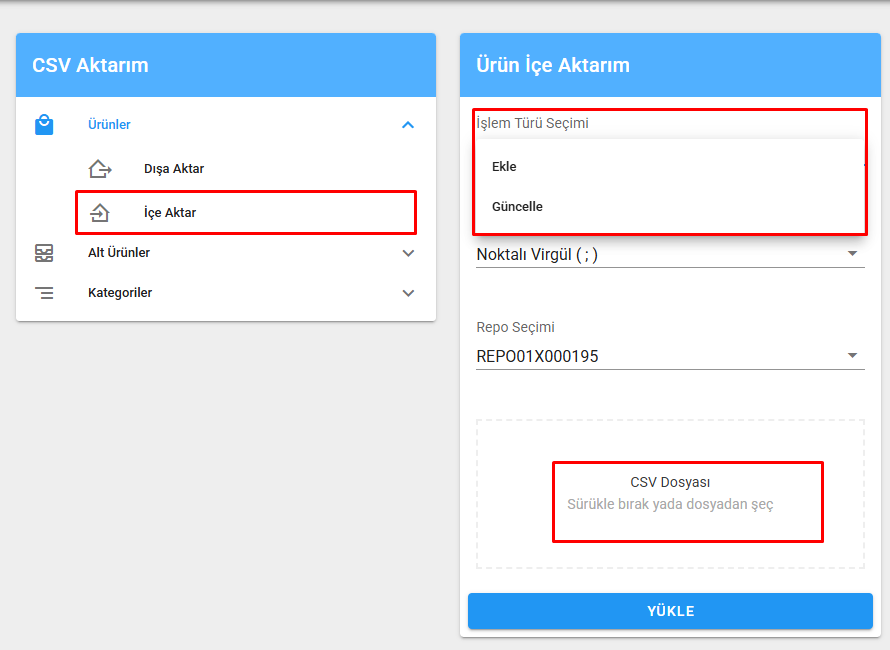
İçe aktarım özelliği sayesinde; hazırladığınız Excel dosyası ile sisteme toplu olarak Ürün, Alt Ürün ve Kategori ekleyebilir; aynı zamanda panelde kayıtlı olan mevcut ürün, altürün ve kategorileriniz üzerinde güncelleme sağlayabilirsiniz.
Sık Sorulan Sorular
"Yetkisiz Erişim" hatası alıyorum, ne yapmalıyım?
Panelinizdeki Web Servis hesabına giderek tüm fonksiyon kutucuklarının işaretli olduğunu ve hesabın "Aktif" durumda olduğunu kontrol ediniz.
CSV dosyasındaki Türkçe karakterler bozuk, nasıl düzeltirim?
Excel'i açtıktan sonra Veri > Metinden/CSV'den adımlarını izleyin ve dosya kodlamasını 65001: Unicode (UTF-8) olarak seçerek içe aktarın.
