Connectprof Ürün Oluşturma
 ChatGPT
 Claude.ai
ConnectProf Manuel Ürün Oluşturma
Bu doküman, ConnectProf yönetim panelini kullanarak harici bir kaynağa (XML veya API) ihtiyaç duymadan, sistem üzerinde manuel (elle) nasıl yeni ürün oluşturulacağını ve ürün kartı sekmelerinin nasıl yapılandırılacağını açıklar.
2. Ne İçin Kullanılır?
Entegrasyon listelerinde yer almayan, özel olarak üretilen veya sadece belirli pazaryerlerinde sınırlı sayıda listelenmesi planlanan ürünlerin sisteme hızlıca dahil edilmesi amacıyla kullanılır. Bu sayede tedarikçi altyapılarından bağımsız ürün yönetimi sağlanır.
3. İşlem Adımları
- ConnectProf yönetim panelinizde Ürünler > Ekle butonuna tıklayınız.
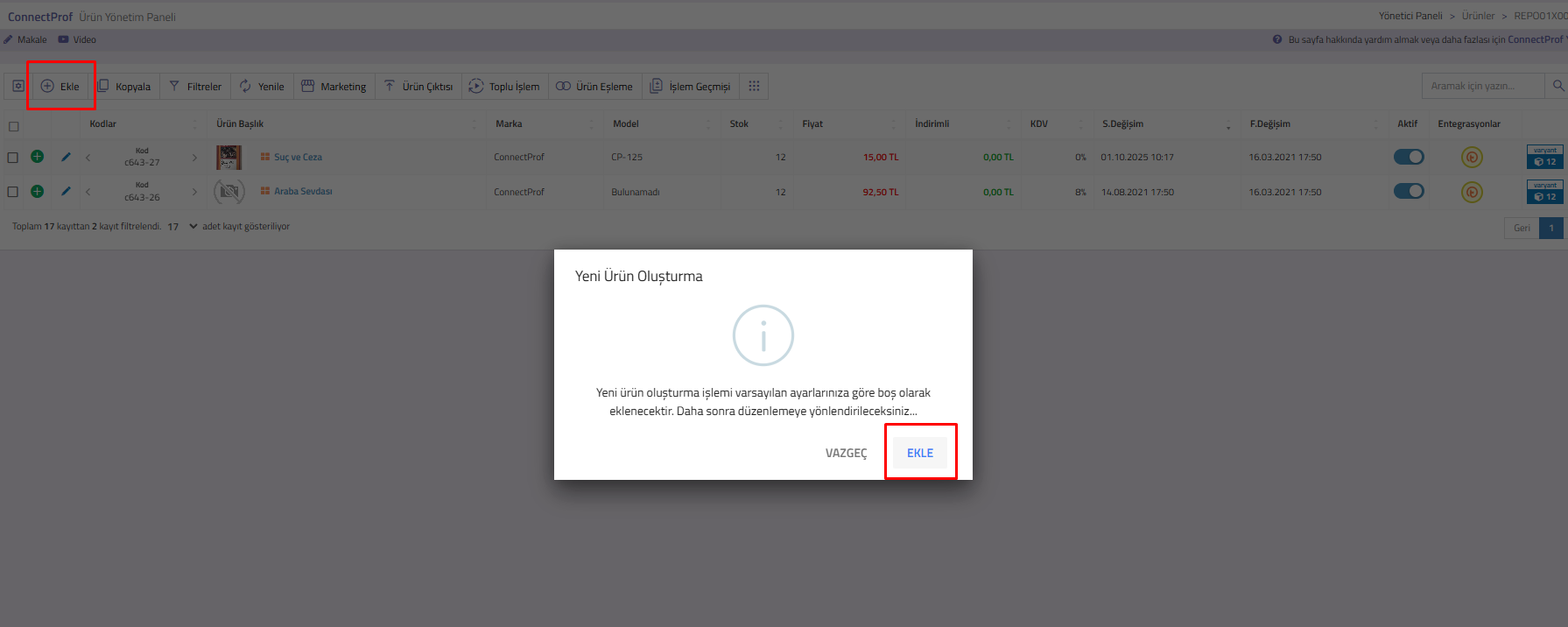
- Ekrana gelen “Yeni ürün oluşturma işlemi varsayılan ayarlarınıza göre boş olarak eklenecektir. Daha sonra düzenlemeye yönlendirileceksiniz” uyarısını onaylamak için tekrar Ekle butonuna tıklayınız.
- "Yeni ürün başarıyla eklendi düzenlemeye yönlendiriliyorsunuz" bildirimini gördükten sonra Tamam butonuna basınız. Sistem sizi otomatik olarak ürün düzenleme detay penceresine yönlendirecektir.
4. Alanlar / Ayarlar / Butonlar
Ürün detay penceresinde yer alan sekmeler ve bu sekmelerin içerdiği alanlar şu şekildedir:
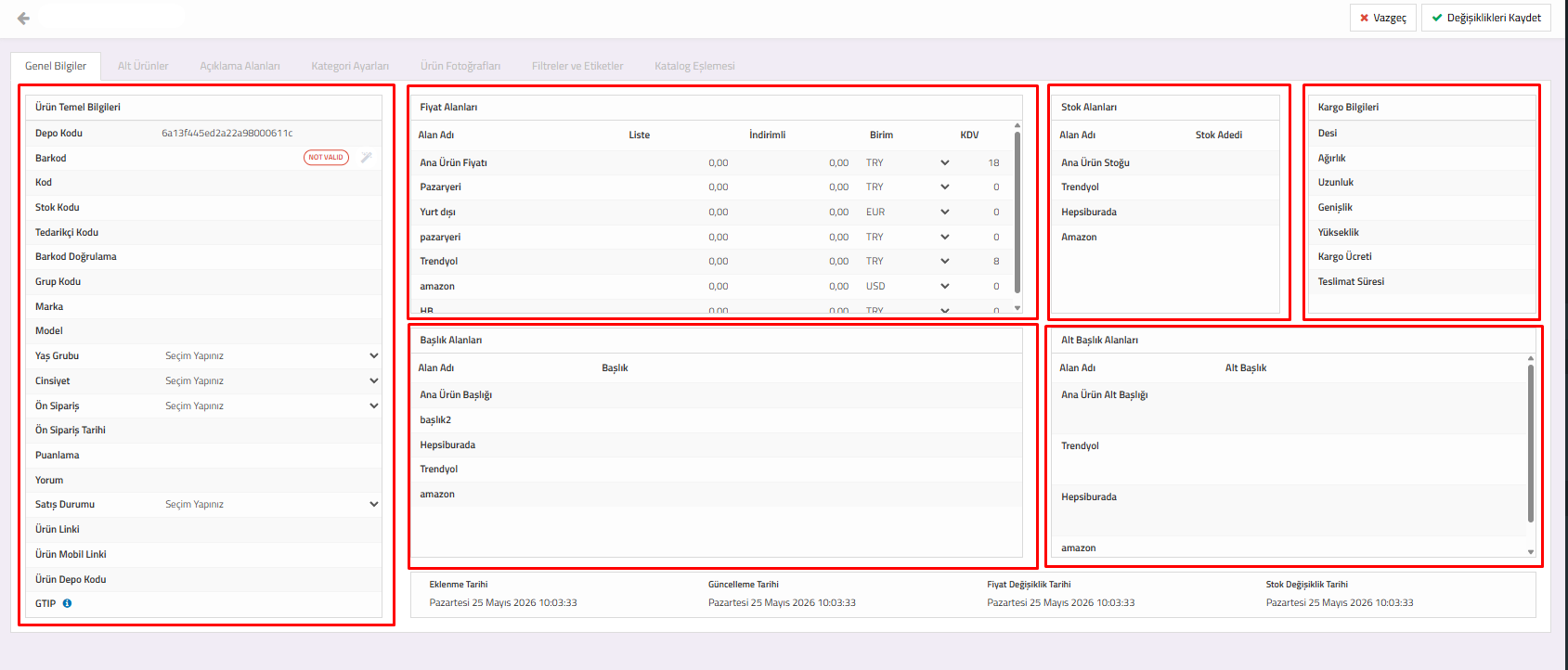
Genel Bilgiler
| Alan / Bölüm Name | Açıklama |
|---|---|
| Ürün Temel Bilgileri | Depo kodu, ürün kodu, stok kodu, tedarikçi kodu, barkod, grup kodu, marka, model ve ürün linki alanları doldurulur. Yaş grubu, cinsiyet ve satış durumu sağdaki ok simgesinden seçilir. Puanlama ve yorum alanları yukarı/aşağı okları ile değiştirilir. |
| Fiyat Alanları | Liste fiyatı, indirimli fiyat, para birimi ve KDV oranları belirlenir. Yeni fiyat alanları açılarak her pazaryeri için farklı fiyat gösterimi tanımlanabilir. |
| Başlık Alanları | Ana ürün başlığı girilir. Yeni başlık alanları eklenerek pazaryerlerine özel farklı başlıklar iletilmesi sağlanabilir. |
| Stok Alanları | Ana ürünün stok miktarı tanımlanır. Pazaryerlerine göre özelleştirilmiş farklı stok alanları oluşturulabilir. |
| Kargo Bilgileri | Ürüne özel desi, ağırlık, uzunluk, genişlik, yükseklik, kargo ücreti ve teslimat süresi belirlenir. Bu ayar sadece düzenlenen ürünü etkiler. |
| Alt Başlık Alanları | Varsa ürüne alt başlık eklenir ve isteğe bağlı olarak her pazaryeri için özelleştirilebilir. |
| Tarih Alanları | Sayfa altından ürünün eklenme, güncellenme, fiyat ve stok değişiklik tarihlerine ait son işlem logları takip edilir. |
Alt Ürünler (Varyant)
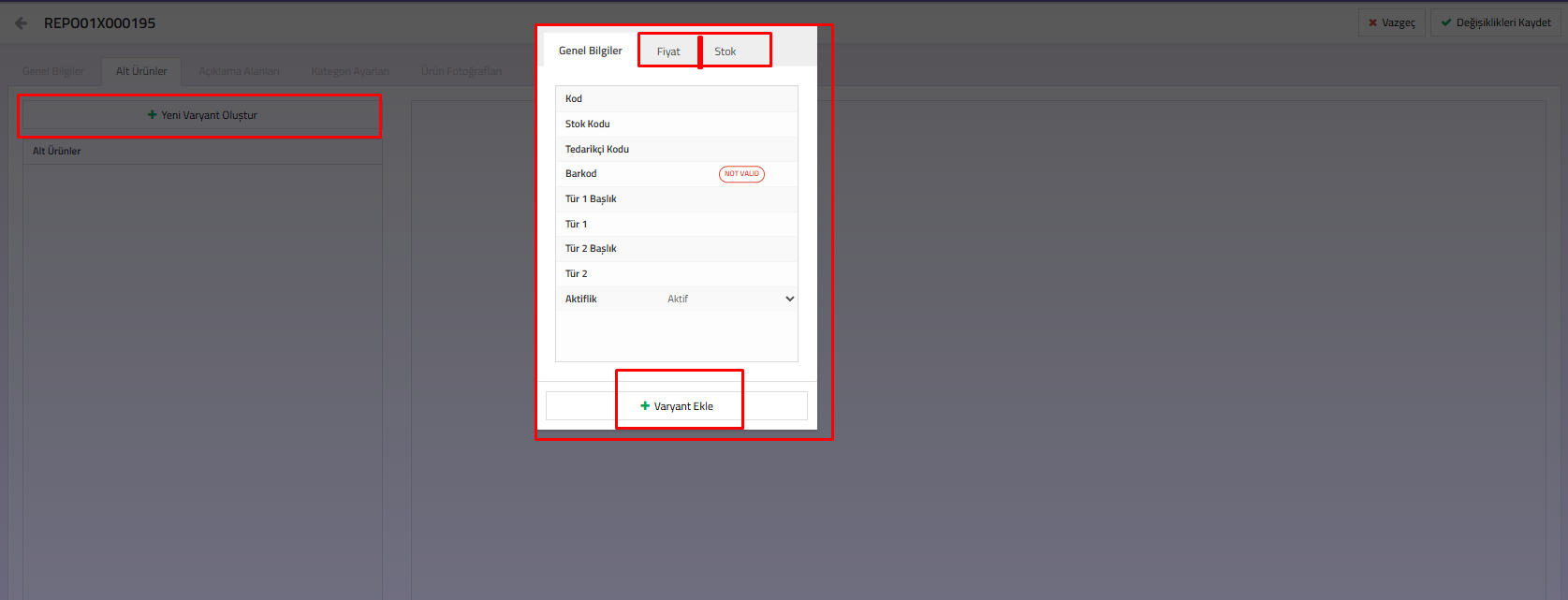
Ürünün renk, beden gibi varyasyonları bu sekmeden yönetilir. Yeni eklenen üründe bu alan başlangıçta boş gelir.
- Yeni Varyant Oluştur: Butona basarak varyant tanımlama penceresini açabilirsiniz.
- Alt Ürün Temel Bilgileri: Varyant kodu, stok kodu, barkod, varyant tür başlıkları (Tür 1, Tür 2) ve aktiflik durumları düzenlenir. Varyanta özel fiyat ve stok girişleri bu alandan yapılır.
- Görsel Yönetimi: Varyant fotoğraflarını bilgisayarınızdan yüklemek için "Dosya Olarak Ekle", harici bir URL'den çekmek için "Link Olarak Ekle" seçenekleri kullanılır.
*Varyant işlemleri tamamlandıktan sonra mutlaka "Değişiklikleri Kaydet" butonuna tıklanmalıdır.
Açıklama Alanları
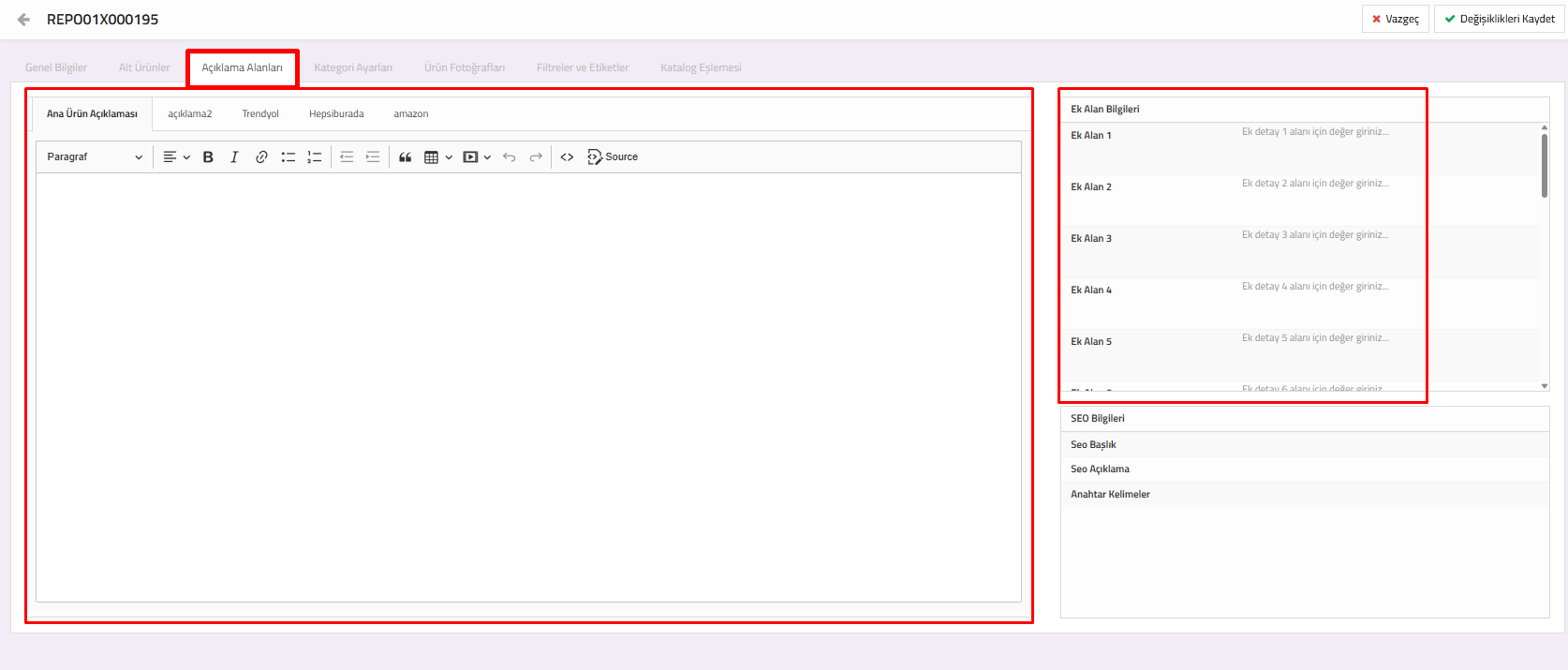
- Açıklama & Editör: İlgili açıklama alanı seçildikten sonra ürüne ait metin, görsel veya HTML kod eklentileri sisteme işlenir.
- Ek Alan & SEO Bilgileri: Ürün kartına özel ek parametreler girilebilir. Arama motoru optimizasyonu için meta başlık, meta açıklama ve anahtar kelime tanımlamaları bu alandan yapılır.
Kategori Ayarları
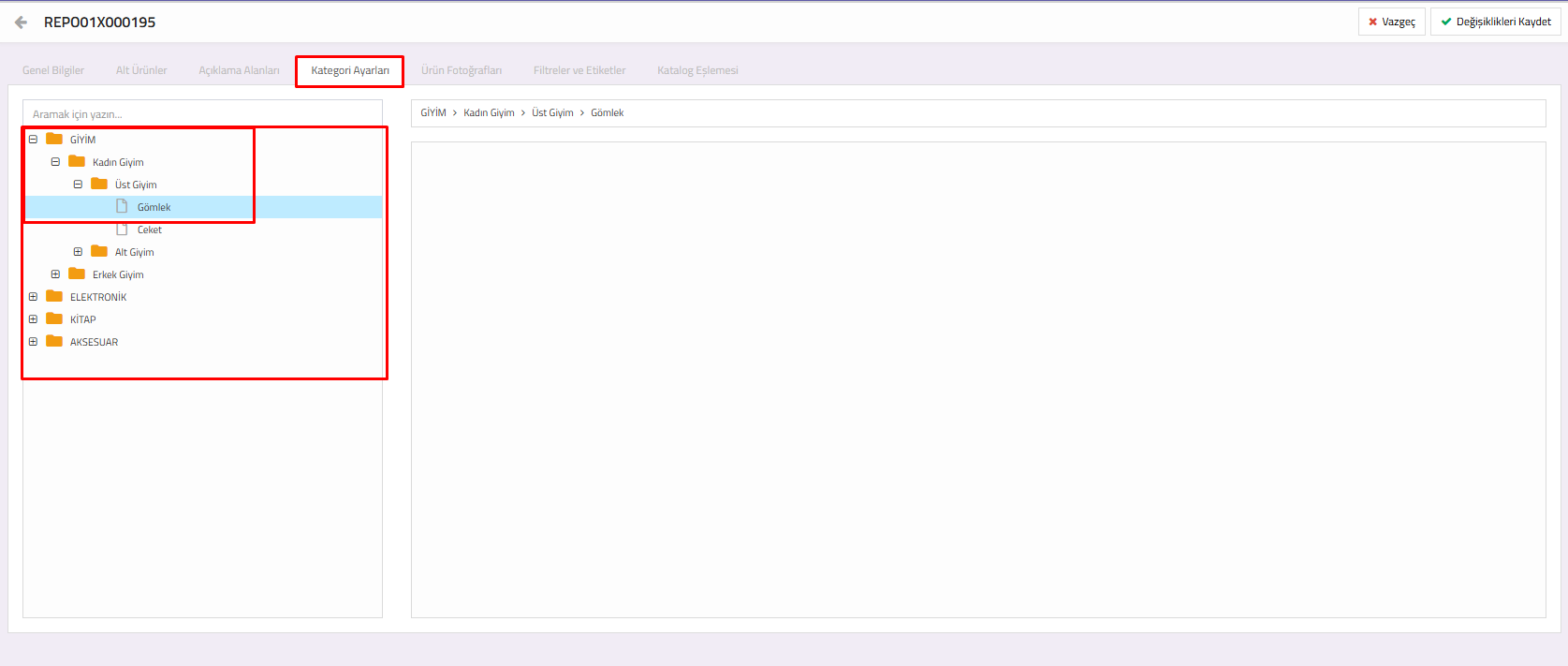
- Kategoriler: Ürünün atanacağı kategori seçilir. Seçim yapılırken sistemdeki en alt kırılıma (en uç alt kategoriye) kadar inilmesi zorunludur.
- Kategori Listesi: Pazaryerleri ile daha önceden eşleştirilmiş olan aktif entegrasyon kategorilerini listeler.
Ürün Fotoğrafı
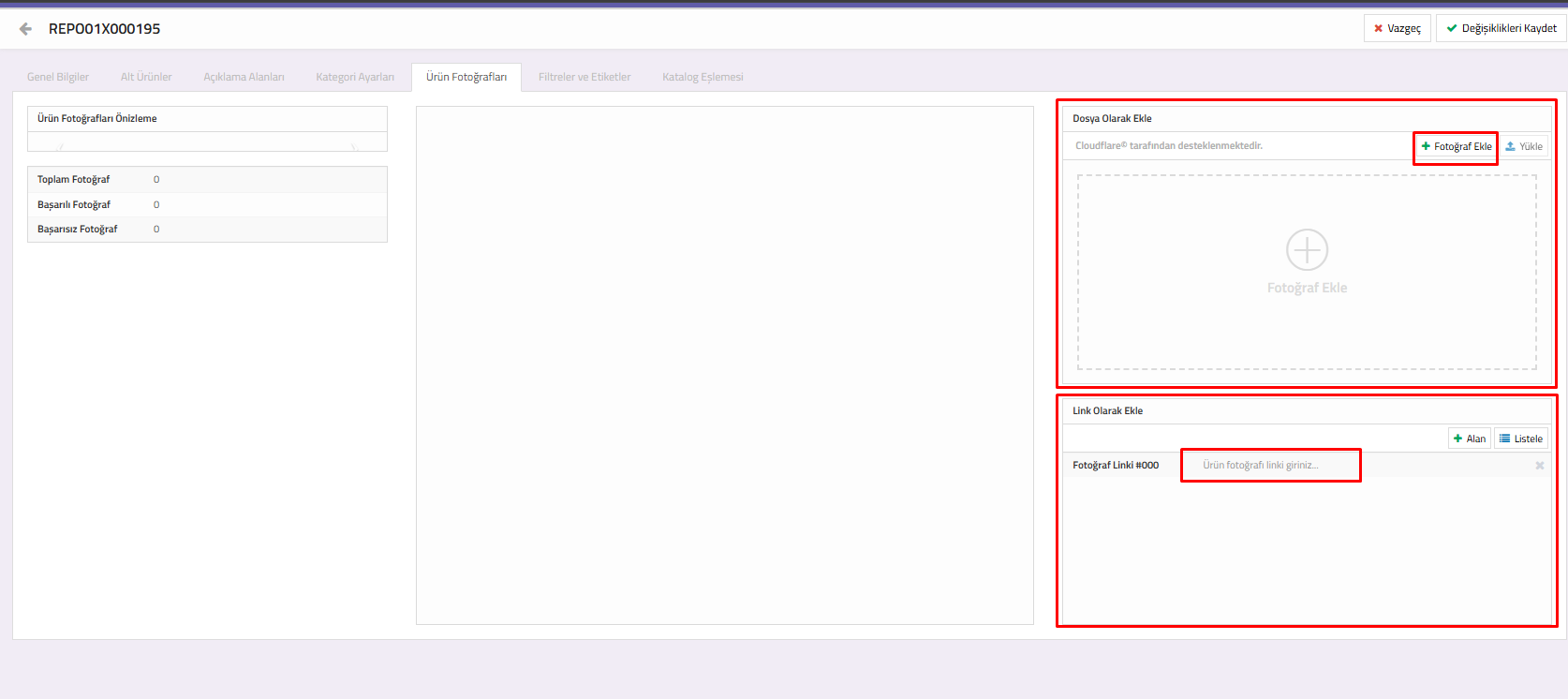
- Ürün Fotoğrafları Önizleme: Yüklenen fotoğrafların toplam, başarılı ve başarısız durumları incelenir, mevcut görseller silinebilir.
- Görsel Ekleme Yöntemleri: Bilgisayardan yüklemeler için "Dosya Olarak Ekle", web üzerindeki resim adresleri için ise "Link Olarak Ekle" aracı kullanılır.
Filtreler, Etiketler ve Katalog Eşleşmesi
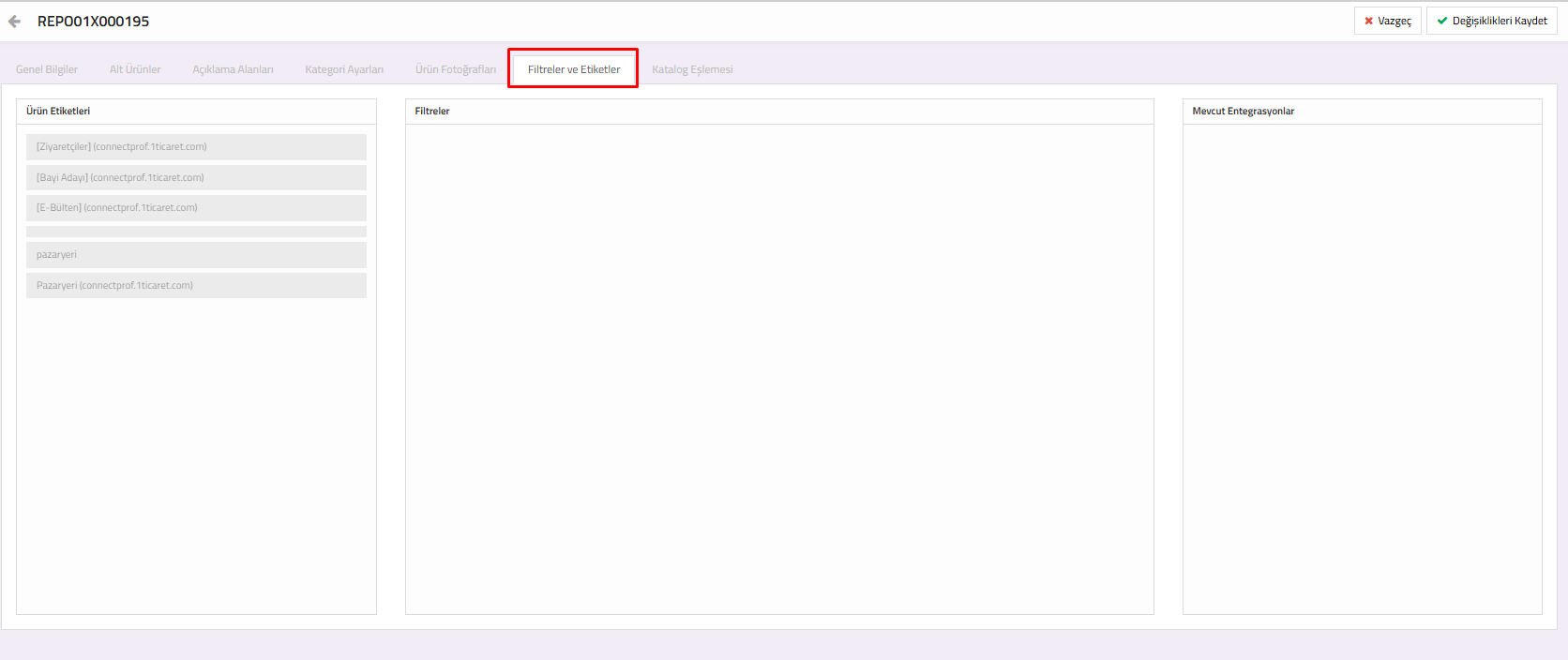
- Ürün Etiketleri: Sitedeki üye grupları listelenir. Pazaryerine ürün aktarırken sadece belirli etiketlere sahip ürünlerin gönderilmesi filtrelenebilir.
- Filtreler & Mevcut Entegrasyonlar: Ürüne ait filtre tanımlamaları yapılır ve ürünün bağlı olduğu aktif entegrasyon kanalları listelenir.
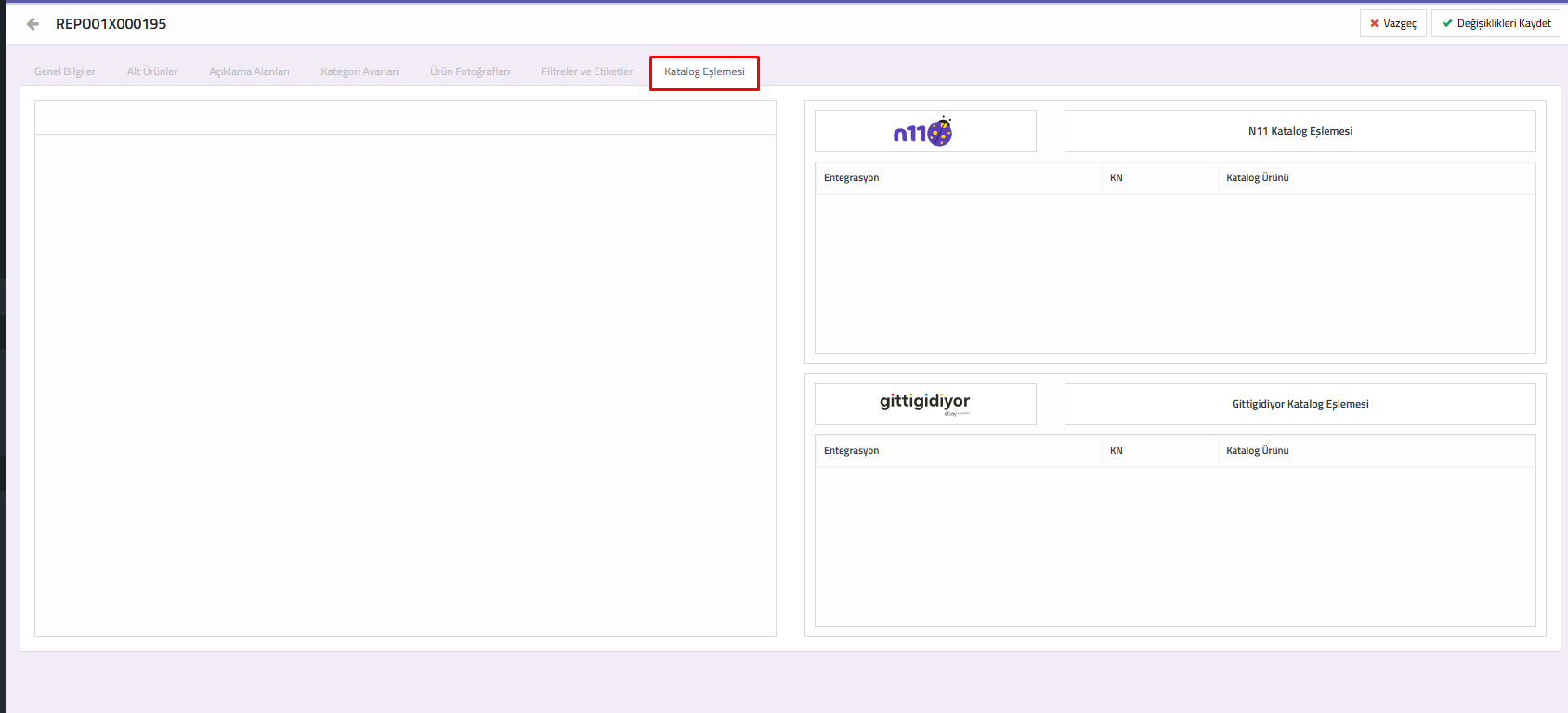
- Katalog Eşleşmesi: Ürünün hangi pazaryerinde, hangi kategori ile eşleşeceğinin son kontrolleri bu alandan sağlanır.
5. Beklenen Sonuç / Davranış
Tüm sekmelerdeki veri girişleri tamamlanıp sayfa altındaki "Değişiklikleri Kaydet" butonuna tıklandığında, ürün ConnectProf yerel veritabanına başarıyla kaydedilir, stok-fiyat alanları aktifleşir ve katalog eşleşmesine bağlı olarak ilgili pazaryerlerine gönderilmeye hazır hale gelir.
