Ürün Listesi - Ürün Detay
 ChatGPT
 Claude.ai
Ürün Listesi ve Detaylı Ürün Yönetimi
Kısa Açıklama: ConnectProf panelinde ürünlerin merkezi olarak listelendiği, filtreleme, toplu güncelleme ve pazar yeri bazlı teknik detayların (fiyat, stok, varyant, entegrasyon raporu) incelendiği ana yönetim ekranıdır.
Ne İçin Kullanılır?
Sistemdeki tüm ürün envanterini izlemek, pazar yerlerine toplu güncellemeler göndermek, ürün bazlı fiyat/stok değişim geçmişini kontrol etmek ve kategori eşleşmelerini doğrulamak için kullanılır.
1. Ürün Listesi Sayfası Buton ve Alan İşlevleri
Yönetici Paneli > Ürün Listesi ekranında yer alan tüm fonksiyonların detaylı açıklamaları aşağıdadır:
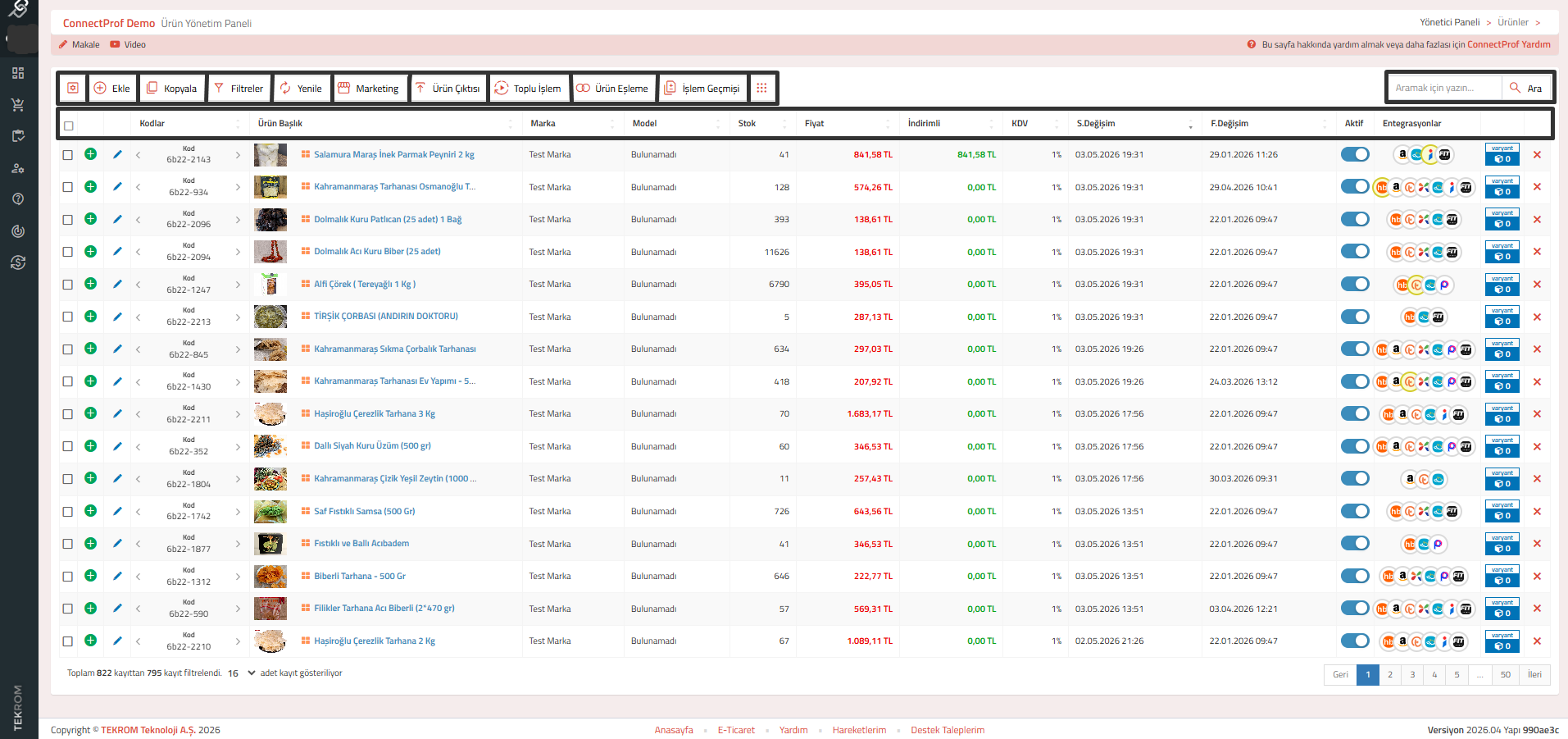
| # | Buton / Alan | Fonksiyon Açıklaması |
|---|---|---|
| 1 | Eski | Ürünler sayfasının eski versiyonuna yönlendirir. |
| 2 | Ayar Butonu | Listede gösterilecek sütunları (stok, fiyat vb.) özelleştirmenizi sağlar. |
| 3 | Ekle | Sistem dışı, manuel ürün oluşturmak için kullanılır. |
| 4 | Kopyala | Seçilen ürünlerin birebir kopyasını oluşturur. |
| 5 | Filtreler | Ürünleri stok, kategori veya marka bazlı daraltmanızı sağlar. |
| 6 | Yenile | Sayfayı anlık olarak günceller. |
| 7 | Ürün Çıktısı | Listeyi Excel veya farklı formatlarda dışa aktarır. |
| 8 | Toplu Güncelleme | Seçili ürünlerin pazar yerlerinde güncellenmesini tetikler. |
| 9 | Ürün Eşleme | Pazar yerindeki ürünlerle panel ürünlerini eşleştirir. |
| 10 | Menü | Sipariş, Katalog ve Hesap ayarlarına hızlı geçiş sağlar. |
| 11 | Arama | Ürün adı veya koduna göre hızlı sorgulama yapar. |
| 12 | (+) Artı Butonu | Ürün bilgilerini izleyebileceğiniz Detay Penceresini açar. |
| 13 | Düzenleme Kalemi | Ürün bilgilerinde değişiklik yapabileceğiniz pencereyi açar. |
| 14 | Kodlar | Ürün, stok, tedarikçi ve barkod bilgilerini hızlıca gösterir. |
| 15 | Ürün Başlık | Ürün adını ve kaynak entegrasyon bilgisini içerir. |
| 16-21 | Stok & Fiyat | Güncel stok, piyasa fiyatı, KDV ve değişim tarihlerini listeler. |
| 22 | Diğer | Detaya girmeden Marka ve Model bilgisini görüntüler. |
| 23 | Aktif/Pasif | Mavi: Satışa hazır, Gri: Satışa kapalı. |
| 24 | Entegrasyonlar | Ürünün bağlı olduğu pazar yeri logolarını gösterir. |
| 25-26 | Varyant & Sil | Varyant sayısını gösterir ve ürünü sistemden kaldırır. |
2. Ürün Detay Penceresi (+) Sekme İçerikleri
Ürün listesindeki "+" simgesine tıkladığınızda açılan sekmelerden ürünün tüm teknik verileri kontrol edilebilir:
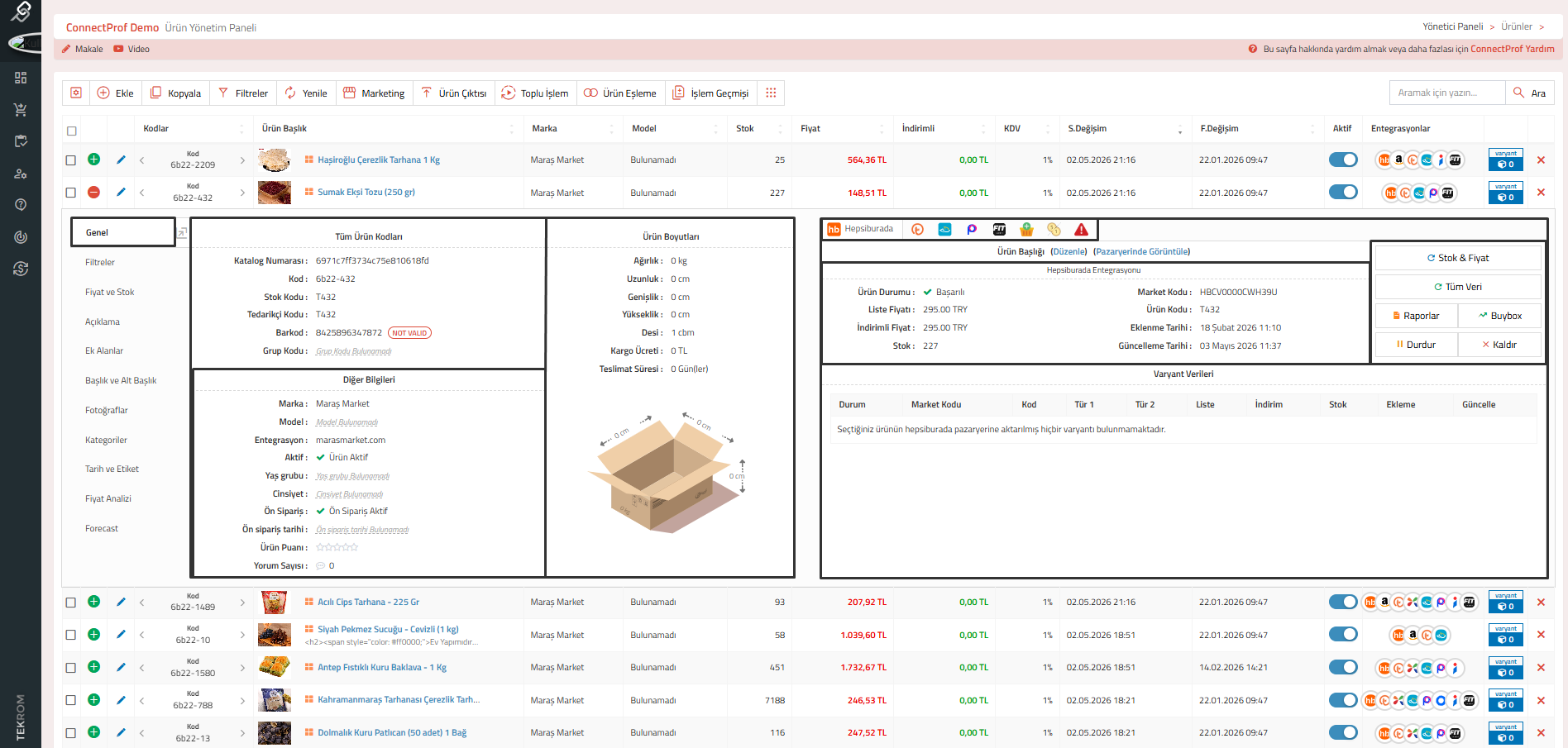
- • Genel: Kodlar, marka, model, aktiflik, yaş grubu ve cinsiyet bilgileri.
- • Filtreler: Ürüne atanmış olan teknik filtre ve özellik grupları.

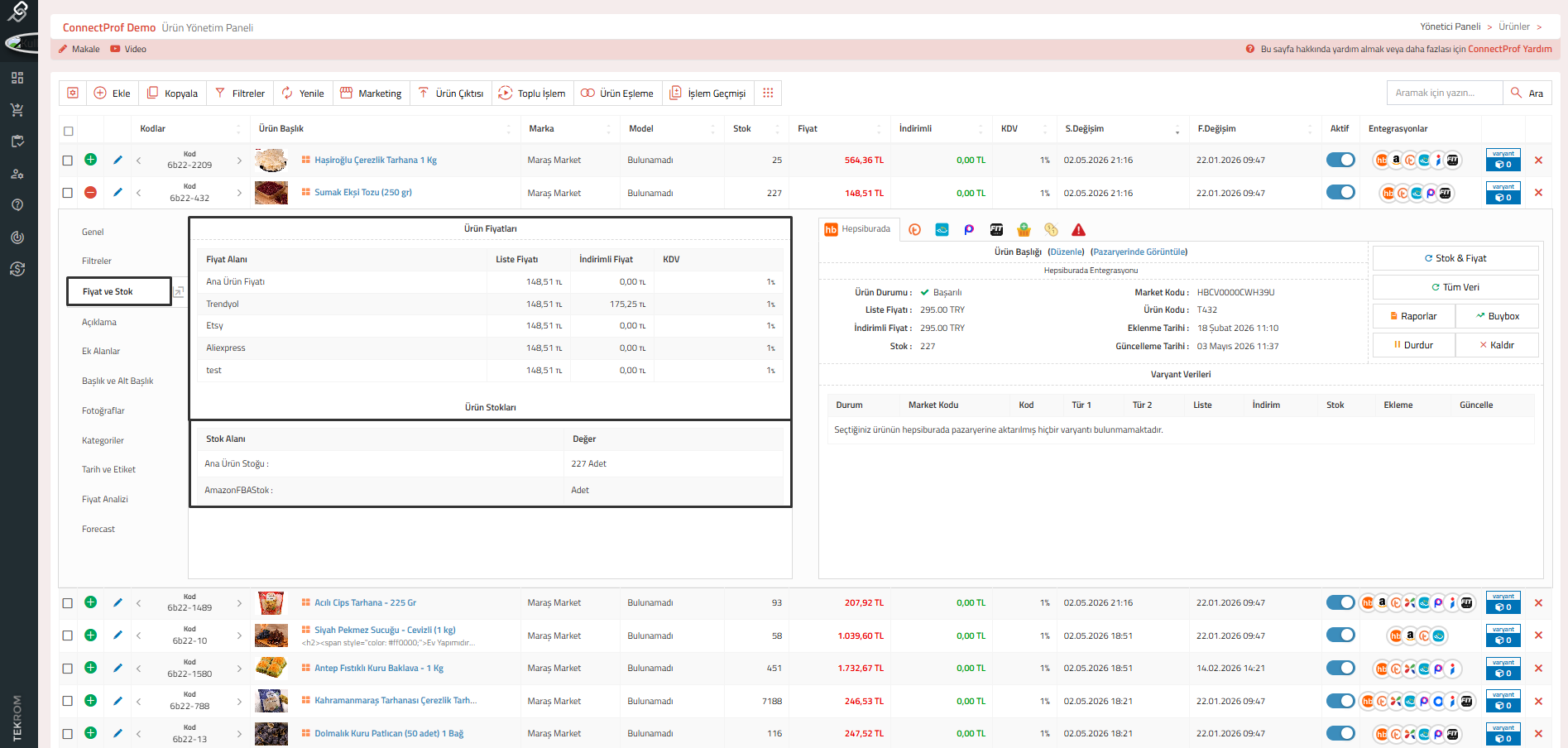
- • Fiyat ve Stok: Ürüne tanımlanan tüm pazar yeri bazlı özel fiyatlar (Trendyol, Etsy, Amazon vb.) ve stok değerleri.
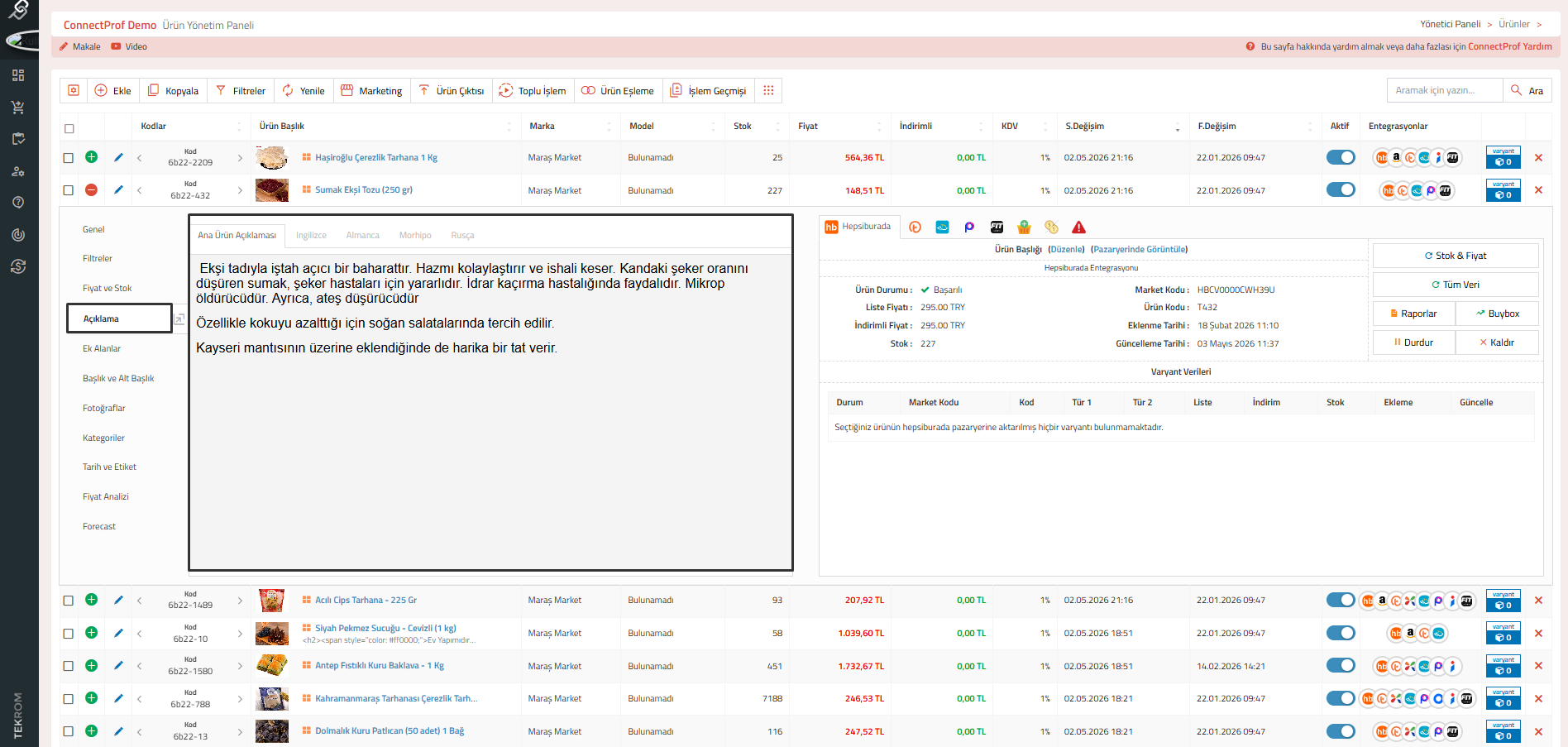
- • Açıklama: Çok dilli (İngilizce, Almanca, Rusça vb.) ürün açıklamaları.
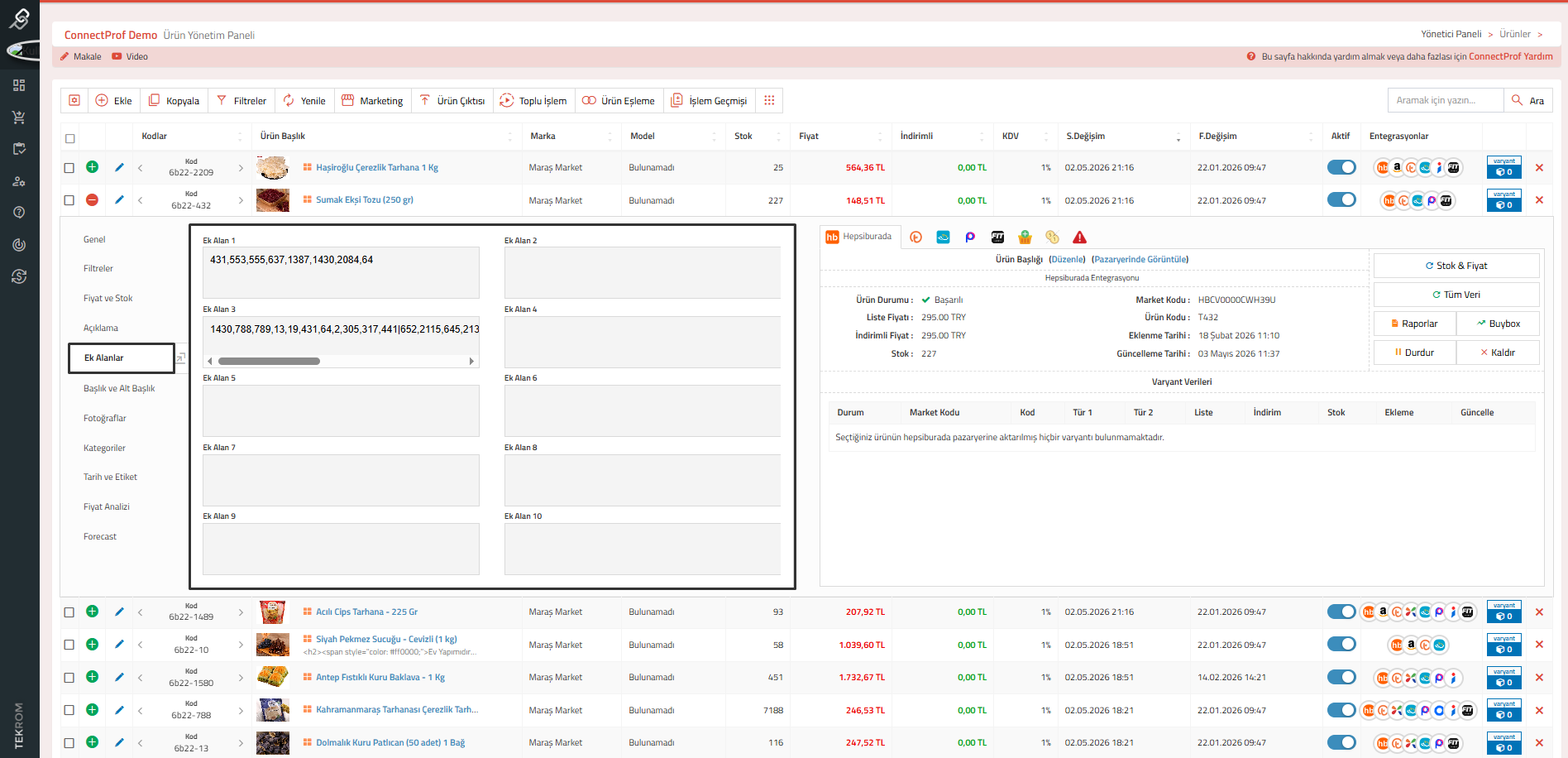
- • Ek Alanlar: Ürüne ait Ek Alan 1-10 arası tanımlanmış özel teknik veriler.
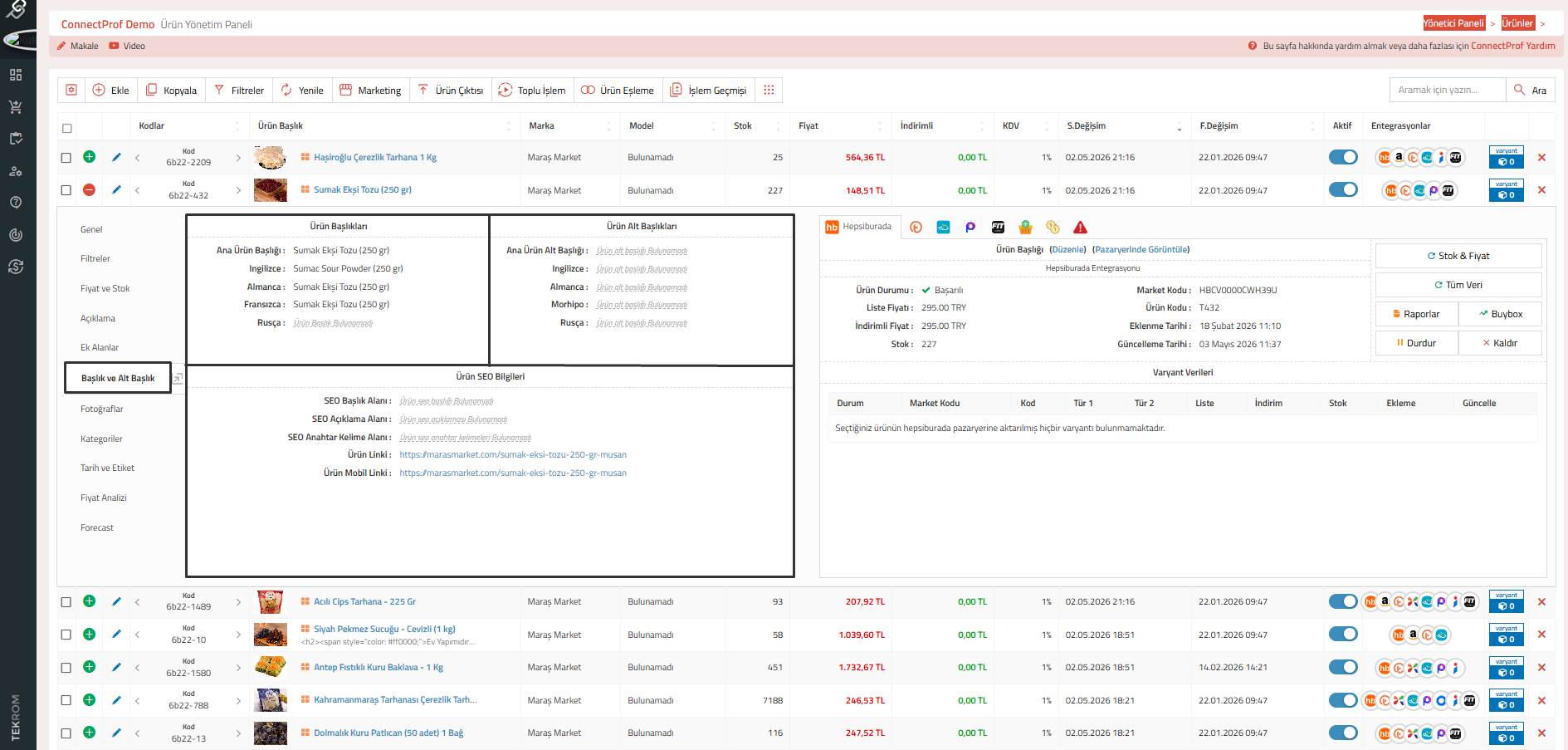
- • Başlık ve Alt Başlık: Pazar yeri özel başlıkları ve SEO (Meta) bilgileri.
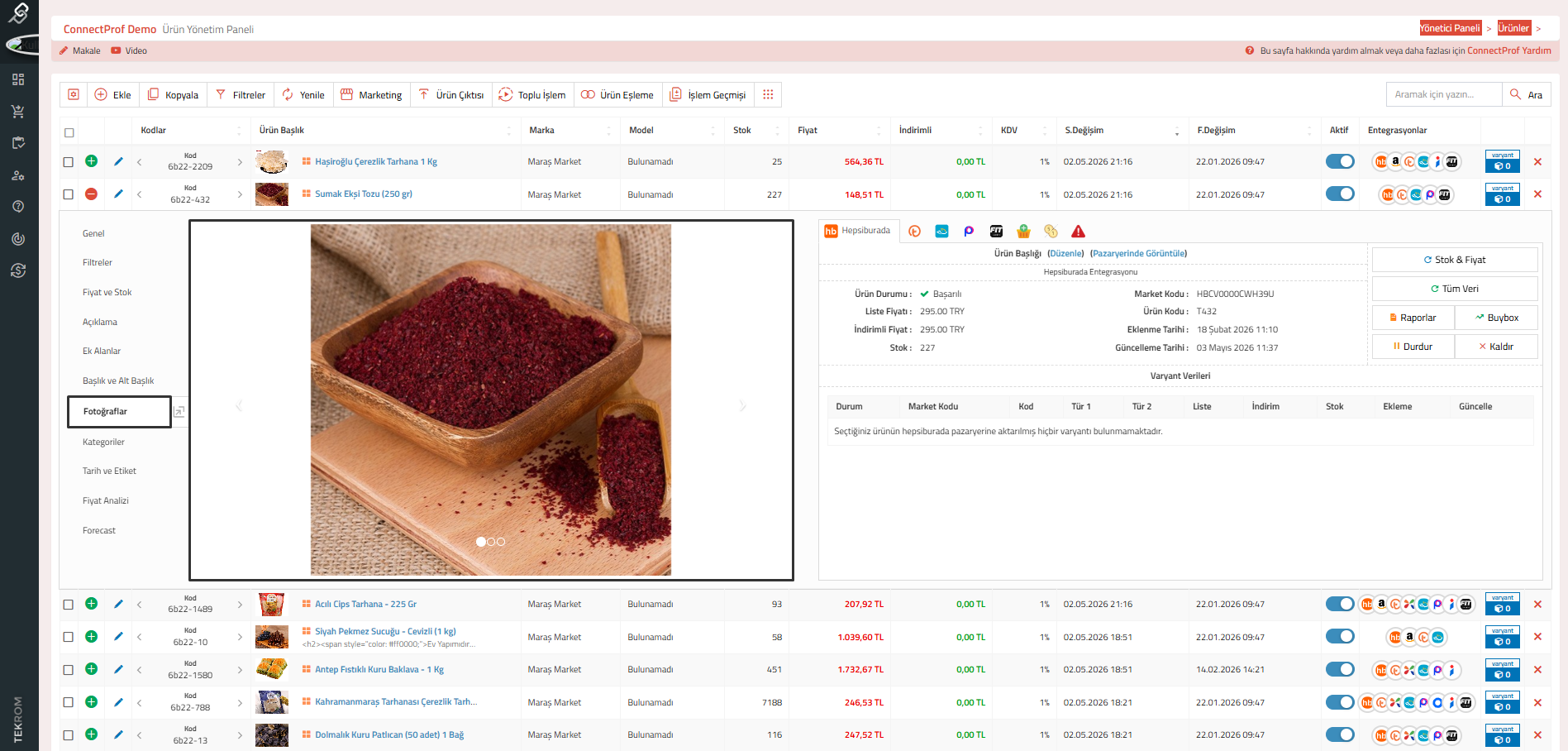
- • Fotoğraflar: Ürüne ait tüm görsellerin önizlemesi ve yönetimi.
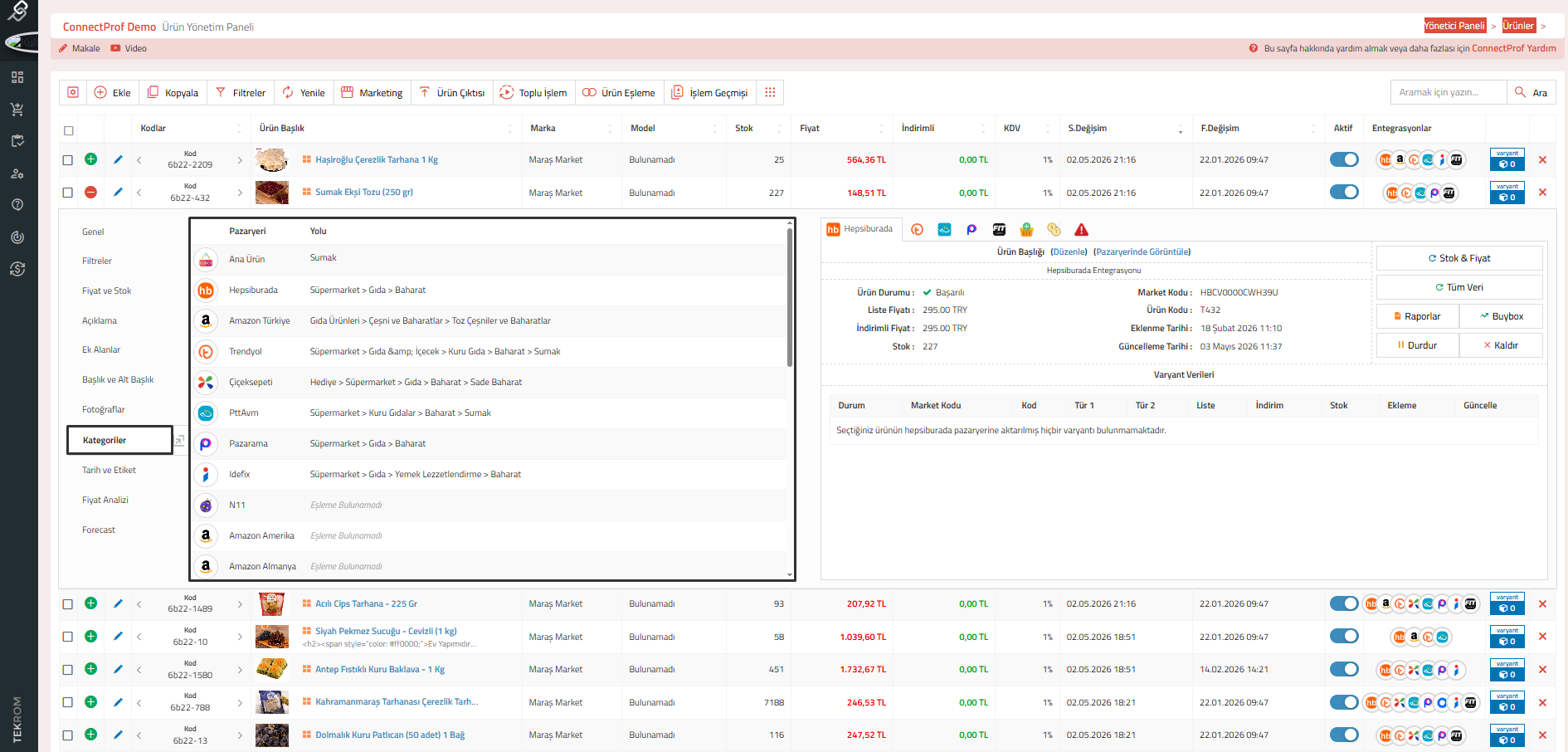
- • Kategoriler: Ana sistem ve pazar yeri kategori eşleşme yolları.
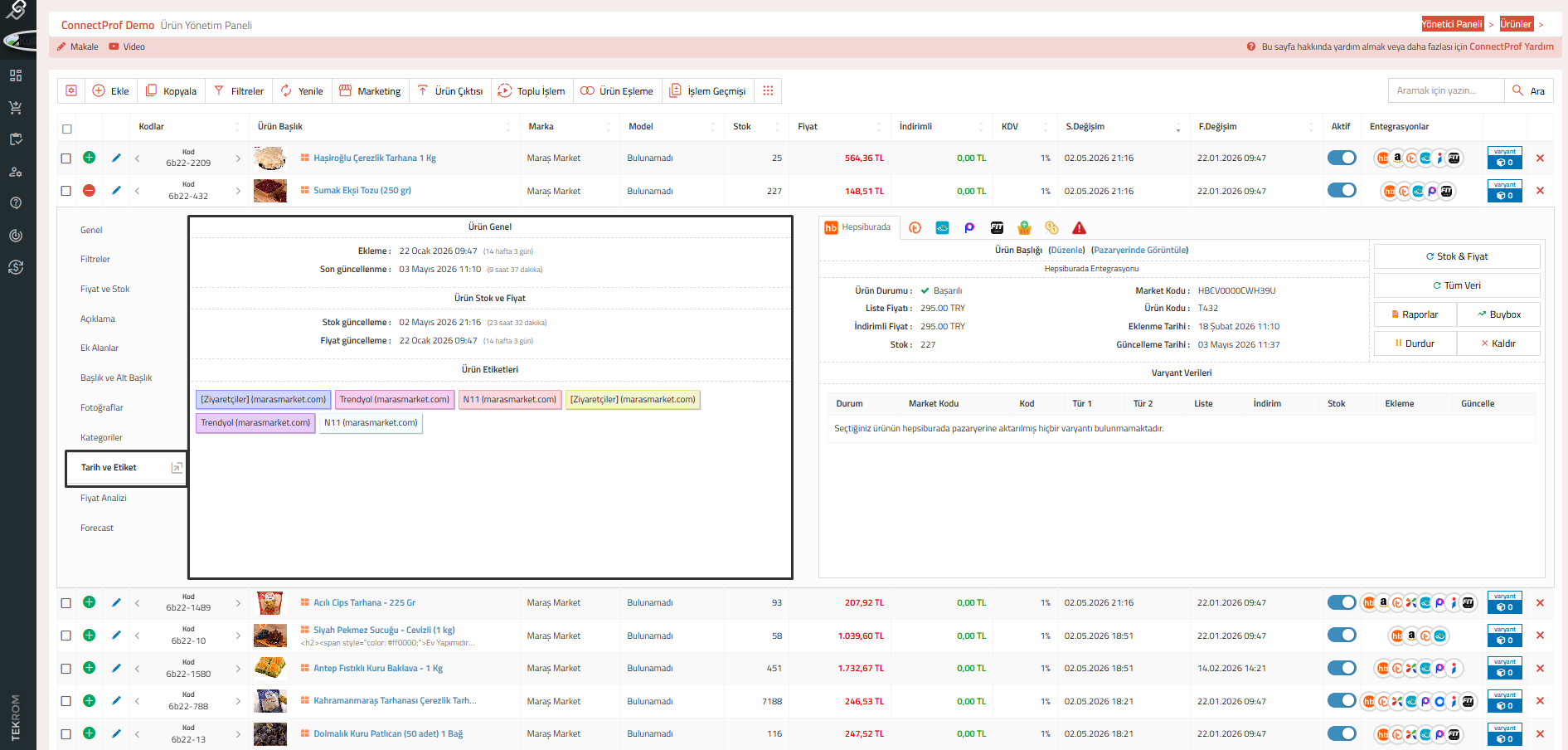
- • Tarih ve Etiket: Ürünün eklenme/güncelleme tarihleri ve özel durum etiketleri.
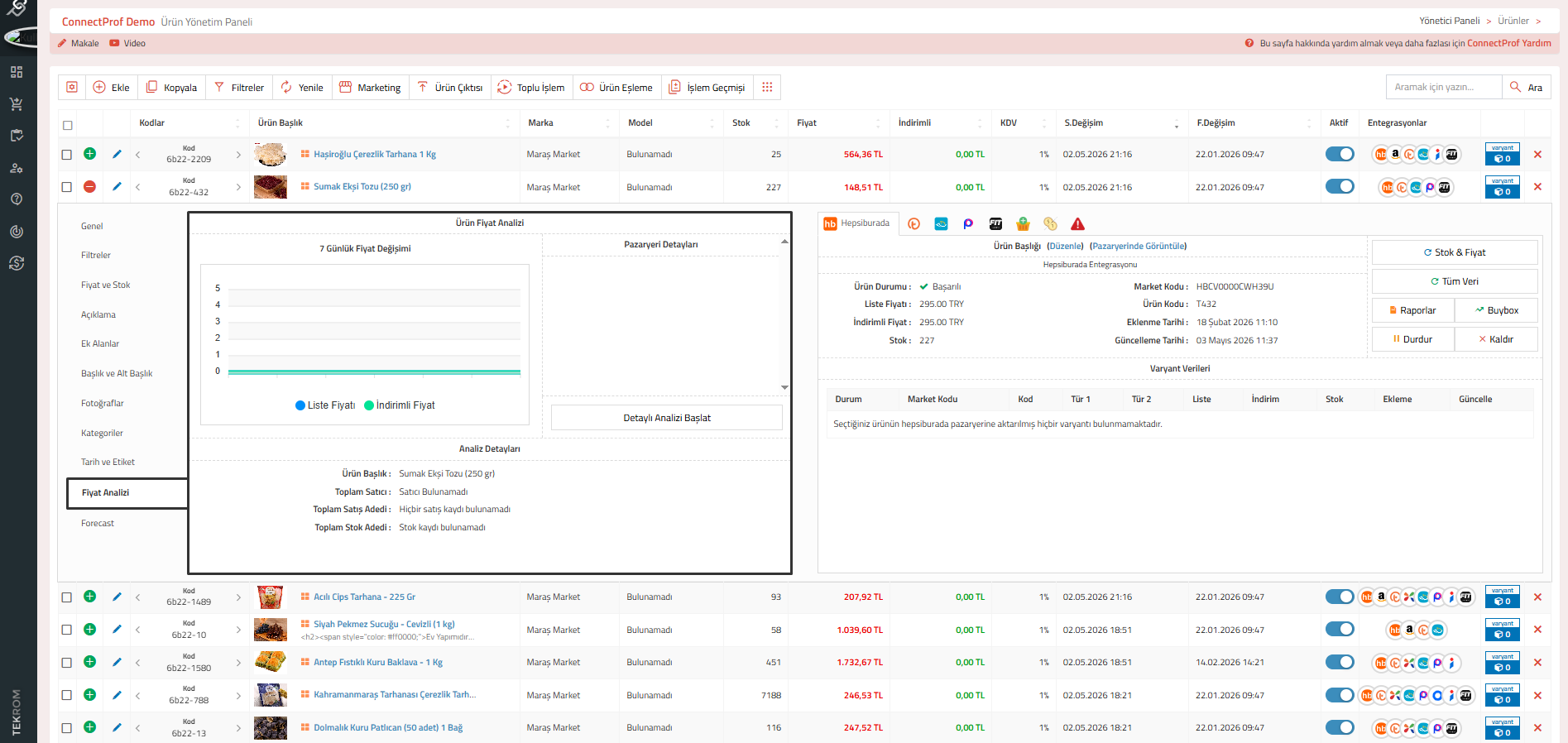 •Forecast : Ürünün belirli zaman aralıklarında beklenen satış ivmesini gösteren görsel analiz alanıdı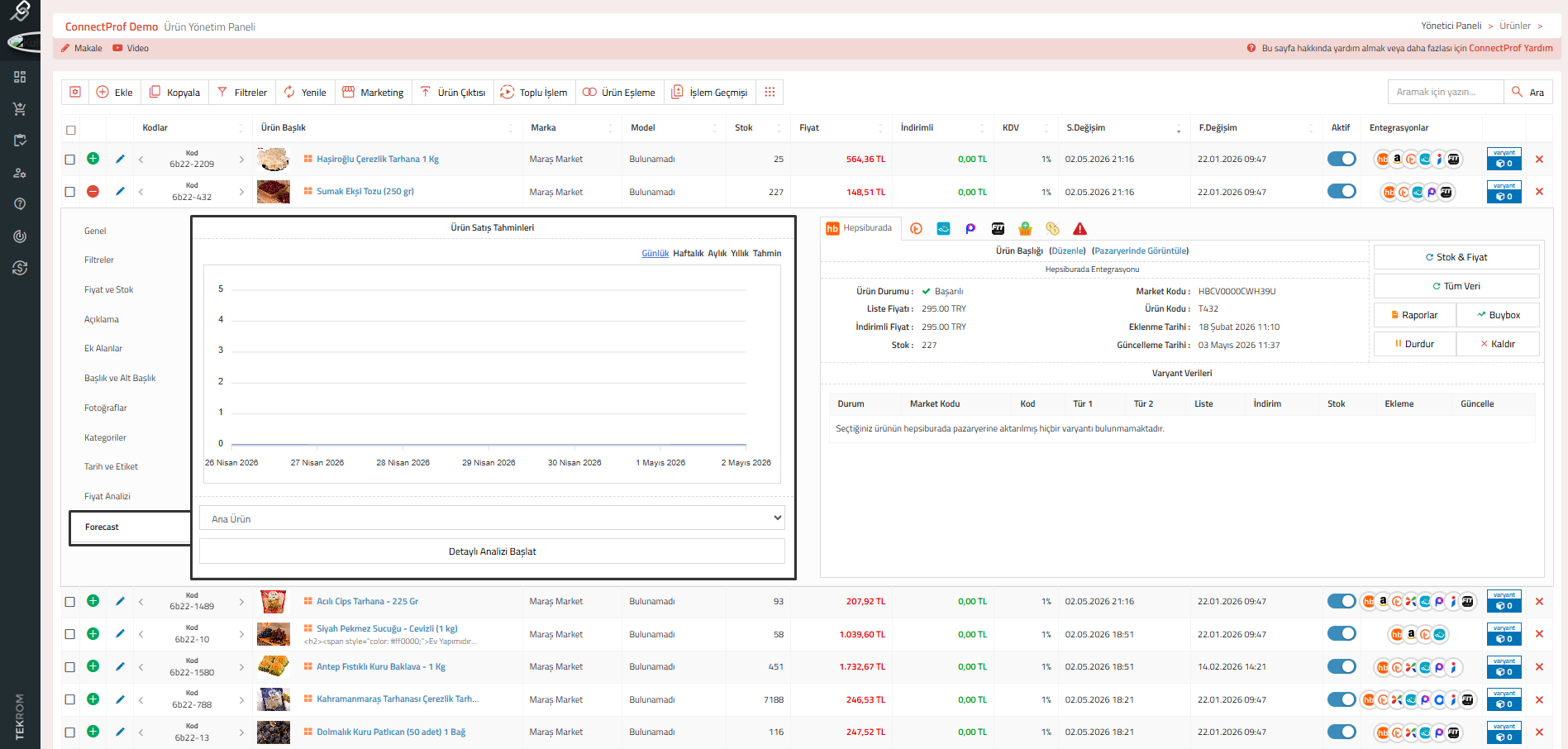
İşlem Adımları
- Ürün Listesi menüsüne giriş yapın.
- Hızlı kontrol için ürünün yanındaki "+" simgesine tıklayarak detay panelini açın.
- Pazar yeri bazlı durumu incelemek için sağ paneldeki Entegrasyonlar kutucuğunu (Hepsiburada, Trendyol vb.) kontrol edin.
- Verilerde hata veya eksiklik tespit edilirse pencereyi kapatıp Düzenleme Kalemi ikonunu kullanarak gerekli düzeltmeleri yapın.
Beklenen Sonuç
Ürün detay penceresi sayesinde, pazar yerlerine gönderilen verilerin doğruluğu (stok, fiyat, açıklama, kategori) düzenleme moduna girmeye gerek kalmadan saniyeler içinde doğrulanmış olur.
Sık Sorulan Sorular
Ürün Detay (+) penceresinde fiyatları neden değiştiremiyorum?
Bu pencere "hızlı izleme" amaçlıdır. Yazma yetkisi sadece "Düzenleme Kalemi" ikonunda mevcuttur.
Pazar yeri kategorisini buradan değiştirebilir miyim?
Kategoriler sekmesindeki pazar yeri yoluna tıklayarak ilgili pazar yerinin kategori eşleme ekranına hızlı geçiş yapabilirsiniz.
