Hepsiburada Entegrasyonu
 ChatGPT
 Claude.ai
Hepsiburada Entegrasyonu İçin Gerekli Bilgilerin Alınması
T-Soft e-ticaret sitenizi Hepsiburada pazaryeri ile entegre edebilmeniz için satıcı paneliniz üzerinden API bilgilerini (API Kullanıcı Adı, Şifre ve Merchant ID) oluşturmanız ve bu bilgileri T-Soft yönetim paneline tanımlamanız gerekmektedir.
1. Satıcı Hesabı Başvurusu ve Evrak Onayı
Hepsiburada'da satışa başlamak ve API erişimi sağlamak için öncelikle satıcı profilinizin doğrulanmış olması gerekir. Satıcı paneli üzerinden mağaza adınızı belirleyerek ön başvurunuzu başlatın.
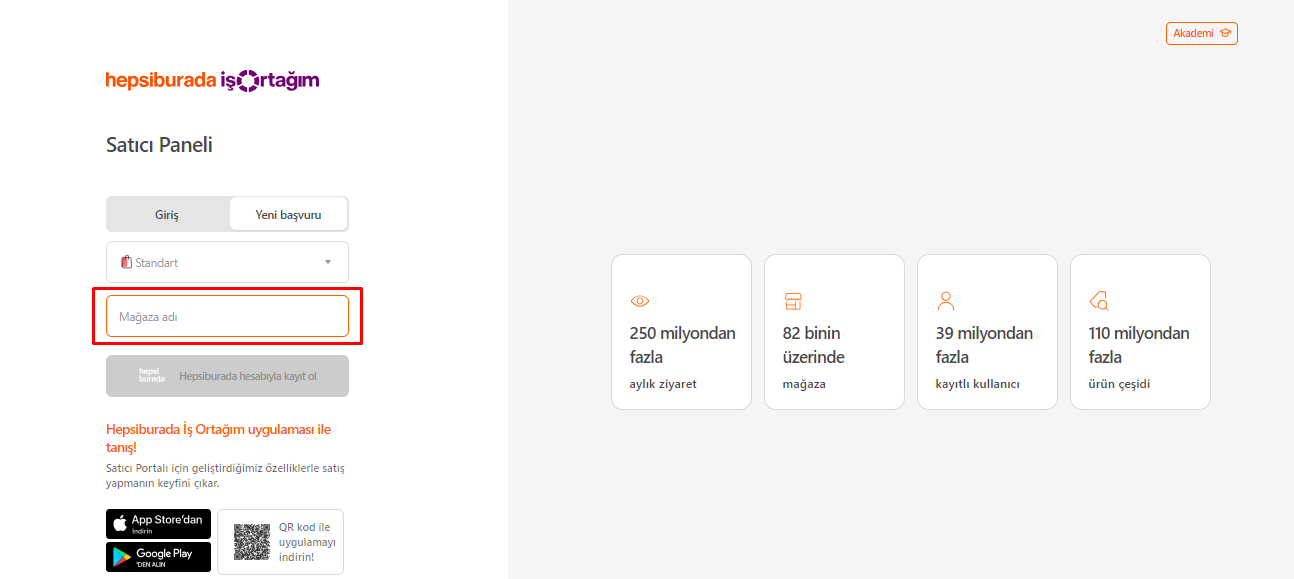
Görsel: Mağaza adı ve tip seçimi ile başvuru başlatma.
Başvuru sonrası yetkili ve şirket bilgilerinizi eksiksiz doldurunuz. Ardından Hesabım > Belgelerim sekmesine giderek "Hepsiburada Satıcı Üyelik Sözleşmesi" gibi zorunlu evrakları sisteme yükleyiniz.
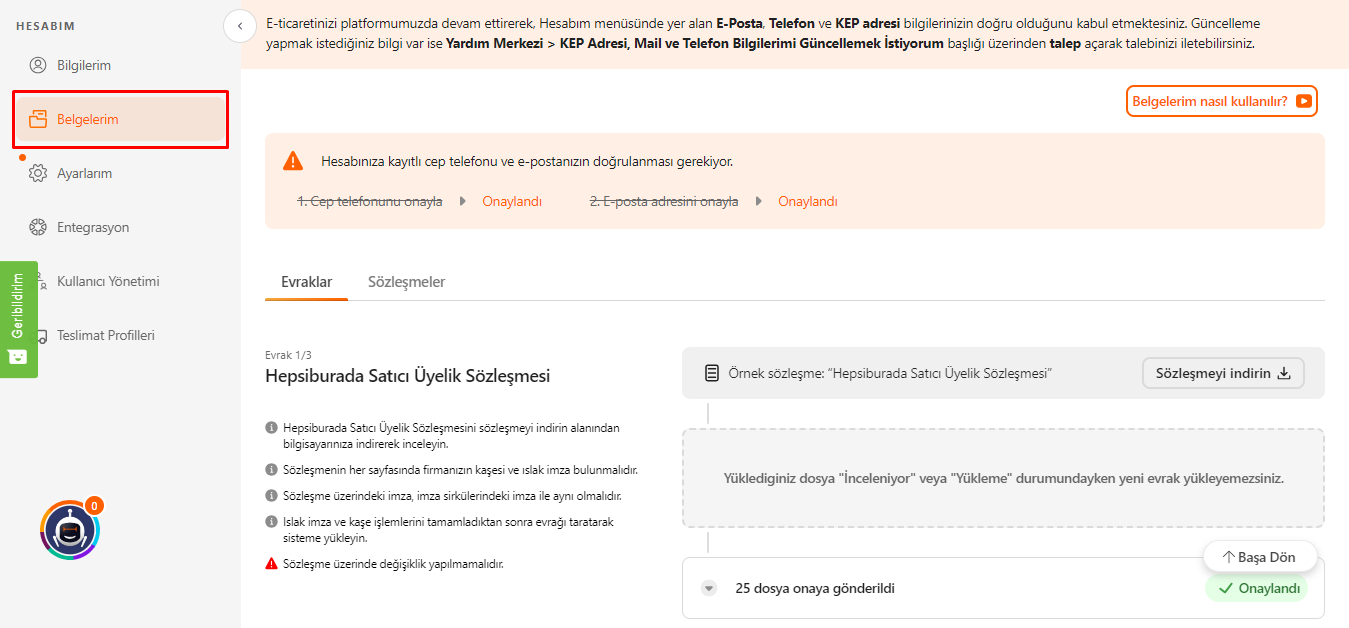
Görsel: Sözleşmelerin ve belgelerin onay durumu.
2. API Kullanıcısı Nasıl Oluşturulur?
Mağaza onay süreciniz tamamlandıktan veya panel erişimi sağlandıktan sonra, teknik entegrasyon için aşağıdaki adımları izleyerek API anahtarlarınızı oluşturun:
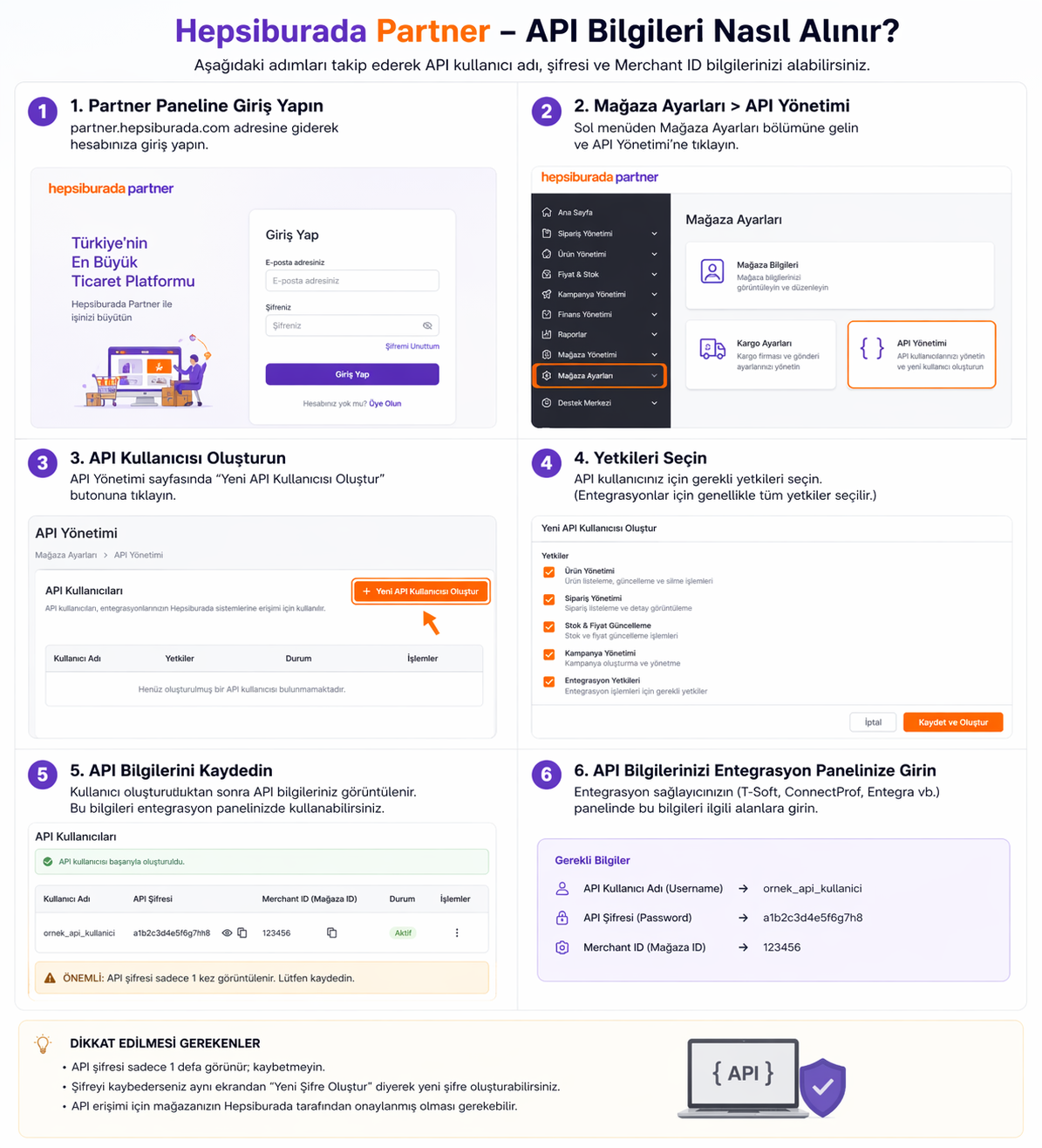
Görsel: API Yönetimi ve kullanıcı oluşturma adımları.
- Panele Giriş:partner.hepsiburada.com adresinden giriş yapın.
- API Yönetimi: Sol menüdeki Mağaza Ayarları sekmesine tıklayın ve API Yönetimi alanına giriş yapın.
- Yeni Kullanıcı Oluştur: Sayfanın sağ üstünde bulunan
+ Yeni API Kullanıcısı Oluşturbutonuna tıklayın. - Yetkileri Seçin: Açılan ekranda Ürün, Sipariş, Stok ve Fiyat gibi tüm yetkileri işaretleyerek "Kaydet ve Oluştur" butonuna basın.
2. ConnectProf Hepsiburada Hesap Tanımlama
Hesabınızı bağlamak için aşağıdaki adımları izleyin:
- ConnectProf sol menüsünde yer alan Hesaplarım sekmesine tıklayın.
- Açılan ekranda sağ üstte bulunan Hesap Ekle (+) butonuna basın.
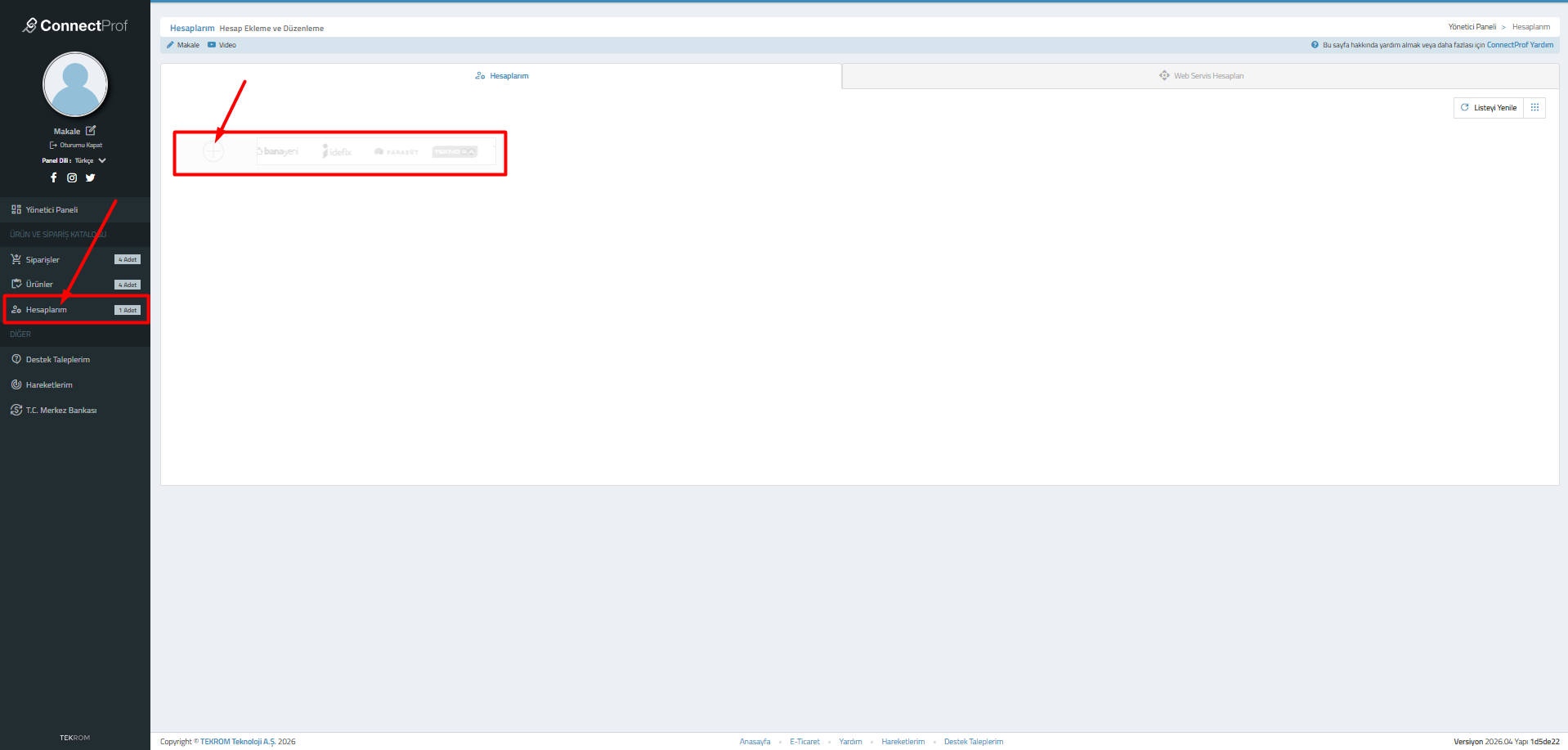
3. Pazaryeri listesinden Hepsiburada logosunu seçin.
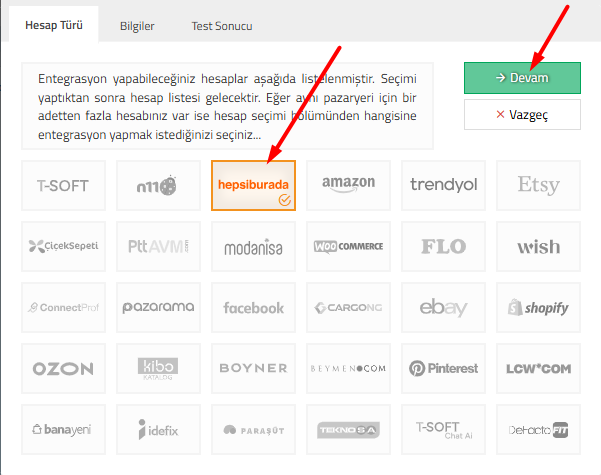
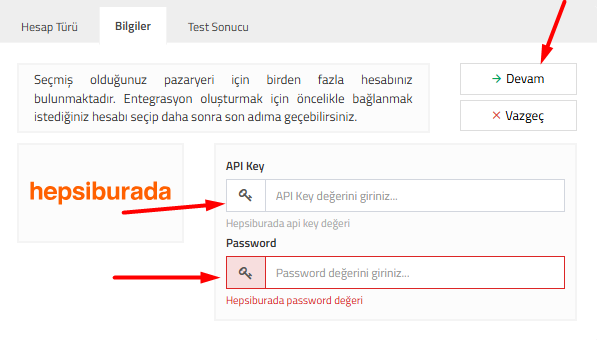
4. Bilgiler sekmesinde aşağıdaki alanları doldurun:
- API Key: Hepsiburada paneli üzerinden aldığınız anahtar.
- Password: Entegrasyon Servis anahtarı şifreniz.
5. Devam butonuna basarak bağlantıyı test edin ve kaydedin.
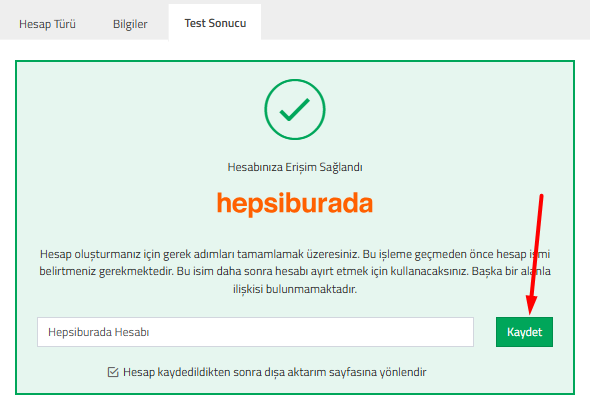
Girdiğiniz bilgiler Hepsiburada servisleri tarafından doğrulandığında "Hesabınıza Erişim Sağlandı" onay ekranı ile karşılaşırsınız.
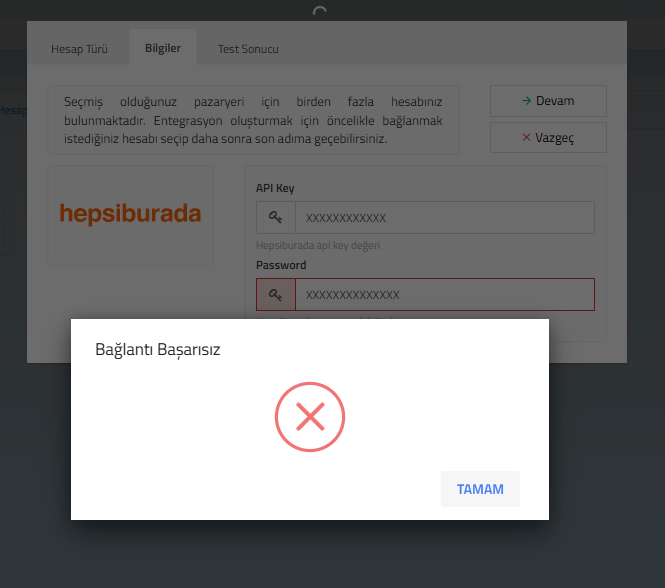
Eğer girilen bilgilerden herhangi biri hatalı, eksik veya Hepsiburada tarafında yetkisiz ise sistem "Bağlantı Başarısız" uyarısı verecektir.
Alanlar ve Tanımlar
| Alan Adı | Açıklama |
|---|---|
| API Kullanıcı Adı | Hepsiburada tarafından verilen API entegrasyon kullanıcı bilgisidir. |
| Ürün Durumu | Ürünün Hepsiburada panelinde "Başarılı" veya "Hatalı" olma durumunu gösterir. |
| Varyant Verileri | Ürüne ait seçeneklerin (renk, beden vb.) eşleşme bilgileridir. |
2. Entegrasyon Ayarları
- ConnectProf panelinizde sol menüden Ürün ve Sipariş Kataloğu > Ürünler sekmesine gidin.
- Üst menüden Dışarı Aktarım sekmesine tıklayın.
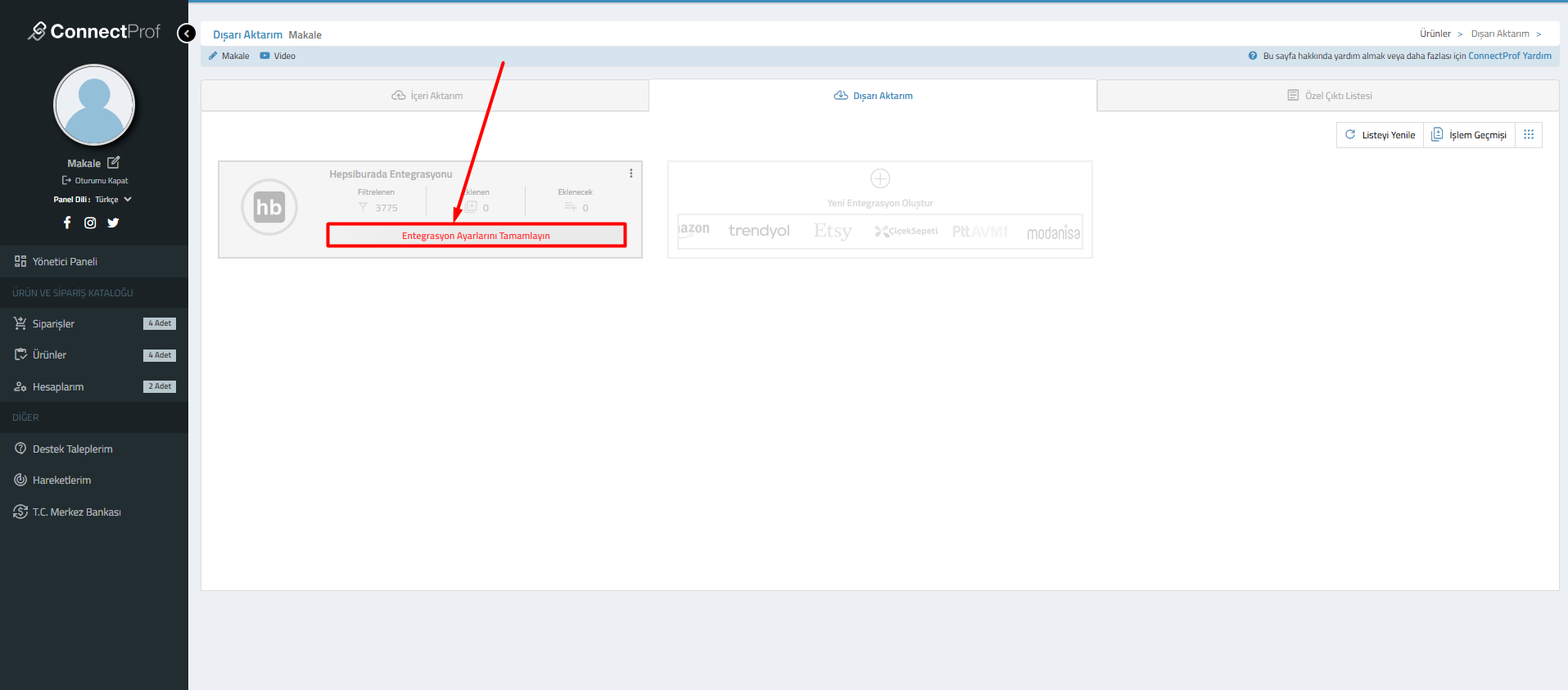
- Hepsiburada Entegrasyonu kutucuğu üzerinde bulunan kırmızı renkli "Entegrasyon Ayarlarını Tamamlayın" butonuna tıklayarak ayar ekranını açın.
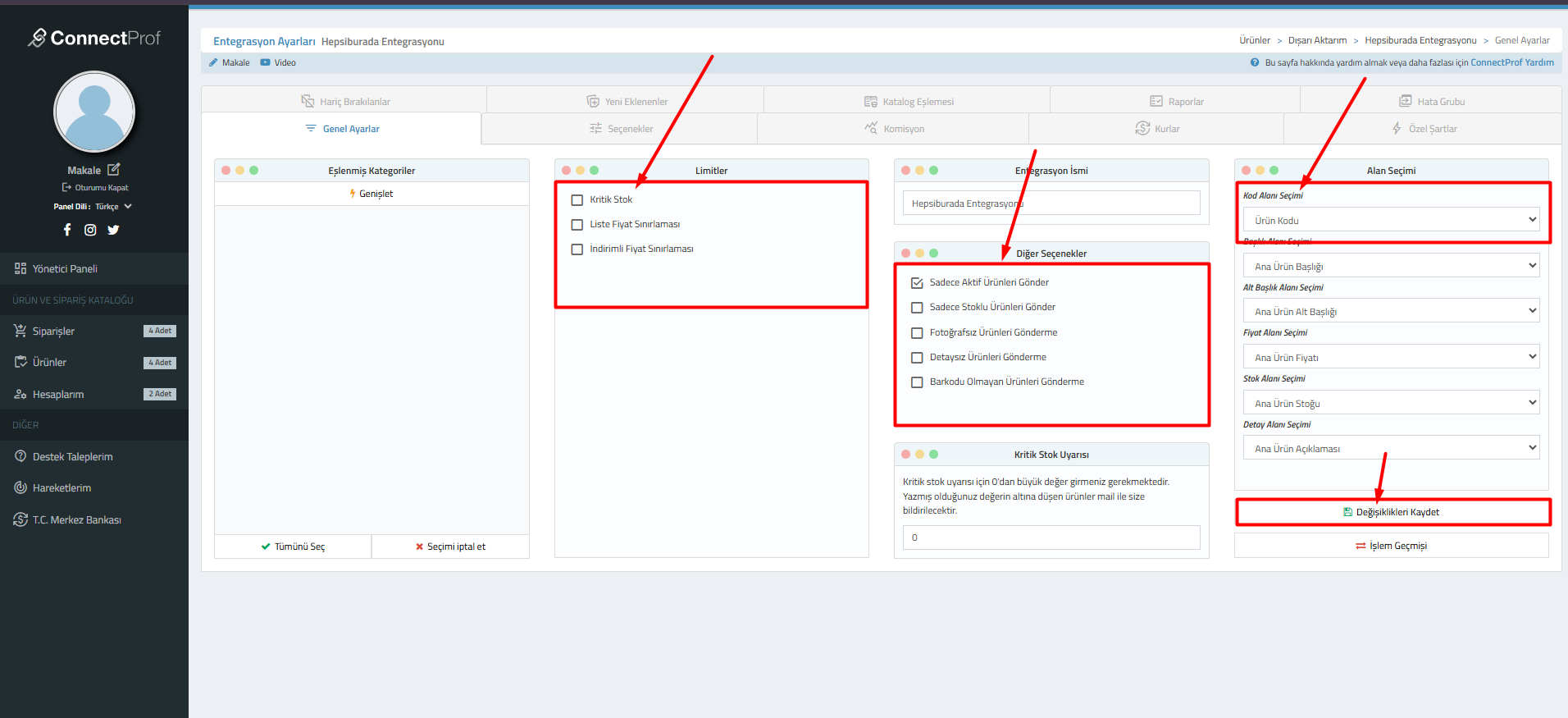
- Genel Ayarlar sekmesinde ürün filtrelerini ve alan eşleştirmelerini yapın.
- Üst menüdeki Seçenekler sekmesine geçerek kargo süresi ve marka/model ön ekleri gibi detayları belirleyin.
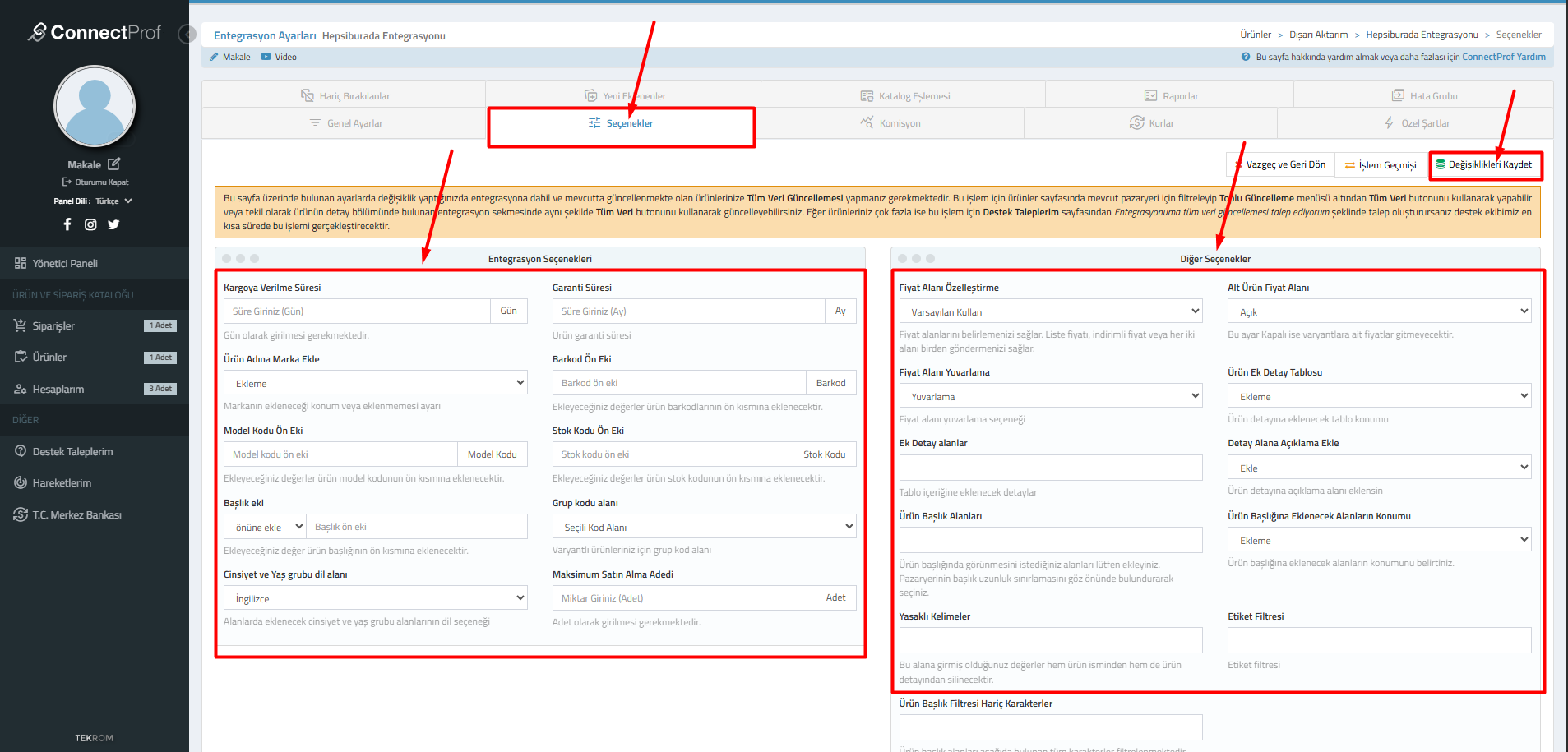
- Sağ üst köşede bulunan "Değişiklikleri Kaydet" butonu ile işlemleri tamamlayın.
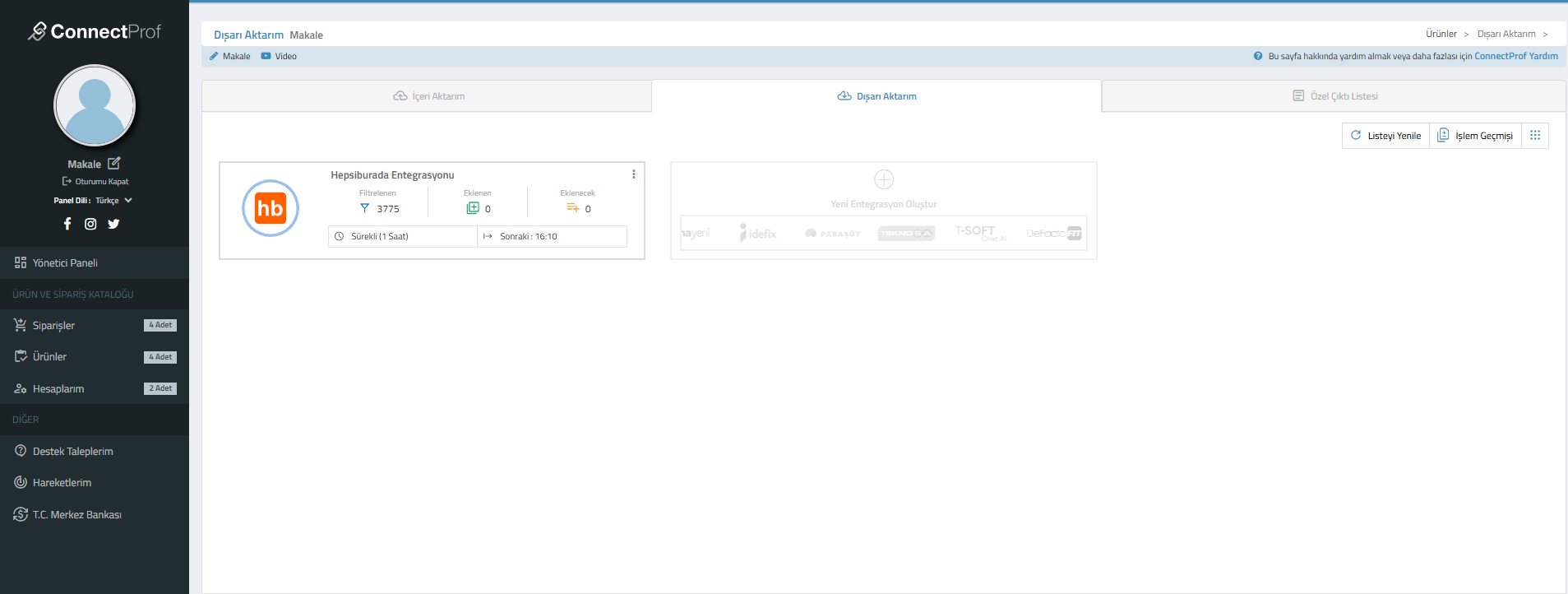
Alanlar / Ayarlar / Butonlar
1. Genel Ayarlar Sekmesi
| Ayar Grubu | Açıklama |
|---|---|
| Limitler | Kritik Stok, Liste Fiyat Sınırlaması ve İndirimli Fiyat Sınırlaması gibi filtrelerin aktif edildiği bölümdür. |
| Diğer Seçenekler | "Sadece Aktif Ürünleri Gönder", "Fotoğrafsız Ürünleri Gönderme" gibi teknik filtreleri içerir. |
| Alan Seçimi | Ürün Kodu, Barkod, Fiyat ve Stok gibi verilerin T-Soft tarafındaki hangi alandan çekileceğini belirler. |
2. Ürün ve Stok Yönetimi
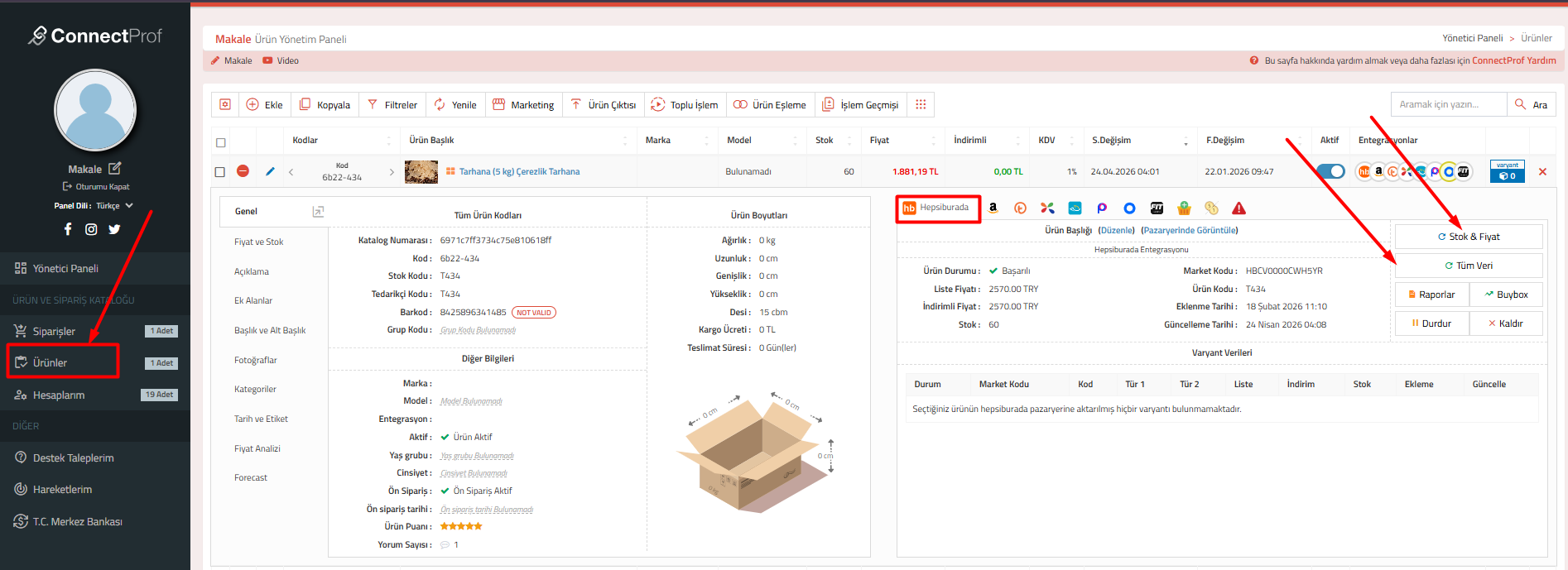
Ürünlerinizi Hepsiburada' dasatışa sunmak ve güncel tutmak için Ürünler menüsünü kullanabilirsiniz. Ürün yönetim panelinde her ürünün yanındaki logolar, o ürünün hangi pazaryerlerine bağlı olduğunu gösterir.
Hızlı stok ve fiyat güncellemeleri için liste üzerindeki ilgili alanları doğrudan düzenleyebilir veya toplu işlem menüsünü kullanabilirsiniz.
Bir ürünün Hepsiburada üzerindeki durumunu detaylı incelemek için:
- İlgili ürünün yanındaki düzenleme butonuna tıklayın.
- Ürün kartı içerisinde Hepsiburada sekmesine geçiş yapın.
- Bu ekranda ürünün Hepsiburada'daki Liste Fiyatı, İndirimli Fiyatı ve Stok bilgilerini kontrol edebilirsiniz.
- Stok & Fiyat butonu ile sadece sayısal verileri, Tüm Veri butonu ile tüm ürün içeriğini anlık olarak Hepsiburada'a gönderebilirsiniz. (Resim, açıklama vs.)
⚠️ KRİTİK NOTLAR
Entegrasyonunuzun hatasız çalışması ve ürünlerinizin reddedilmemesi için aşağıdaki teknik gereklilikleri mutlaka kontrol ediniz:
Sık Sorulan Sorular
Hepsiburada API bilgilerimi nereden alabilirim?
Hepsiburada Satıcı Paneli üzerinde Mağaza Ayarları > API Yönetimi ekranından API Kullanıcı Adı ve Şifre bilgilerinizi oluşturabilirsiniz.
Bağlantı Testi sırasında "Bağlantı Başarısız" hatası alıyorum, ne yapmalıyım?
API Key veya Şifre bilgilerini kopyalarken başında veya sonunda boşluk kalmadığından emin olun. Ayrıca API kullanıcısını oluştururken tüm yetkilerin işaretlendiğini kontrol edin.
Hepsiburada Merchant ID (Mağaza ID) bilgisine neden ihtiyacım var?
Merchant ID, mağazanızın Hepsiburada sistemindeki kimlik numarasıdır. ConnectProf panelinde hesap kurulumunu tamamlamak ve verilerin doğru mağazaya işlenmesini sağlamak için zorunludur.
"Lisans Bulunamadı" uyarısı aldığımda ne yapmam gerekir?
Bu hata, ConnectProf paketinizde Hepsiburada modülünün aktif olmadığını gösterir. Aktivasyon işlemleri için satış temsilciniz veya destek ekibi ile iletişime geçmelisiniz.
Stok güncellemeleri ne kadar sürede yansır?
ConnectProf üzerinden yapılan stok ve fiyat güncellemeleri, API üzerinden anlık olarak gönderilir ve genellikle birkaç dakika içinde pazar yerinde güncellenir. Stok ve Fiyat güncellemeleriniz sözleşmenizde bulunan entegrasyon sürelerinize göre değişiklik gösterebilir. ConnectProf > Entegrasyonlar sayfası üzerinden entegrasyon sürelerinizi kontrol edebilirsiniz.
Siparişlerin kargo bilgileri Hepsiburada'ya otomatik gider mi?
Evet, T-Soft/ConnectProf panelinde siparişe kargo takip numarası girilip durum "Kargolandı" yapıldığında, bu bilgi API üzerinden otomatik olarak iletilir ve sipariş Hepsiburada panelinde de güncellenir.
