Özel Çıktı Listesi
 ChatGPT
 Claude.ai
Özel Çıktı Listesi (Yeni Feed Oluşturma)
T-Soft e-ticaret altyapısında ürünlerinizi farklı pazaryerleri, reklam platformları ve fiyat karşılaştırma siteleriyle entegre etmek için XML çıktıları (feed) kullanılır. Özel Çıktı Listesi sayfası; Google Shopping, Facebook Marketing, Akakçe, Cimri ve Criteo gibi global ve yerel pazarlama kanallarına ait feed yapılarını tek bir panelden yönetmenizi, yeni kanallar üretmenizi ve mevcut çıktıların istek analizlerini takip etmenizi sağlar.
Sisteminizdeki aktif ürünleri, seçtiğiniz platformun (Örn: Google Shopping) güncel şablon standartlarına uygun şekilde paketleyerek otomatik bir XML linkine dönüştürür. Bu link sayesinde reklam platformları ürünlerinizi, fiyatlarınızı ve stoklarınızı anlık olarak güncelleyebilir.
?️ Adım Adım Yeni Feed Oluşturma İşlemi
Yeni bir pazarlama kanalı çıktısı üretmek ve entegrasyonu tamamlamak için aşağıdaki adımları sırasıyla takip ediniz:
1. Entegrasyon Seçimi Adımı
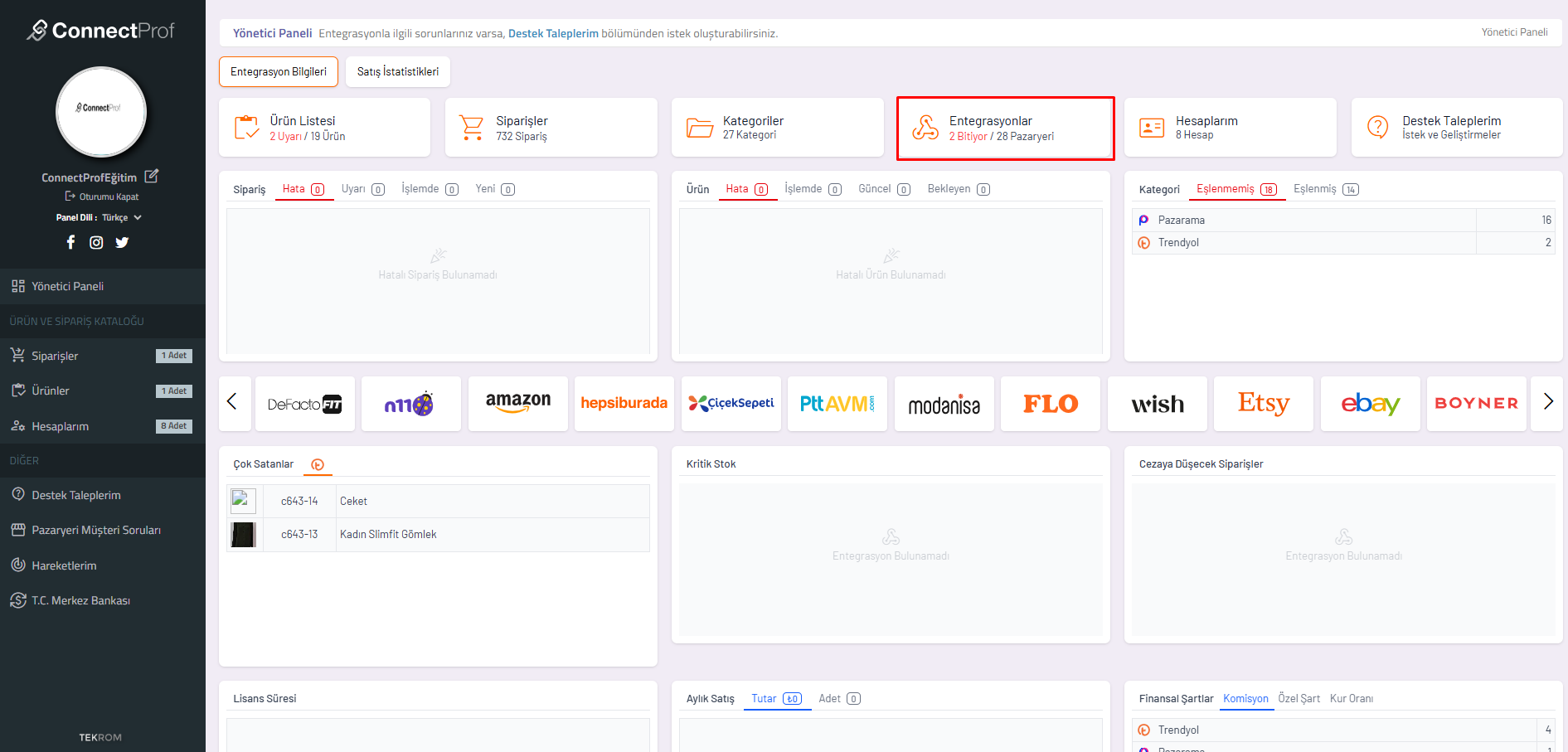
- ConnectProf yönetim panelinizde Entegrasyonlar> Özel Çıktı Listesi menü yolunu izleyin.
 Açılan ana ekranın sağ alt köşesinde bulunan "Yeni Feed Oluştur"
(+)butonuna tıklayın.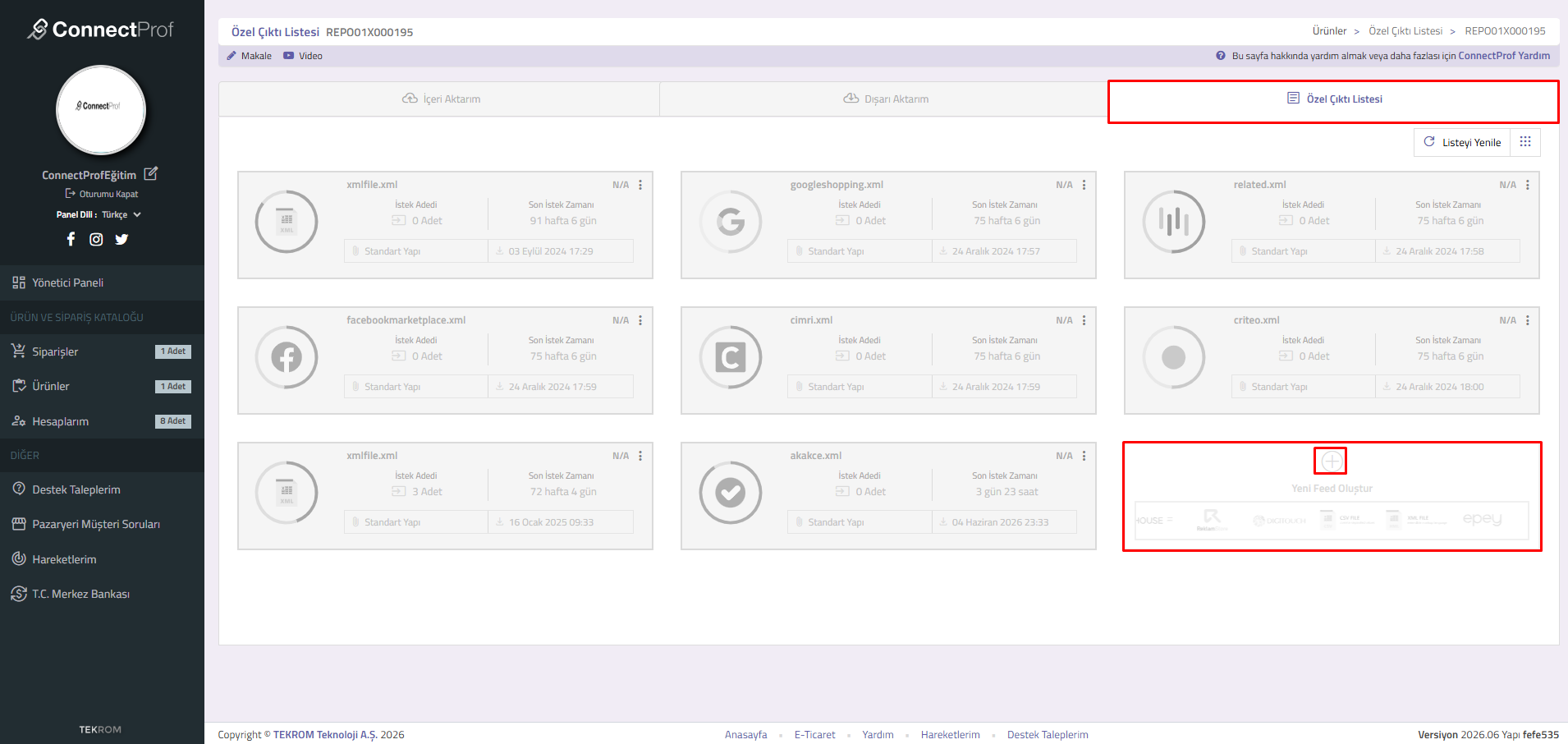
- Karşınıza gelen sihirbazın ilk adımı olan Entegrasyon Seçimi sekmesinde, çıktı almak istediğiniz platformu (Google Shopping, Facebook Marketing, Akakçe, Cimri, Criteo, XML FILE vb.) listeden seçerek sağ üstteki "Devam" butonuna tıklayın.
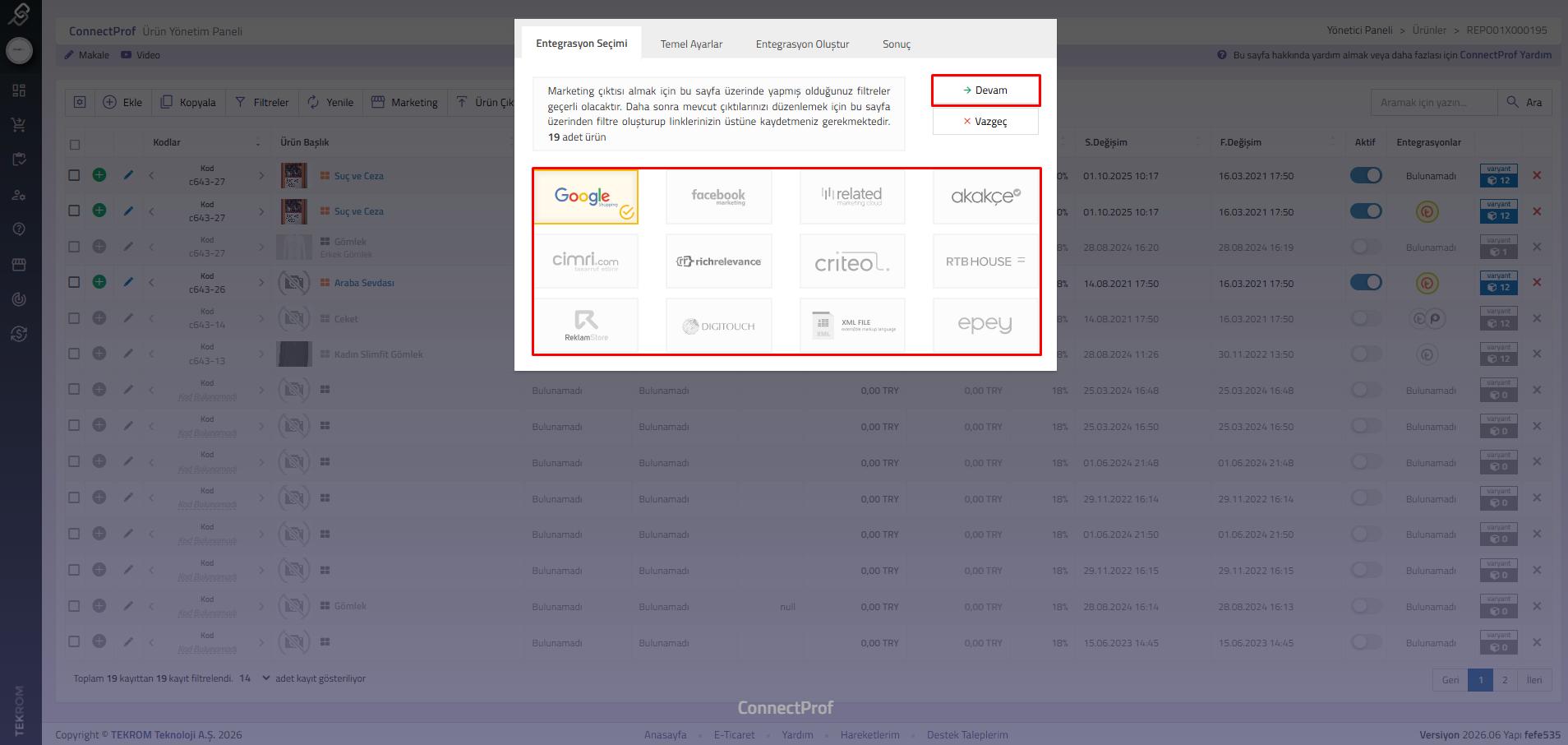 (Not: Bu sayfada yapılmış olan ürün filtreleriniz geçerli olacaktır. Sistemde aktif filtrenize göre değişen miktarda ürün listelenerek işleme dahil edilir).
2. Temel Ayarların Yapılandırılması
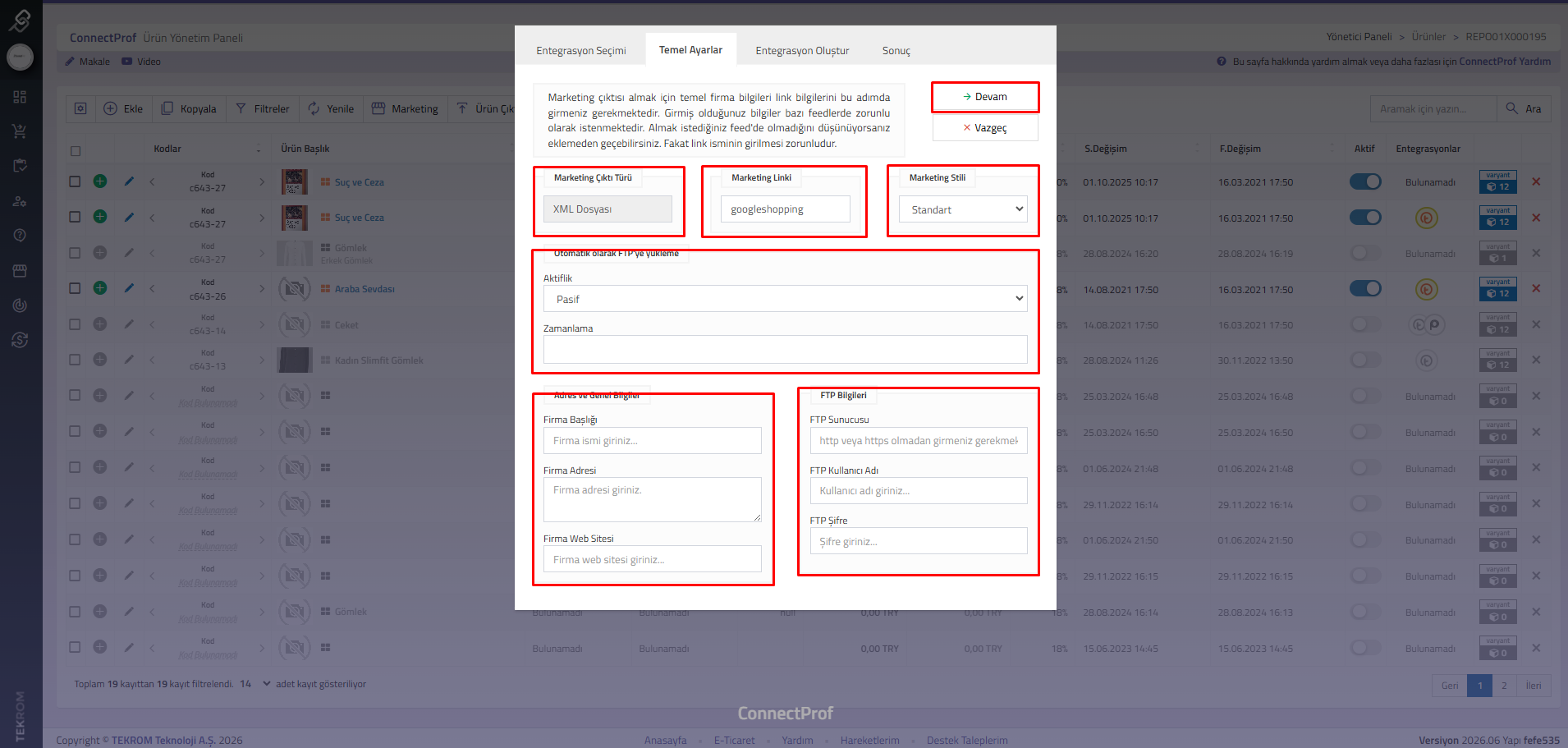
Açılan Temel Ayarlar sekmesinde, platformun ihtiyaç duyduğu teknik parametreleri ve firma genel bilgilerini tanımlayın:
- Marketing Çıktı Türü: Seçtiğiniz entegrasyona göre otomatik gelir (Örn: XML Dosyası).
- Marketing Linki: Çıktı linkinizin sonuna eklenecek benzersiz adı Türkçe karakter kullanmadan yazın (Örn:
googleshopping). - Marketing Stili: Çıktının şablon yapısını seçin (Genellikle
Standartolarak bırakılır). - Otomatik Olarak FTP'ye Yükleme: Çıktının harici bir FTP sunucusuna gönderilmesini istiyorsanız durumu
Aktifyapıp FTP Sunucu, Kullanıcı Adı ve Şifre bilgilerini doldurun. İhtiyacınız yoksaPasifolarak bırakın. - Adres ve Genel Bilgiler: Firma Başlığı, Firma Adresi ve Firma Web Sitesi alanlarını doldurarak sağ üstteki "Devam" butonuna tıklayın.
3. Entegrasyon Oluşturma ve Onay
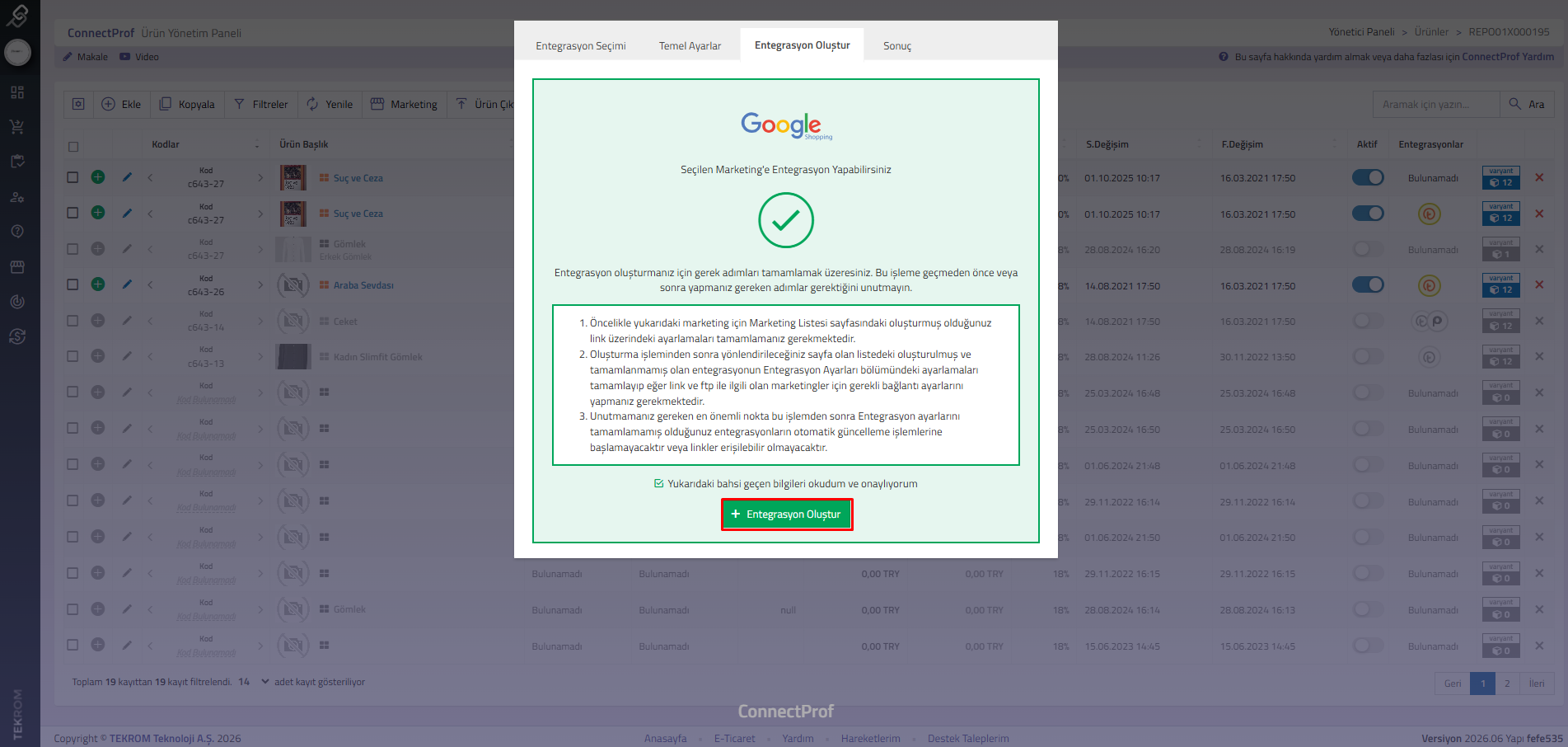
- Entegrasyon Oluştur sekmesinde, sistem size işleme başlamadan önce dikkat etmeniz gereken 3 maddelik bir bilgilendirme sunacaktır.
- Maddeleri inceledikten sonra alt kısımda bulunan "Yukarıdaki bahsi geçen bilgileri okudum ve onaylıyorum" kutucuğunu işaretleyin.
- En altta beliren yeşil renkli "+ Entegrasyon Oluştur" butonuna basarak sihirbazı tamamlayın. İşlem başarıyla bittiğinde sistem sizi Sonuç sayfasına yönlendirecektir.
? Alanlar ve Ayarlar Tablosu
Temel Ayarlar ekranında yer alan alanların detaylı açıklamaları ve kullanım amaçları aşağıdaki tabloda belirtilmiştir:
| Alan Adı | Açıklama / Görevi | Zorunluluk Durumu |
|---|---|---|
| Marketing Çıktı Türü | Oluşturulacak dosyanın teknik formatını belirtir. Sistem tarafından otomatik atanır. | Zorunlu |
| Marketing Linki | Üretilecek XML linkinin benzersiz uzantısıdır. Boşluk ve Türkçe karakter içermemelidir. | Zorunlu |
| Marketing Stili | İlgili platformun hangi veri şablon modeliyle besleneceğini belirler. | Zorunlu (Varsayılan: Standart) |
| Aktiflik (FTP) | Oluşturulan XML dosyasının belirli periyotlarla harici bir FTP'ye otomatik yüklenmesini açar/kapatır. | İsteğe Bağlı (Aktif/Pasif) |
| Zamanlama | FTP yüklemelerinin hangi saatlerde veya hangi sıklıkla çalışacağını belirleyen zaman tanımıdır. | FTP Aktifse Zorunlu |
| Adres ve Genel Bilgiler | Firma Başlığı, Adresi ve Web Sitesi gibi feed dosyasının üst bilgi (header) kısmına yazılacak kurumsal verilerdir. | Zorunlu |
| FTP Bilgileri | FTP Sunucusu (http/https olmadan), FTP Kullanıcı Adı ve Şifre alanlarından oluşur. Dosya aktarımı için gereklidir. | FTP Aktifse Zorunlu |
⚠️ Önemli Uyarılar
- Link Ayarlarını Tamamlayın: Öncellikle Marketing Listesi sayfasındaki oluşturmuş olduğunuz link üzerindeki filtre ve ürün eşleştirme ayarlamalarını eksiksiz tamamlamanız gerekmektedir.
- Entegrasyon Ayarları Kontrolü: Oluşturma işleminden sonra yönlendirileceğiniz listedeki oluşturulmuş ve tamamlanmamış olan entegrasyonun Entegrasyon Ayarları bölümündeki ayarlamaları tamamlayıp, eğer link ve FTP ile ilgili olan marketingler için gerekli bağlantı ayarlarını yapmanız gerekirse bunları mutlaka kontrol ediniz.
- Otomatik Güncelleme Kilidi: En önemli nokta; bu işlemden sonra Entegrasyon ayarlarını tamamlamadığınız entegrasyonların otomatik güncelleme işlemleri başlamayacaktır veya üretilen linkler hedef platformlar tarafından erişilebilir olmayacaktır.
❓ Sık Sorulan Sorular (SSS)
Oluşturduğum feed bağlantısında ürün sayısı neden eksik görünüyor?
Feed oluşturma sihirbazını başlattığınız anda T-Soft panelinizde aktif olan filtreler ne ise, çıktı içerisine sadece o filtrelere uyan ürünler dahil edilir. Eğer filtrenizde belirli bir kategori veya marka seçili kaldıysa ürün sayınız az görünebilir. Mevcut çıktılarınızı düzenlemek için sayfa üzerinden yeniden filtre oluşturup linklerinizin üstüne kaydetmeniz gerekmektedir.
"Son İstek Zamanı" ve "İstek Adedi" alanları neyi ifade eder?
Özel Çıktı Listesi ana ekranındaki kartlarda yer alan bu değerler, oluşturduğunuz XML linkinin karşı platform (Örn: Google veya Akakçe botları) tarafından en son ne zaman çekildiğini ve toplamda kaç kez çağrıldığını gösterir. Eğer istek adedi uzun süredir "0 Adet" ise, ilgili platformda link tanımlamanızı ya da entegrasyon ayarlarınızı kontrol etmeniz gerekir.
FTP bilgilerini girmek zorunda mıyım?
Hayır, zorunlu değildir. Eğer karşı platform sizden fiziki bir XML dosyası istemiyor, sadece bir URL (Link) talep ediyorsa, "Otomatik Olarak FTP'ye Yükleme" alanını Pasif bırakmanız yeterlidir. Bu durumda sistem size sadece platforma kopyalayıp yapıştırabileceğiniz bir URL çıktısı üretir.
