Teknosa Entegrasyonu
 ChatGPT
 Claude.ai
Teknosa Pazaryeri Entegrasyonu
Teknosa Pazaryeri entegrasyonu; e-ticaret sitenizdeki ürünlerin Teknosa platformu üzerinde listelenmesini, stok ve fiyat bilgilerinin çift taraflı senkronize edilmesini ve gelen siparişlerin T-Soft paneli üzerinden yönetilmesini sağlayan kapsamlı bir çözümdür.
Teknosa Entegrasyonu Ne İş Yapar?
Teknosa pazaryerinde manuel işlem yapmak yerine, tüm operasyonu tek bir merkezden yönetmenize olanak tanır. Entegrasyonun temel işlevleri şunlardır:
- Merkezi Stok Yönetimi: Sitenizde satılan bir ürünün stoğu Teknosa'da otomatik olarak güncellenir, böylece hatalı satış riskinin önüne geçilir.
- Fiyat Senkronizasyonu: Belirlediğiniz fiyat kuralları (kar marjı, kampanya vb.) çerçevesinde Teknosa fiyatları anlık güncellenir.
- Otomatik Sipariş Aktarımı: Teknosa'dan gelen siparişler T-Soft Siparişler sayfasına düşer, kargo fişleri ve faturalandırma süreci hızlanır.
Teknosa Satıcı Hesabı
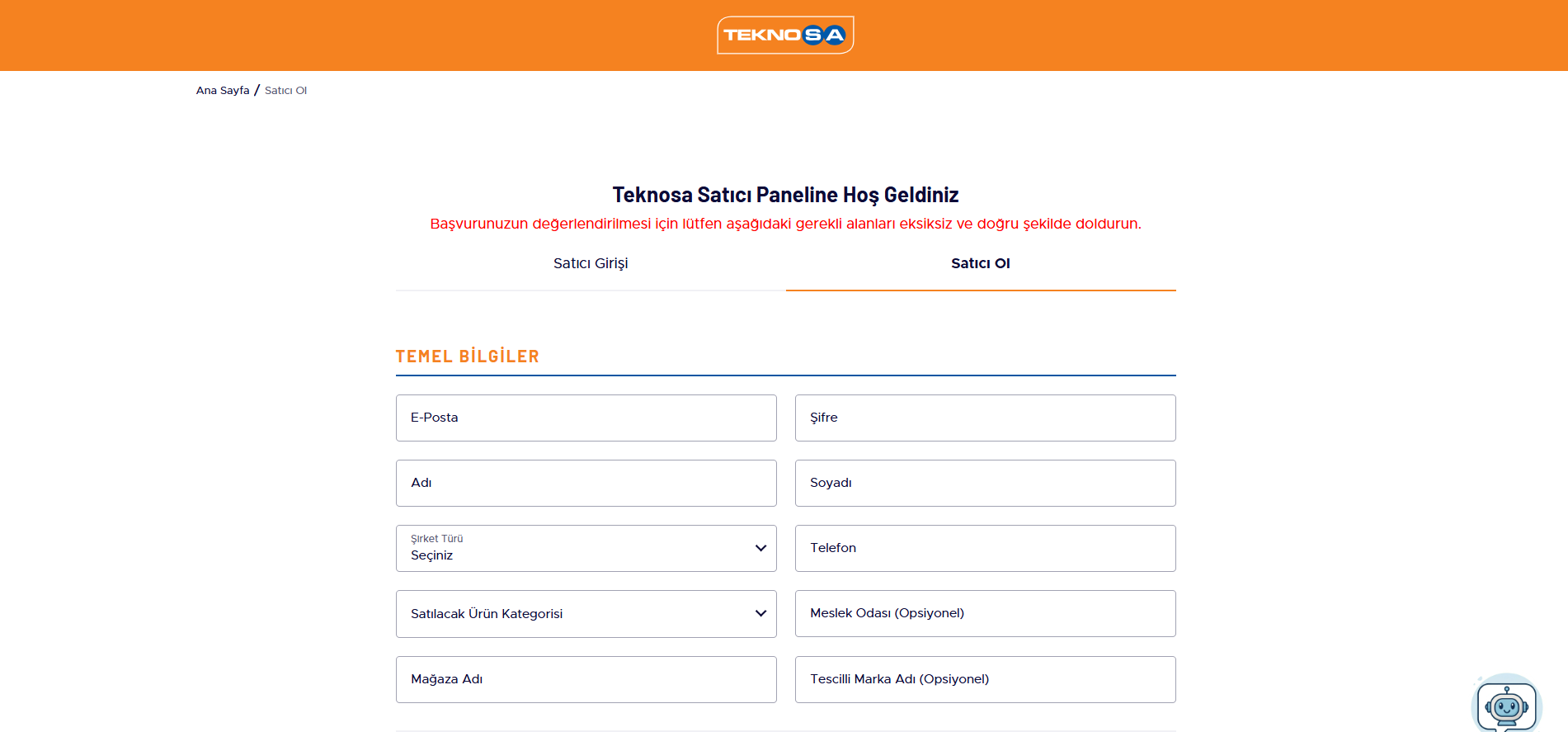
Entegrasyonu kurabilmek için aktif bir Teknosa Satıcı hesabınızın olması gerekir. Aşağıda ki buton üzerinden Satıcı Başvuru Formuna ulaşarak Satıcı Hesabınızı oluşturabilirsiniz.
1. Teknosa API Bilgilerinin Edinilmesi
Teknosa satıcı panelinize (Seller Center) giriş yapınız. Profil > API Anahtarı menüsünden API Key bilginizi kopyalayın. Ardından Ayarlar > Mağaza > Kimlik sekmesinden Satıcı ID (Seller ID) numaranızı alabilirsiniz.
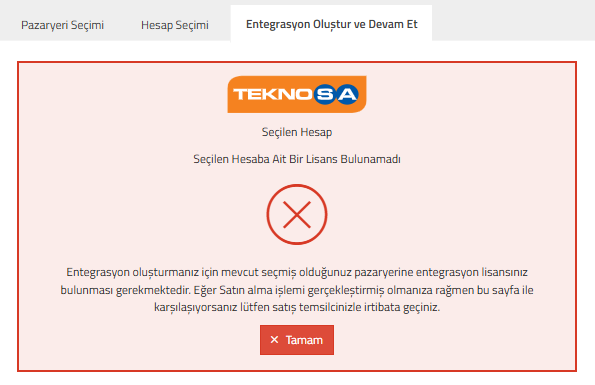
Lisansınız var ise Destek ekibine talep oluşturarak işlemlerinize başlanmasını talep edebilirsiniz.
Lisansınız yok ise Satış temsilcileri ile görüşerek detaylı bilgi alabilirsiniz.
Teknosa Hesabını ConnectProf'a Ekleme
Hesabınızı bağlamak için aşağıdaki adımları izleyin:
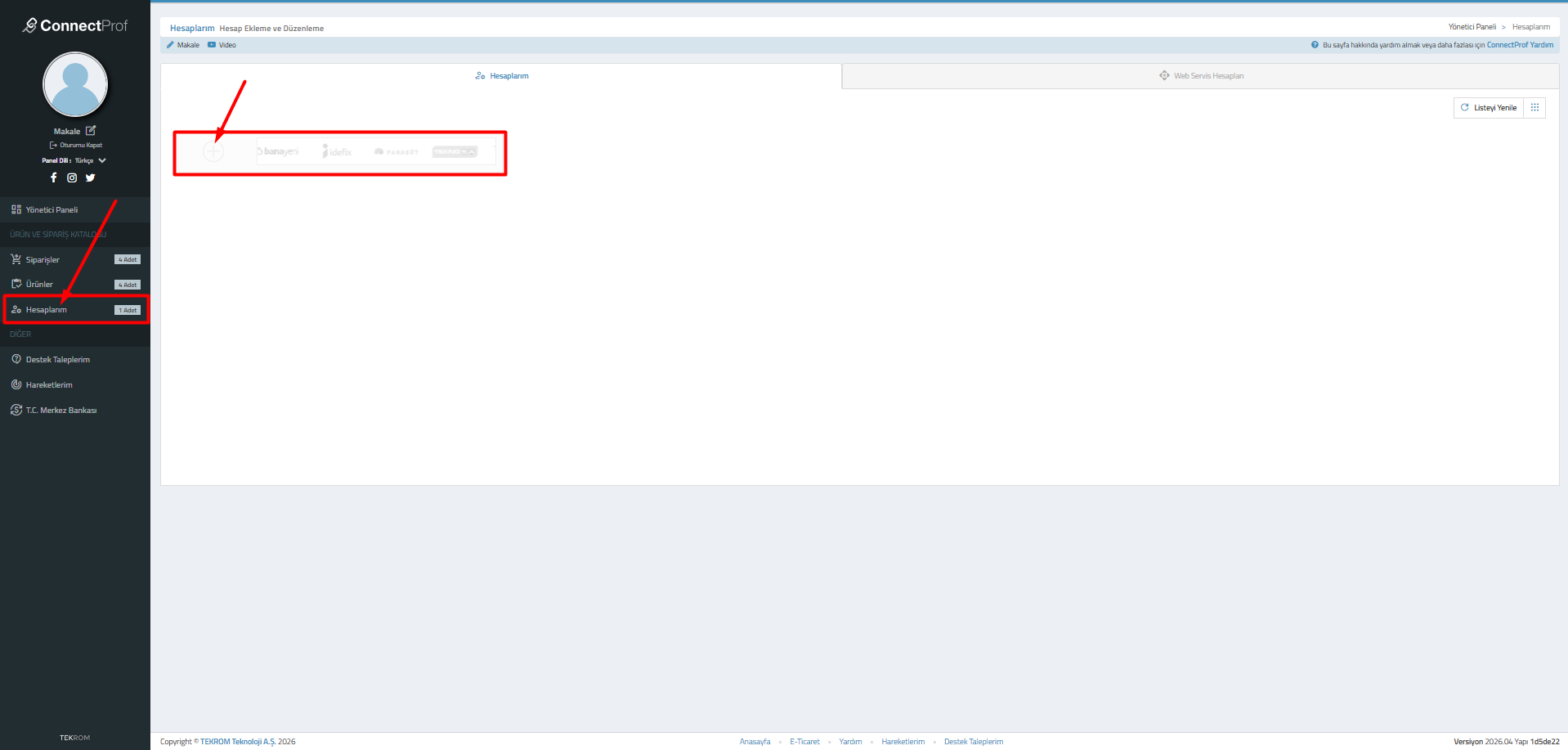
- ConnectProf sol menüsünde yer alan Hesaplarım sekmesine tıklayın.
- Açılan ekranda sağ üstte bulunan Hesap Ekle (+) butonuna basın.
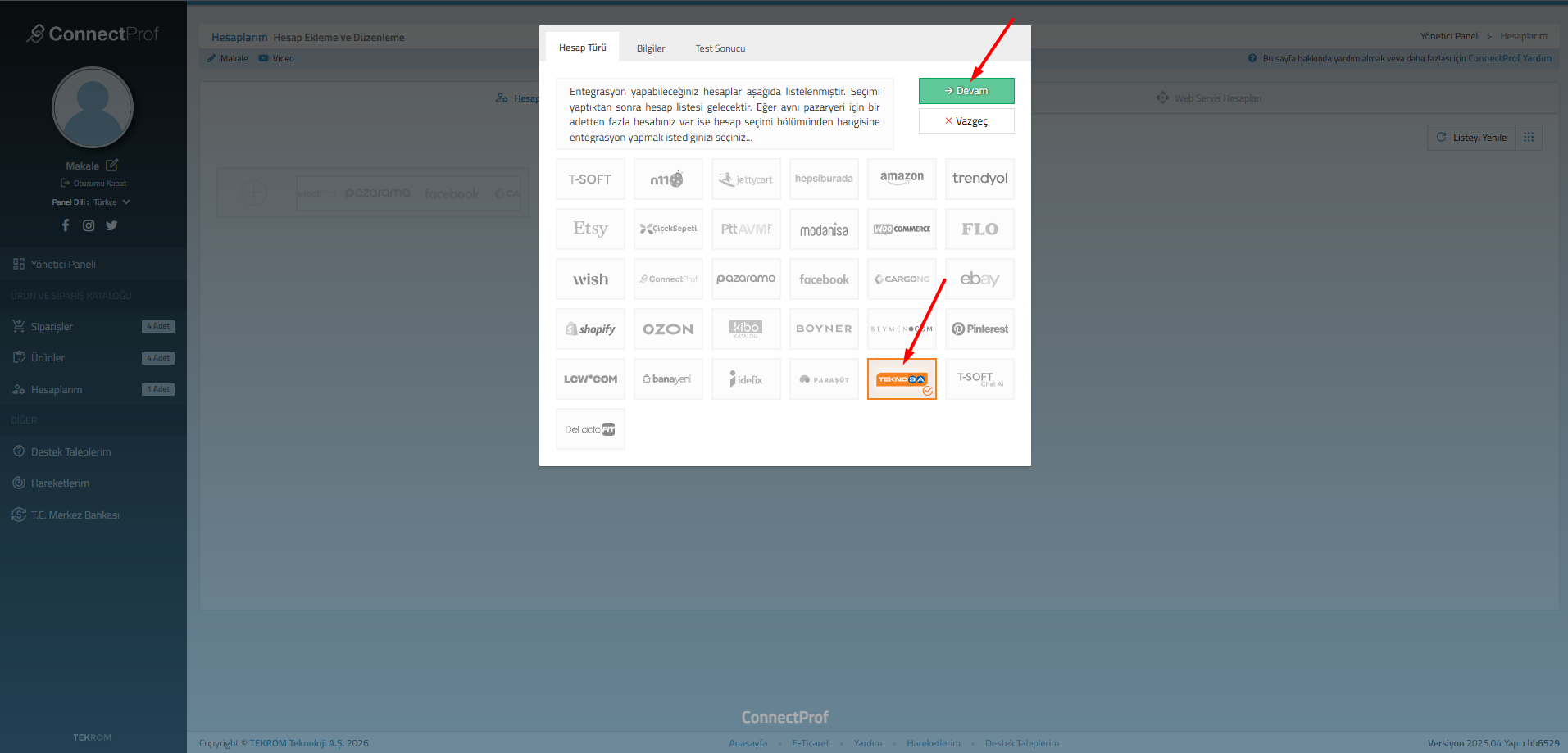
- Pazaryeri listesinden Teknosa logosunu seçin.
4. Bilgiler sekmesinde aşağıdaki alanları doldurun:
- Shop Id bilgisini ilgili alanı doldurmanız gerekecektir.
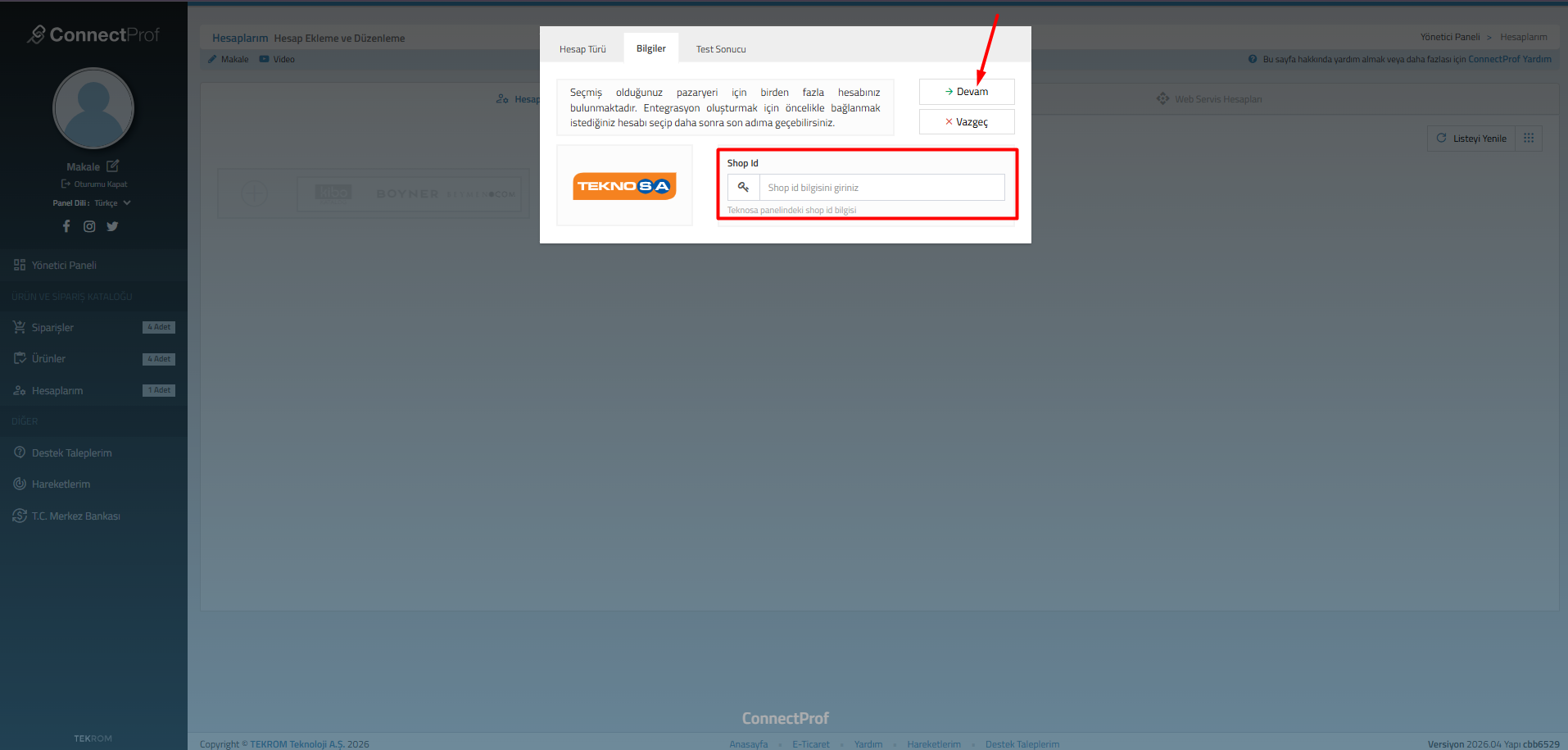
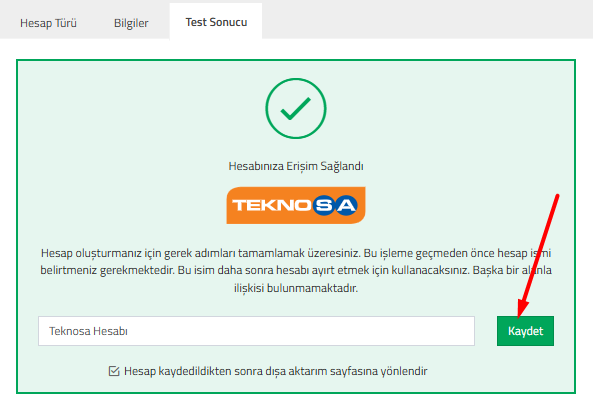
5. Devam butonuna basarak bağlantıyı test edin ve kaydedin.
Girdiğiniz bilgiler Teknosa servisleri tarafından doğrulandığında "Hesabınıza Erişim Sağlandı" onay ekranı ile karşılaşırsınız.
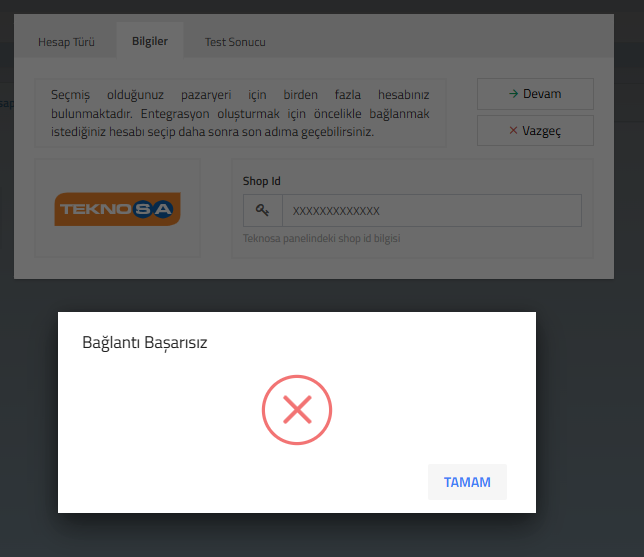
Eğer girilen bilgilerden herhangi biri hatalı, eksik veya Teknosa tarafında yetkisiz ise sistem "Bağlantı Başarısız" uyarısı verecektir.
2. Teknosa Hesabını ConnectProf'a Ekleme
Hesabınızı bağlamak için aşağıdaki adımları izleyin:
- ConnectProf sol menüsünde yer alan Hesaplarım sekmesine tıklayın.
- Açılan ekranda sağ üstte bulunan Hesap Ekle (+) butonuna basın.
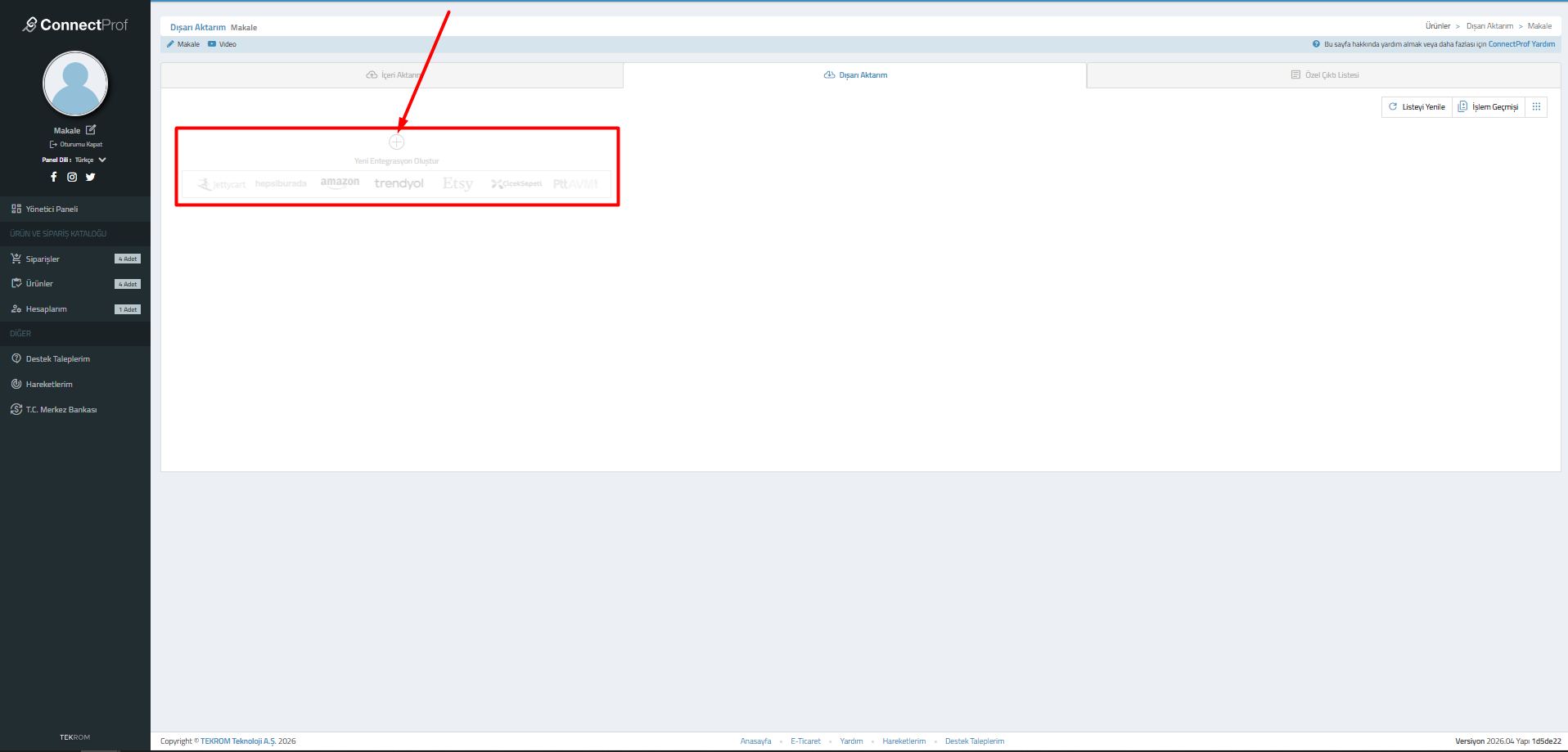
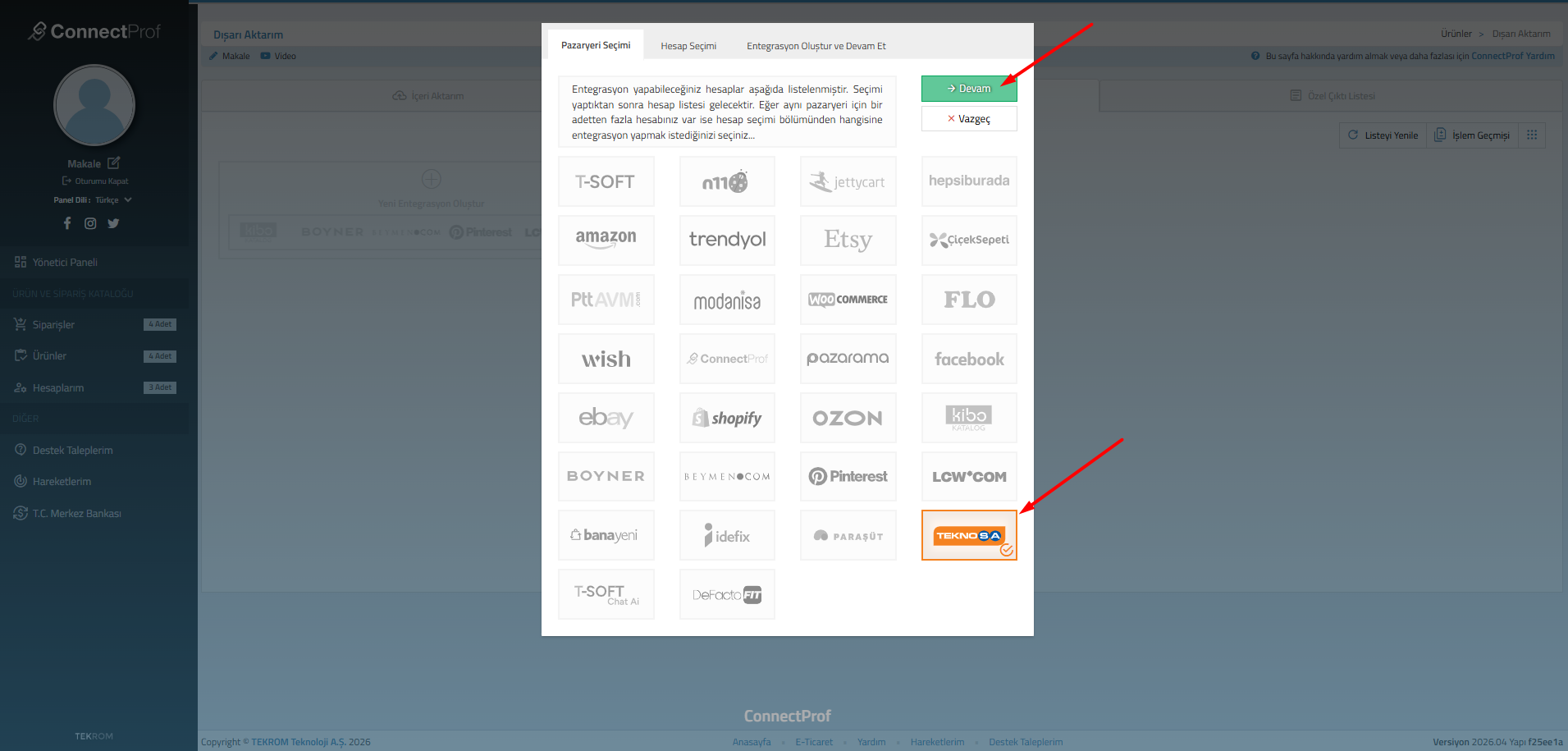
- Açılan ekranda Teknosa logosuna tıklayın (veya sağ üstten "Devam" diyerek Teknosayı seçin).
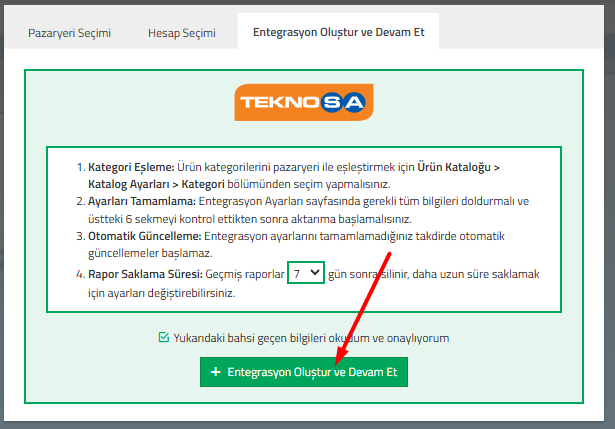
Entegrasyon Oluştur ve Devam et butonu üzerinden entegrasyon kurulumunuzu tamamlayabilirsiniz.
Entegrasyonlar sayfası üzerinden Aktif/Pasif entegrasyonlarınızı görüntüleyebilirsiniz.
Alanlar ve Tanımlar
| Parametre | Fonksiyonu |
|---|---|
| Varyant Gönderimi | Renk ve beden gibi seçenekli ürünlerin alt seçenekleriyle birlikte aktarılmasını sağlar. |
| Fiyat Çarpanı | Pazaryeri komisyonlarını fiyatlara otomatik eklemek için kullanılır (Örn: 1.20 yazılarak %20 artış sağlanır). |
| Sipariş Kontrol Süresi | Teknosa'daki siparişlerin ne kadar sıklıkla (dakika bazlı) kontrol edilip siteye çekileceğini belirler. |
| Kargo Teslim Süresi | Ürünlerin Teknosa panelinde görünecek olan "Kargoya verilme süresi" bilgisini tanımlar. |
Entegrasyon Ayarları
- ConnectProf panelinizde sol menüden Ürün ve Sipariş Kataloğu > Ürünler sekmesine gidin.
- Üst menüden Dışarı Aktarım sekmesine tıklayın.
- Teknosa Entegrasyonu kutucuğu üzerinde yer alan kırmızı renkli "Entegrasyon Ayarlarını Tamamlayın" butonuna tıklayın.
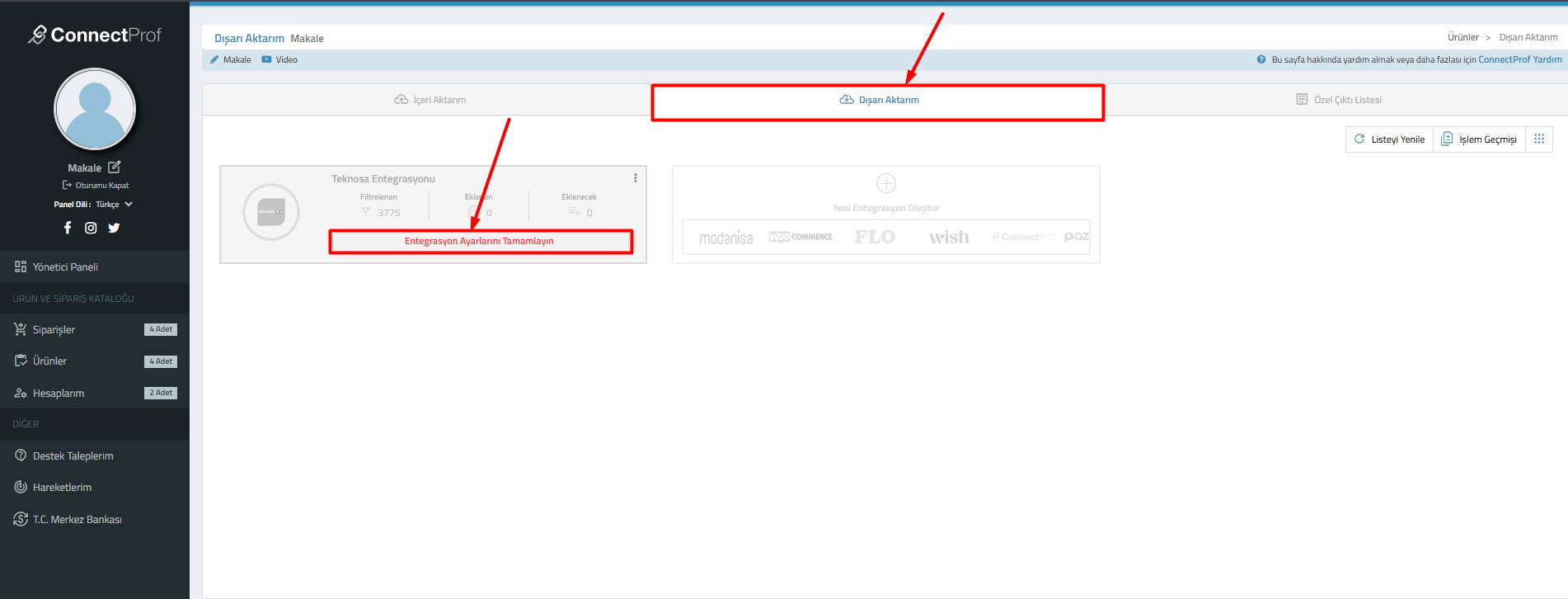
Görsel 1: Teknosa entegrasyonu dışarı aktarım ekranı.
- Genel Ayarlar sekmesinde stok limitlerini, ürün gönderim filtrelerini (Sadece aktif ürünler vb.) ve veri alanlarını eşleştirin.
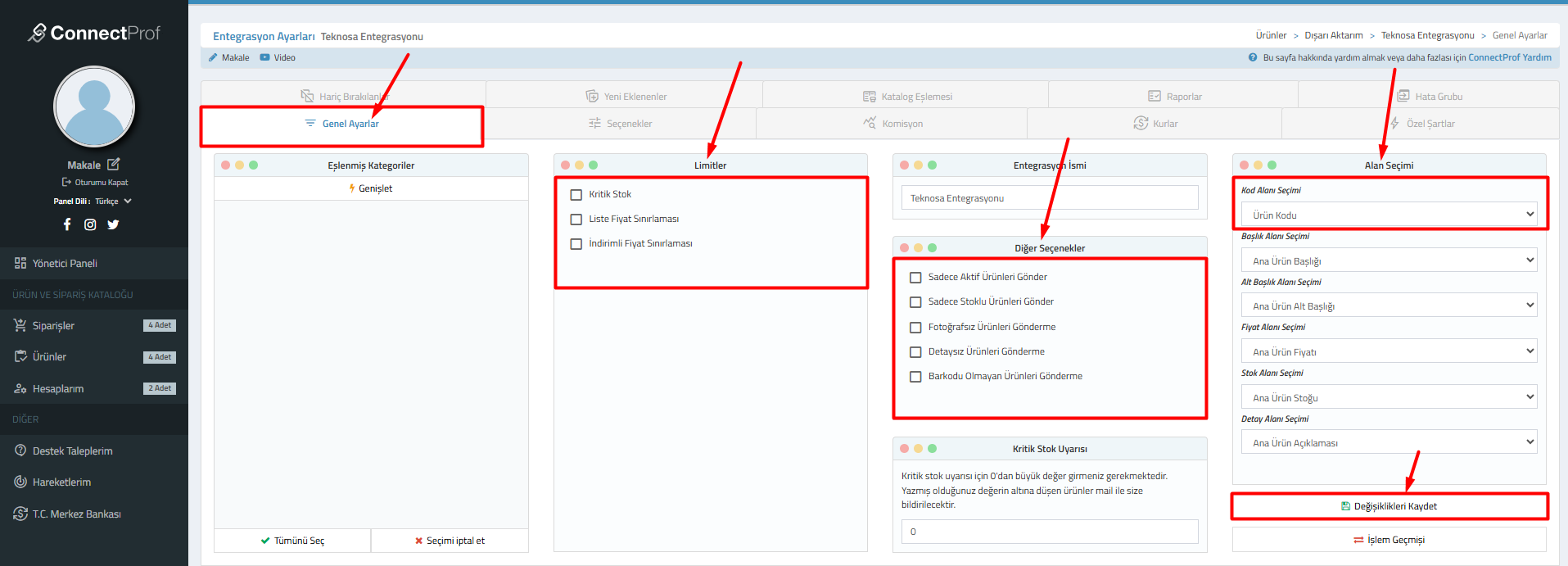
Görsel 2: Teknosa için limitler ve alan seçimi ekranı.
- Seçenekler sekmesine geçerek Teknosa'nın zorunlu kıldığı Depo Bilgisi, Kargo Bilgisi ve barkod ön eklerini doldurun.
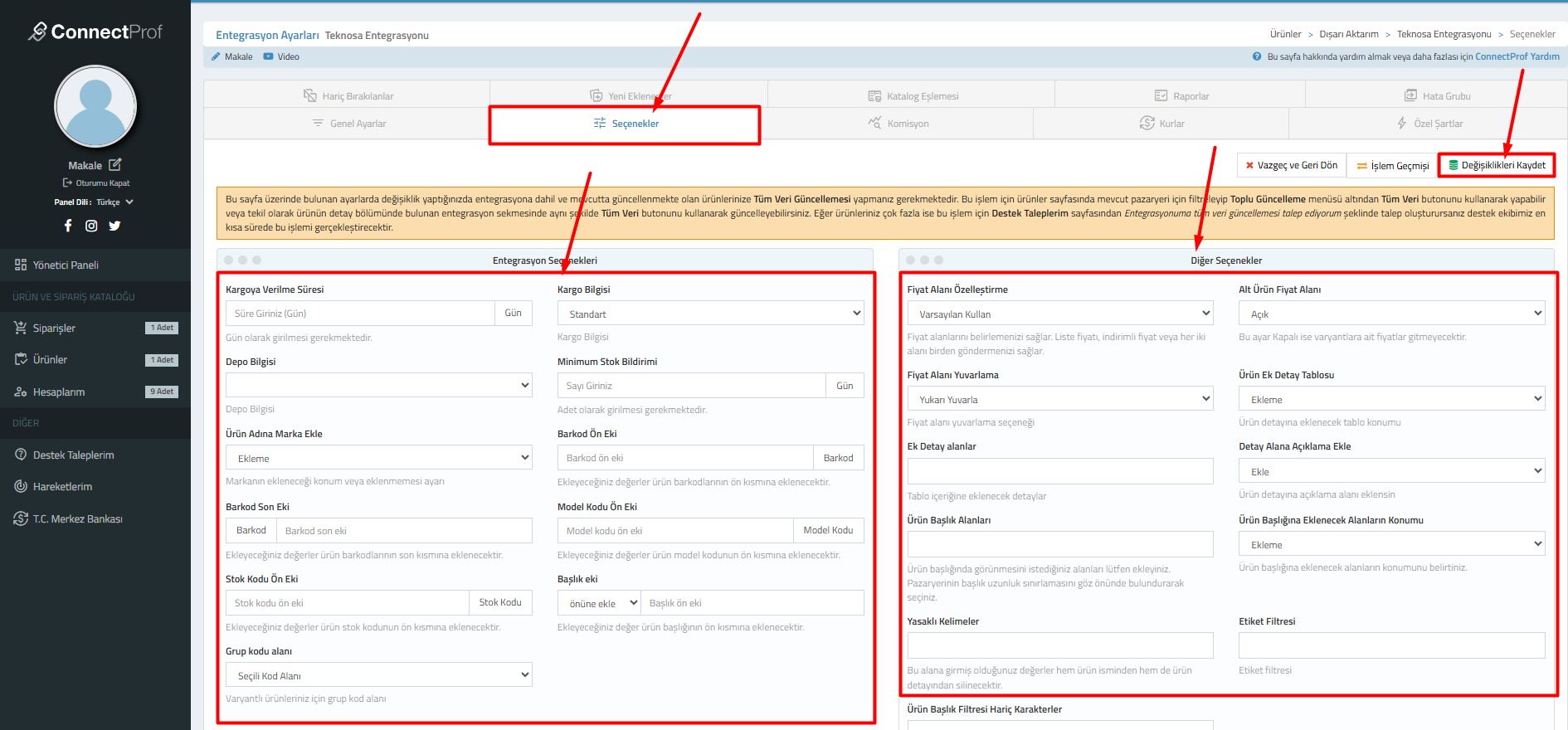
Görsel 3: Teknosa'ya özel depo, kargo ve fiyat yuvarlama ayarları.
- Ayarları tamamladıktan sonra sağ üstteki "Değişiklikleri Kaydet" butonuna tıklayın.
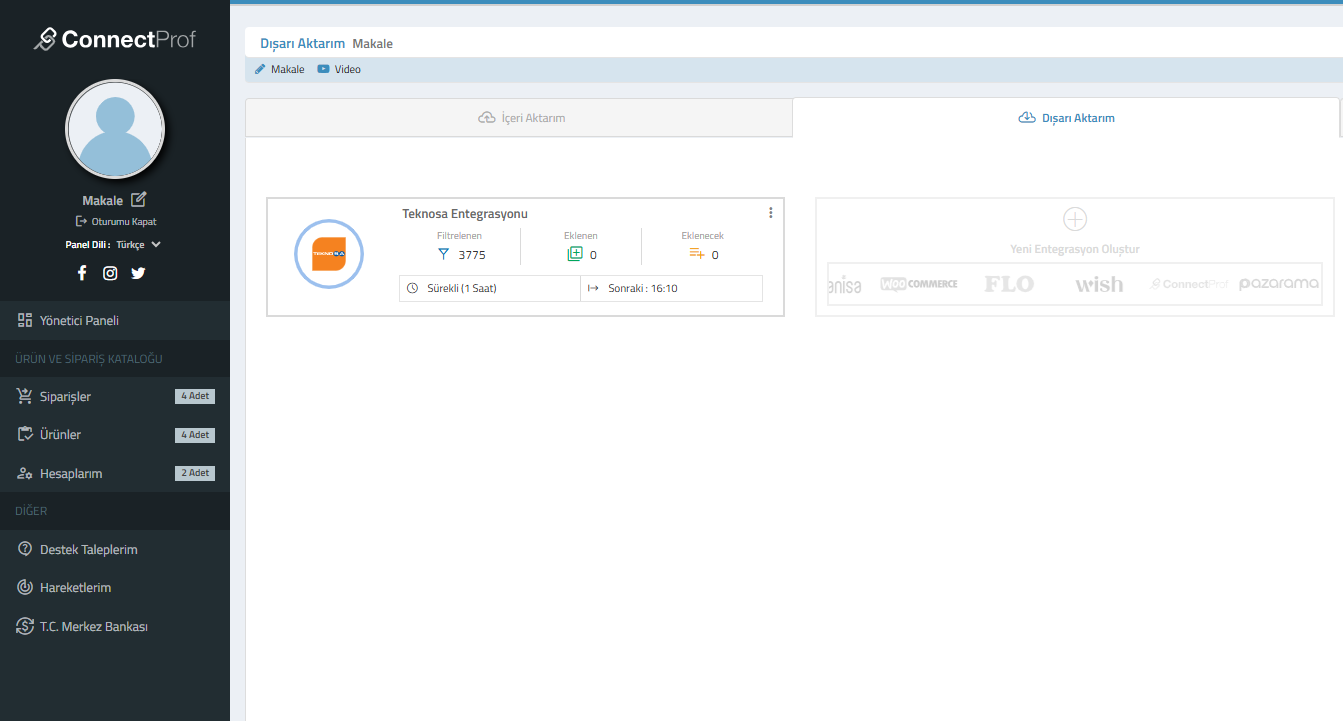
Görsel 4: Kurulumu tamamlanmış Teknosa entegrasyon kutusu.
Teknosa Ayarları
| Ayar Adı | Açıklama |
|---|---|
| Depo Bilgisi | Ürünlerin hangi depodan çıkış yapacağını Teknosa sistemine bildirmek için kullanılır. |
| Kargo Bilgisi | Teknosa panelinde tanımlı olan kargo şablonunuzu (Standart vb.) buradan seçmelisiniz. |
| Minimum Stok Bildirimi | Ürünlerin Teknosa'da satışta kalması için gereken minimum stok adedini belirler. |
| Fiyat Alanı Yuvarlama | Teknosa'ya giden ürün fiyatlarındaki kuruş hanelerini yukarı veya aşağı yuvarlamanızı sağlar. |
⚠️ KRİTİK NOTLAR
Entegrasyonunuzun hatasız çalışması ve ürünlerinizin reddedilmemesi için aşağıdaki teknik gereklilikleri mutlaka kontrol ediniz:
Sık Sorulan Sorular
Teknosa'da barkod hatası alıyorum, ne yapmalıyım?
Genel Ayarlar > Alan Seçimi kısmından barkod alanının doğru eşleştirildiğinden ve Seçenekler sekmesinde yanlış bir "Barkod Ön Eki" tanımlanmadığından emin olun.
Ürün açıklamalarına Teknosa'da ek bilgi ekleyebilir miyim?
Evet, Seçenekler sekmesindeki "Detay Alana Açıklama Ekle" seçeneği ile ürün detaylarına ek metinler ilave edebilirsiniz.
Siparişlerin kargo bilgileri nasıl güncellenir?
T-Soft panelinde siparişe kargo takip numarası girilip durum "Kargolandı" yapıldığında, bu bilgi API üzerinden otomatik olarak Teknosa'ya iletilir ve sipariş Teknosa tarafında da kargolandı durumuna geçer.
İptal/İade süreci entegre mi?
Teknosa üzerinden gelen iptal talepleri entegrasyon üzerinden takip edilebilir; ancak nihai iade onay işleminin Teknosa satıcı panelinden yapılması önerilir.
