Amazon Entegrasyonu
 ChatGPT
 Claude.ai
Amazon Entegrasyonu Pazaryeri, birçok farklı satıcının kendi ürünlerini veya hizmetlerini aynı çatı altında sunabildiği ve genellikle online platformlar aracılığıyla işlem yapabildiği bir ticaret modelini ifade eder. Günlük milyonlarca müşteri ziyareti ve tıklanma ile büyük bir sanal alışveriş talebine ev sahipliği yapar.
Pazaryerleri ile e-ticaret sitenizdeki ürünlerinizi daha çok kitleye ulaştırabilir ve satışını gerçekleştirebilirsiniz. Bu sayede marka bilinirliğinizi arttırabilir, sadık müşteri kazanabilir ve e-ticaret sitenize trafik çekebilirsiniz.
ConnectProf'a API veya XML ile ürünlerinizi çekerek birçok pazaryerine aktarımını sağlayabilirsiniz.
ConnectProf, e-ticaret işletmelerine Amazon mağazalarını yönetme ve veri senkronizasyonu konusunda yardımcı olan bir entegrasyon platformudur. Amazon entegrasyonu ile işletmeler, ConnectProf aracılığıyla mağaza envanterlerini ve ürün bilgilerini otomatik olarak senkronize edebilirler. Bu, işletmelerin stok durumunu güncel tutmalarına ve müşterilere doğru ve güncel bilgiler sunmalarına olanak tanır.
Amazon üzerinden gelen siparişler ConnectProf üzerinden kolaylıkla yönetilebilir. Siparişler otomatik olarak senkronize edilir ve işletmelere hızlı bir şekilde görüntülenir, böylece işlemler daha kısa sürer ve verimli hale gelir.
ConnectProf API servisleri, işletmenizin ürün ve hizmetlerini farklı platformlar ve web siteleri üzerinden sunmanıza olanak tanır. Bu, müşteri kitlenizin daha geniş ve farklı platformlara ulaşmasını sağlar.
ConnectProf ile Amazon entegrasyonu kurulumu yapmak istiyorsanız yapılması gereken işlemler bulunmaktadır.
Öncelikle Amazon Satıcı Hesabınız bulunmalıdır.
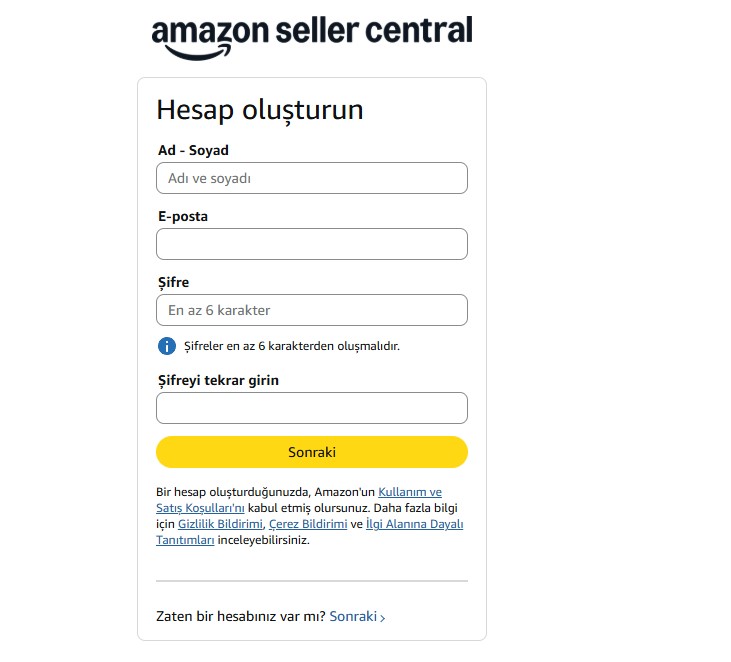
İlk defa Amazon pazaryerinde satıcı olmak için, Satıcı hesabı oluşturmak için tıklayınız.
1- Hesap Bağlantıları Yapma
ConnectProfta bulunan ürünlerinizi Boyner'eaktarabilmek ve aktif olarak satış yapabilmek için öncelikle hesap bağlantısı yapılmalıdır.
Hesap bağlantısı yapmak için "Hesaplarım" sayfasına tıklayınız.
Açılan sayfa üzerinden "Yeni Hesap Ekleme (+)" butonuna tıklayarak hesap türü "Amazon" seçiniz ve “Devam” a tıklayınız.
Bilgiler alanına Amazon için " 2FA doğrulama " alanına tıklamanızı rica ederiz. Bu işlem sağlanırken arkaplanda amazon satıcı panelinizin açık olması gerekmektedir.
Amazon satıcı panel içerisinden T-Soft için yetki pop-up açılacaktır, bu alanda yetki vermenizi rica ederiz.
Test sonucuna yönlendirecektir.
Test sonucu, pazaryeri türü ve eklemiş olduğunuz API bilgilerinin doğruluğunu test eder ve Hesap bilgileriniz yanlış ise uyarı verecektir.
Kurulum başarılı olduğunda ise bu alanda hesap ismi belirtmeniz gerekmektedir.
Eklenen isim birden fazla entegrasyon kurulumu yapıldığında ayırt etmek için lazımdır. Başka bir alanla ilişkisi bulunmamaktadır.
API bağlantı testi başarılı olduysa API listeme ekle butonuna tıklayarak Beymen hesabınızı Connectprofa bağlayabilirsiniz.
2. Hesap İlişkilendirme
Amazon API bilgilerini ekledikten sonra Amazon ile ConnectProf entegrasyonunun ilişkilendirilmesi gerekmektedir.
İlişkilendirme işlemini yönetici panelinizde bulunan Kategori Listesi > Alan Yönetimi > Hesap İlişkilendirme sayfasından yapabilirsiniz.
Açılan sayfadaki Amazon alanından eklenmiş olan hesabınızı seçerek "Değişiklikleri Kaydet" butonuna tıklamanız yeterlidir.
3. Kategori Eşleme
Hesap bağlantıları tamamlandıktan sonra kategori eşleme işlemi yapılmalıdır.
ConnectProf panelinizde bulunan ürünlerin Amazon'da hangi kategoride listelenmesini istiyorsanız bu alandan seçim yapabilirsiniz.
NOT : Eksik veya hatalı bilgileri olan ürünler Amazon tarafında hataya düşecektir. Bu nedenle Kategori Eşleme işlemi yapılırken tüm zorunlu alanları eksiksiz doldurduğunuzdan emin olunuz.
Kategori eşleme işlemi için yönetici paneli anasayfasında bulunan Kategori Listesi > Kategori Yönetimi > Kategori listesi alanından eşlemek istediğiniz kategori seçimi yapınız.
NOT : Kategori seçimi yapılırken ana kategori seçimi yapılmamalıdır. Sistem ana kategori eşleme işlemine izin vermeyecektir. Bu nedenle kategori eşleme işlemi için en alt kırılımdaki kategoriler arasından seçim yapınız.
Seçim yaptıktan sonra “Eşlemeler” alanından “Amazon” seçerek “Eşle" butonuna tıklayınız.
Açılan pencereden eşlemek istediğiniz kategoriyi dilerseniz arama kısmından kategori adını yazıp aratabilir veya kategoriler arasında bulup son kırılımı seçilerek eşleyebilirsiniz.
Eşleme işleminden sonra devam butonuna tıklayınız.
Seçtiğiniz Kategoriye ait ürün türü alanında ürün türünü doğru olarak seçmeniz gerekmektedir.
Kategori seçiminden sonra "Filtreler" seçebileceğiniz pop-up açılacaktır.
NOT : Ünlem işareti ile işaretli alanlar zorunlu filtre bilgisidir. Ürünlerinizin aktarılabilmesi için mutlaka filtre bilgisi göndermeniz gereklidir. Zorunlu filtre eklemesi yapılmadığı takdirde ürünleriniz hataya düşecektir ve aktarım yapılmayacaktır.
NOT : Kategori eşleneerek ürün aktarımı yapıldıktan sonra kategori değişimi yapılmamalıdır. Bu şekilde yapılması halinde ürünleriniz hataya düşebilir veya mükerrer ürün oluşturabilir. Kategori değişimi yapılması gerekiyorsa konu ile alakalı destek talebi açabilirsiniz.
Bilgileriniz ekledikten sonra “Devam” butonuna tıklayınız.
Bu alanlardaki Filtre gönderiminde üç farklı eşleme seçeneğinden birini gönderebilirsiniz.
Eşleme yapabileceğiniz seçenekler; Katalog alanı, filtre alanı ve sabit değerlerdir.
Katalog Alanı : Sitenizde mevcutta bulunan bilgilerdir. Sitenizdeki bilgiler eşleme yapılacak olan değerler ile uyumlu ise katalog alanı seçilmelidir.
Örneğin, Renk bilginiz sitenizde tür1 yada tür 2 de bulunuyorsa "Eşlemeler" alanından "Katalog Alanı" seçilerek renk bilginizin bulunduğu alanı seçebilirsiniz.
Filtre Alanı : E-ticaret sitenizde filtre alanı mevcut ise olduğu gibi gelecektir. Eğer sitenizde filtre yapısı yok ise boş gelecektir.
NOT : Sitenizde bulunan filtre alanlarınız otomatik gelmiyorsa konu ile ilgili destek talebi açabilirsiniz.
Destek talebi oluşturmak için "Destek talebi nasıl oluşturulur?" makalesini inceleyebilirsiniz. Makaleye ulaşmak için tıklayınız.
Sabit Değerler : Pazaryerinin standartta sunmuş olduğu değerlerdir. Sabit değerlere panel üzerinde değiştirme veya ekleme işlemi yapılamamaktadır. Eklenmesi isteniyorsa kullanmış olduğunuz pazaryeri ile iletişime geçilmelidir.
NOT : Ürün bilgileri arasında uygun filtre bilgisi olan alan varsa katalog alanı seçeneğinden ilgili seçeneği seçebilirsiniz.
Bilgilerinizi ekledikten sonra Devam butonuna tıklayınız.
Varyant eşlemesi açılacaktır. Bu pencerede bulunan varyant türü alanından eşlemek istediğiniz varyat türünü seçiniz.
Örneğin; Renk veya beden seçimi yapınız ve özellikler alanında bulunan Eşleşecek alandan "Renk" veya "Beden" bilginiz sitenizde hangi alanda bulunuyor ise onu seçiniz.
"Birebir Değer Eşlemesi Yapa" tıklayarak pazaryerindeki değerler ile sitenizdeki değerleri eşleyiniz.
Seçim yaparak tekil eşleme yapabilir veya otomatik eşleye tıklayarak otomatik olarak tanımlanmasını sağlayabilirsiniz.
Kategoriniz eşleşecektir ve eşlemeler alanında görünecektir.
Ürünler aktarılmadan önce ürün bilgilerin doğruluğunda emin olmalısınız.
“Eşlemeler” alanından “Düzenle” butonundan kategorilerinizi kontrol edebilirsiniz.
Stok ve fiyat limitlendirme alanından kategorinizde bulunan ürünlerin belirli limitler ekleyerek belirlediğiniz limit üzerinden ürün aktarımını sağlayabilirsiniz.
4. Dışa Aktarım Entegrasyonu Kurulumu
Connectprof ile API veya XML ile gelen ürünlerinizi tek bir kanaldan istediğiniz bilgiler ile birçok pazaryerine aktarımını gerçekleştirebilirsiniz.
Dışarı aktarım işlemini yönetici panelinizde bulunan "Dışarı Aktarım Listesinden" yapabilirsiniz.
Dışarı aktarım için öncelikle entegrasyon kurulumu yapılması gerekmektedir.
Entegrasyon kurulumu için açılan sayfadan "Yeni Entegrasyon Oluştur" butonuna tıklayınız.
Açılan Pazaryeri Seçimi penceresinden "Amazon" seçilmelidir.
Hesap Seçimi alanından
"Devam" butonuna tıklandığında entegrasyon oluşturma panceresine yönlendirecektir.
Yönlendirdiği pencereden "Entegrasyon Oluştur" butonuna tıklayarak dışa aktarım entegrasyonu kurulumu yapabilirsiniz.
Kurulumdan sonra diğer adımlarda ise dışa aktarım entegrasyonunun ayarlarının eklenmesi gerekmektedir.
Dışa aktarım entegrasyonu ile genel ayarlarınızı, seçeneklerinizi, komisyon, kurlar, özel şartlar, hariç bırakılanlar, yeni eklenenler, raporlar ve hata grupları alanlarınızı yönetebilirsiniz.
NOT : Dışa aktarım entegrasyonu ayarları yapılırken eklenen bilgiler ürünlerin tamamını etkileyecektir. Bu nedenle ayarlarınızı doğru ve eksiksiz eklemelisiniz.
Ek olarak bu alanda Teknik Destek ekiplerimizin Lisans açma işlemleri sağlamaları gerekmektedir. Bu işlemlerden önce Destek Ekibimiz ile görüşmenizi rica ederiz.
5.Sipariş Entegrasyonu
Sipariş Entegrasyonunuzun kurulumunuzu sağlamanız için Siparişler> Yeni entegrasyon Ekle alanından Amazon entegrasyonunuzu seçmenizi rica ederiz.
Amazon entegrasyonunuzu seçmeniz ile sizlere sipariş durumlarınızı eşleştireceğiniz pop-up açılacaktır. Bu alanda Sipariş durum eşleştirmeleriniz amazon panelde bulunan karşılığını sizler T-Soft panelinizde nasıl görmek istiyorsanız ya da muhasebe programlarınız var ise nasıl aktarılmasını istiyorsanız bu şekilde eşleştirme sağlamanızı rica ederiz.
Kargo şirekti ve ödeme yöntemini seçerek sipariş entegrasyonunuzu oluşturabilirsiniz.
Amazon kargo süreciniz için 2 farklı yöntem bulunmaktadır.
5.1. Amazon (Kolay Gelsin / EasyShip);
Amazon (Kolay Gelsin / EasyShip Nedir ? Amazon Easy Ship, Amazon Türkiye'deki yerel satıcılar için bir teslimat destek hizmetidir. Amazon İş ortağı kargo şirketleri, paketleri sizin belirlediğiniz teslim alma adresinden alıp alıcılara teslim eder. Sipariş sonrası müşteri hizmetleri sunuyor ve iade taleplerinizde de size amazon destek olmaktadır. Amazon İade politikalarına uygun olduğu sürece , tüm Amazon Easy Ship siparişleriniz otomatik olarak iade için onaylanacaktır. Bir alıcı iade talebinde bulunduğunda, kendisine ön ödemeli bir iade etiketi sağlanmaktadır. Etiket için ne siz ne de alıcı herhangi bir ücret ödemez.
Amazon (Kolay Gelsin / EasyShip) konu özelinde detaylı bilgi için tıklayınız.
