Connectprof Sipariş Entegrasyonu Düzenleme - Fatura
 ChatGPT
 Claude.ai
Sipariş Entegrasyonu Fatura Bilgileri Düzenleme
Sipariş entegrasyonu üzerinde fatura bilgilerinizi yapılandırarak, çıktılarınızda yer alan gönderen bilgilerini özelleştirebilir ve profesyonel bir görünüm sağlayabilirsiniz.
Ne İçin Kullanılır?
ConnectProf panelinde her pazaryeri entegrasyonu için ayrı gönderen bilgileri tanımlamanıza olanak tanır. Bu sayede fatura çıktılarında veya kargo etiketlerinde mağaza logonuz, firma adınız ve iletişim bilgileriniz seçili entegrasyona özel olarak basılır.
İşlem Adımları
- ConnectProf panelinize giriş yapınız.
- Ana sayfada bulunan Siparişler kartına veya sol menüdeki Siparişler sekmesine tıklayınız.
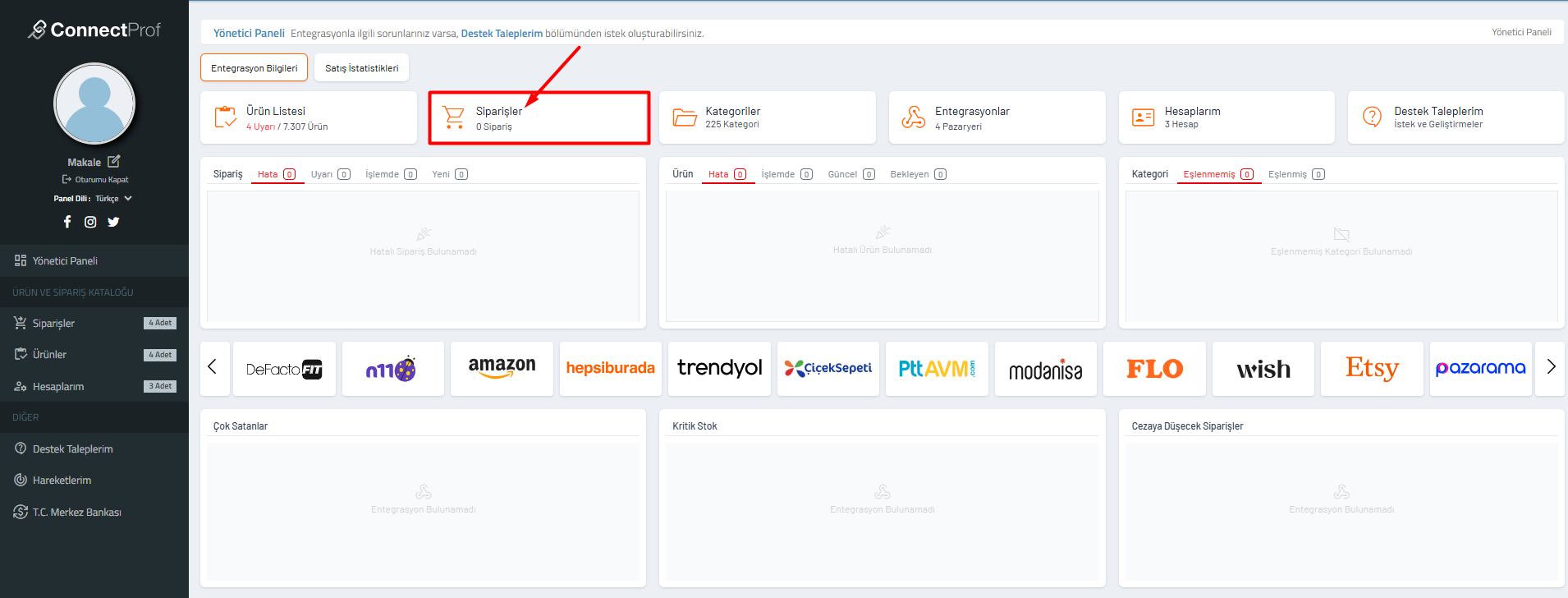
Görsel 1: ConnectProf ana sayfasında Siparişler bölümü. - Açılan sipariş yönetim panelinde üst kısımda yer alan buton grubundan Entegrasyonlar butonuna tıklayınız.
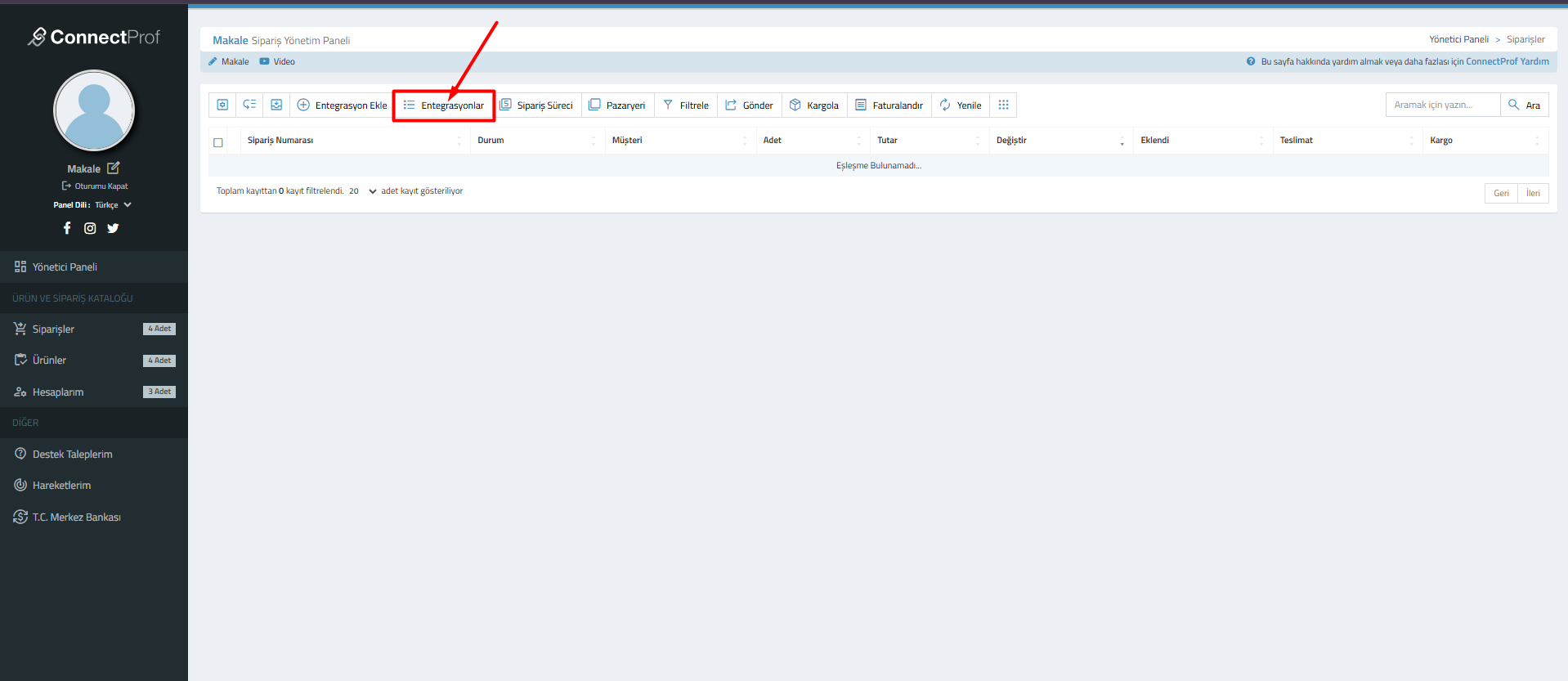
Görsel 2: Sipariş listesi üzerinde Entegrasyonlar butonu. - Düzenlemek istediğiniz entegrasyon satırını bularak Düzenle (kalem simgesi) butonuna basınız.
- Açılan ayar penceresinde üst sekmelerden Fatura sekmesine geçiş yapınız.
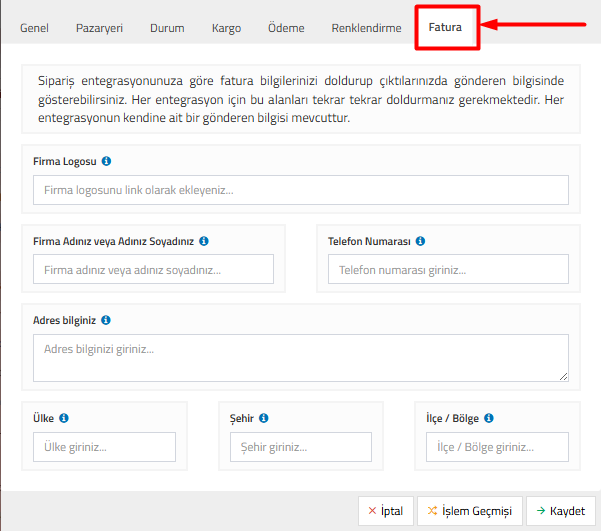
Görsel 3: Entegrasyon ayarlarında Fatura sekmesi. - İlgili alanları doldurduktan sonra sağ alt köşedeki Kaydet butonuna tıklayarak işlemi tamamlayınız.
Alanlar ve Ayarlar
| Alan Adı | Açıklama |
|---|---|
| Firma Logosu | Fatura çıktısında görünecek logonuzun linkini (URL) bu alana ekleyiniz. |
| Firma Adınız veya Adınız Soyadınız | Faturalarda gönderen kısmında yer alacak resmi ticari ünvanınızı veya şahıs şirketi adınızı yazınız. |
| Telefon Numarası | Müşterilerin veya kargo görevlilerinin size ulaşabileceği güncel irtibat numarasını giriniz. |
| Adres Bilginiz | İşletmenizin açık adresini detaylı bir şekilde giriniz. |
| Ülke / Şehir / İlçe | Firmanızın bulunduğu konuma ait lokasyon bilgilerini tanımlayınız. |
Beklenen Sonuç
Bilgiler kaydedildikten sonra, ilgili pazaryerinden gelen siparişler için oluşturulan fatura ve kargo çıktılarında, bu sekmede tanımladığınız logo, ünvan ve adres bilgileri otomatik olarak görüntülenecektir.
Sık Sorulan Sorular
Logo linki nasıl eklenir?
Logonuzu bir resim barındırma servisine veya kendi web sitenizin sunucusuna yükledikten sonra, resmin doğrudan bağlantısını (örn: domain.com/logo.png) bu alana yapıştırmalısınız.
Farklı pazaryerlerine farklı adresler tanımlanabilir mi?
Evet, her entegrasyonun fatura sekmesi bağımsız çalışır. Trendyol siparişleri için farklı, Hepsiburada siparişleri için farklı adres ve logo kullanabilirsiniz.
Bilgileri güncelledim ancak faturada değişmedi?
Güncelleme sonrası mevcut açık olan sayfayı yenilemeniz ve çıktıyı tekrar almanız gerekebilir. Değişiklikler genellikle yeni oluşturulan dökümanlarda anlık yansır.
