kategori eşleme makalesi
 ChatGPT
 Claude.ai
Kategori eşleme işlemi, ConnectProf panelinizdeki ürünlerin pazaryeri kategorileriyle doğru şekilde eşleştirilmesini sağlar. Bu işlem, ürünlerinizin pazaryerinde doğru özelliklerle listelenmesi için kritik öneme sahiptir.
1. Kategori Yönetimine Giriş
Yönetici paneli ana sayfasında bulunan Kategoriler kutucuğuna tıklayarak kategori listesini açınız.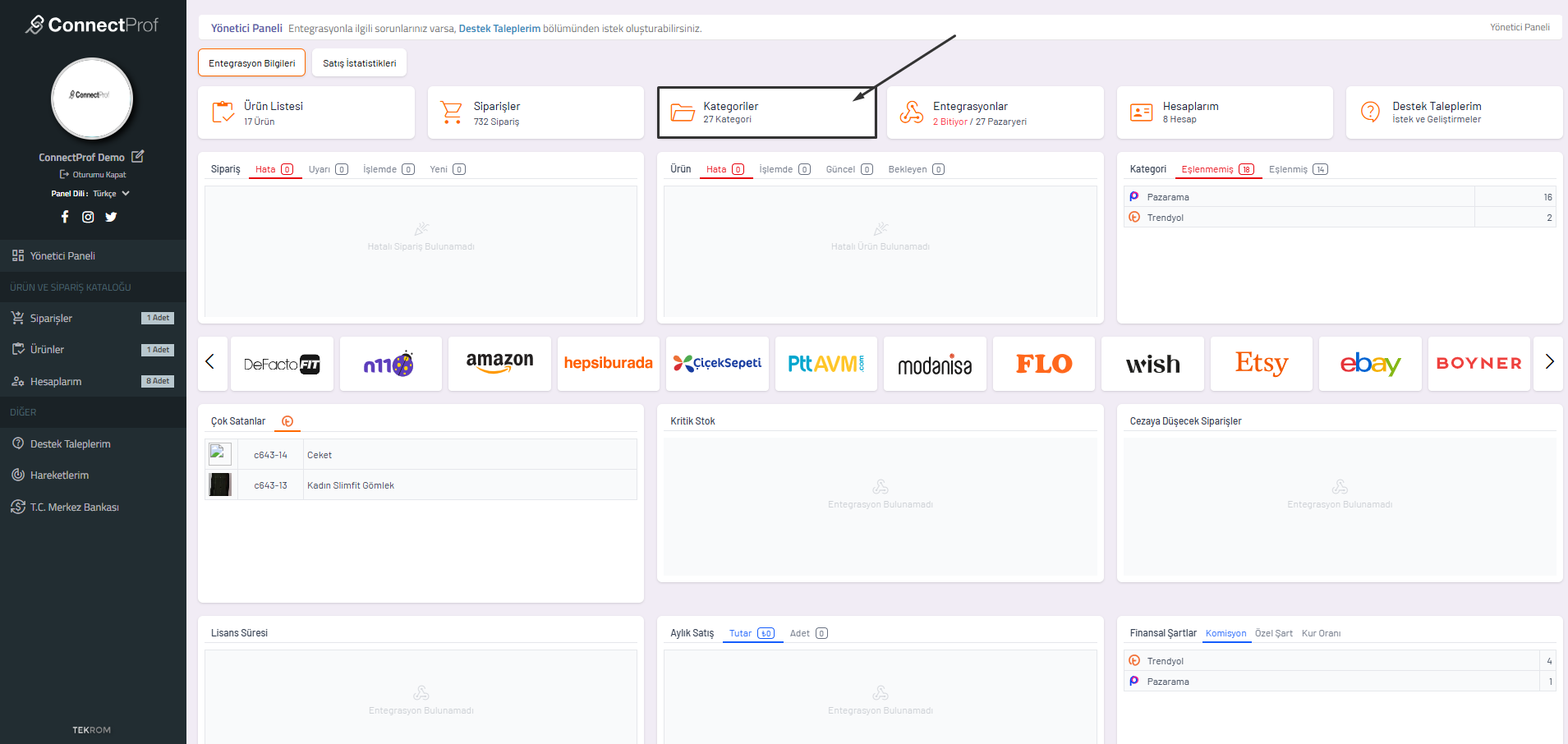
2. Pazaryeri Seçimi ve Kategori Karşılığı
2.1 Sitenizdeki kategoriyi seçtikten sonra sağ alandaki Pazaryeri sekmesine geçerek ilgili platformun yanındaki Eşle butonuna tıklayınız.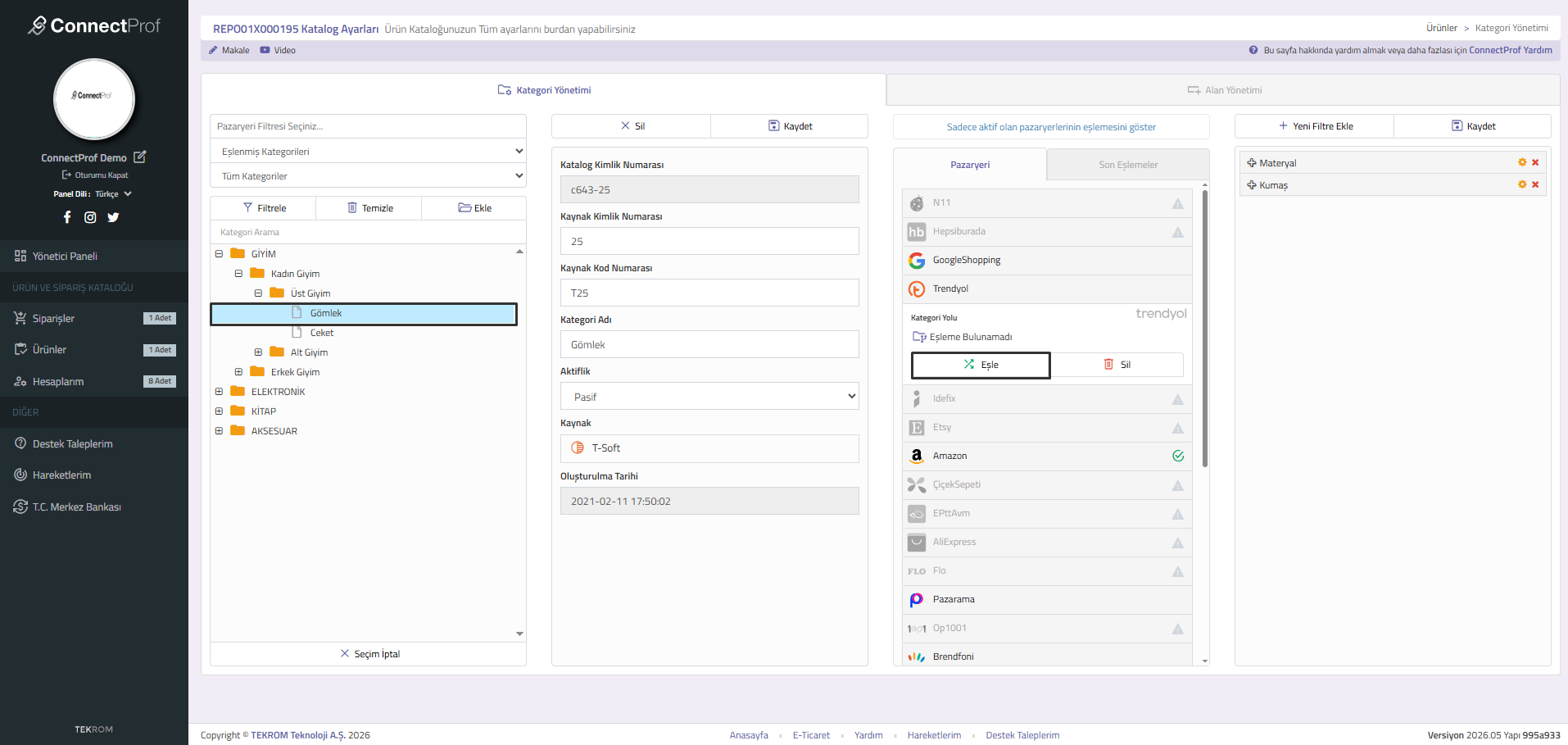
2.2 Açılan arama ekranından pazaryerindeki en uygun kategoriyi bulup Devam ediniz.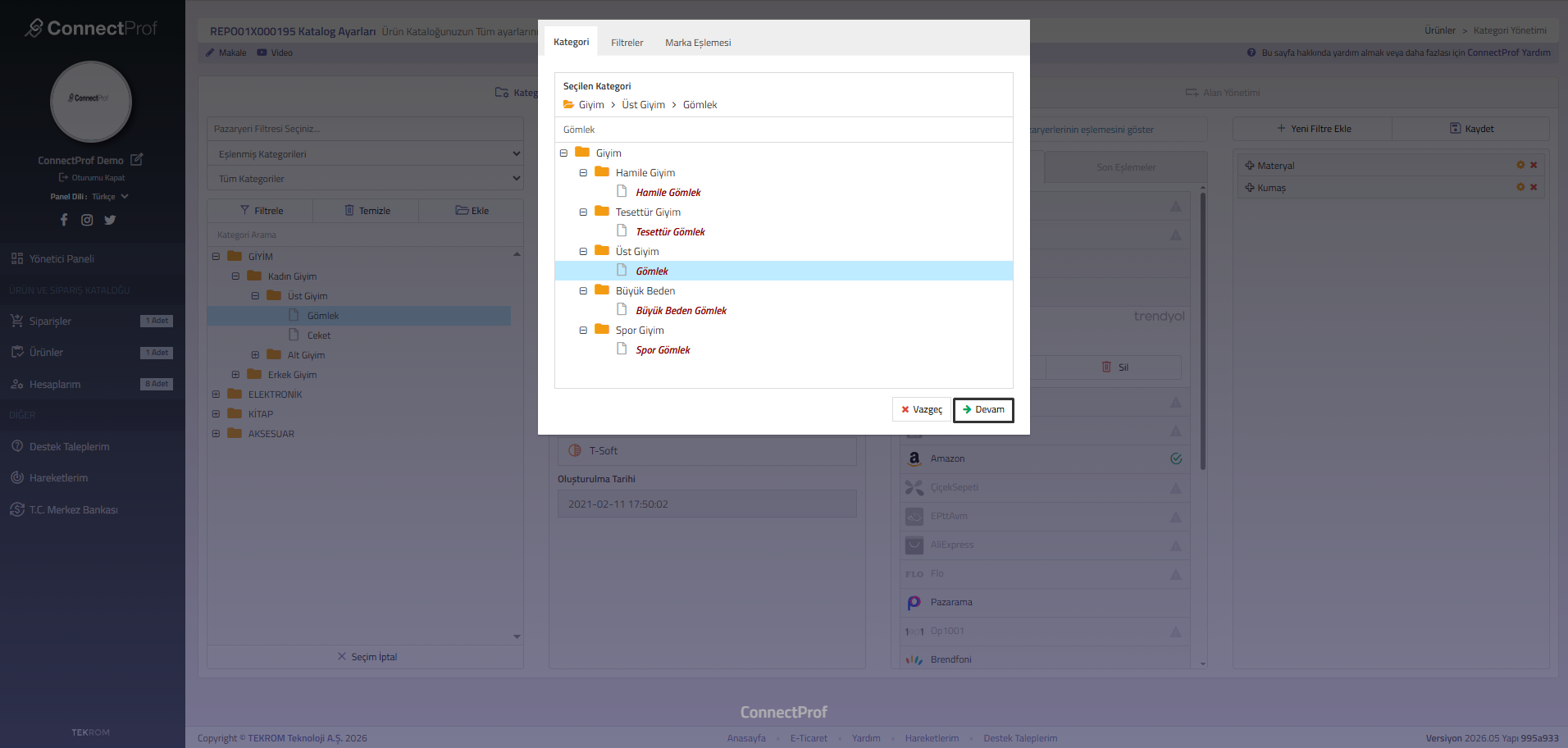
3. Filtre Eşleme Seçenekleri ve Yöntemleri
Pazaryerinin istediği zorunlu bilgileri (Materyal, Renk, Beden vb.) göndermek için üç farklı yöntem bulunmaktadır. Yanında kırmızı ünlem (!) olan alanlar doldurulması zorunlu alanlardır.
| Eşleme Türü | Detaylı Açıklama ve Kullanım Amacı |
|---|---|
| Katalog Alanı | Sitenizde mevcut olan ürün bilgileridir. Eğer veri ürün kartındaki Teknik Detaylar veya Ek Alanlar gibi bir bölümde yazıyorsa kullanılır. |
| Filtre Alanı | E-ticaret sitenizde aktif kullandığınız filtre yapısını baz alır. Sitenizde tanımlı filtreler mevcutsa veriler buradan doğrudan çekilir. |
| Sabit Değerler | Sitenizde karşılığı olmayan veriler için kullanılır. Tüm ürünlere toplu olarak "Yetişkin" gibi ortak bir değer atamanızı sağlar. |
A. Katalog Alanından Eşleme
Verinin sitenizdeki bir alandan gelmesini istiyorsanız Katalog Alanı seçeneğini belirleyin. Eğer bu alanda sitenizle eşleşen bir veri yoksa işlem yapılamaz.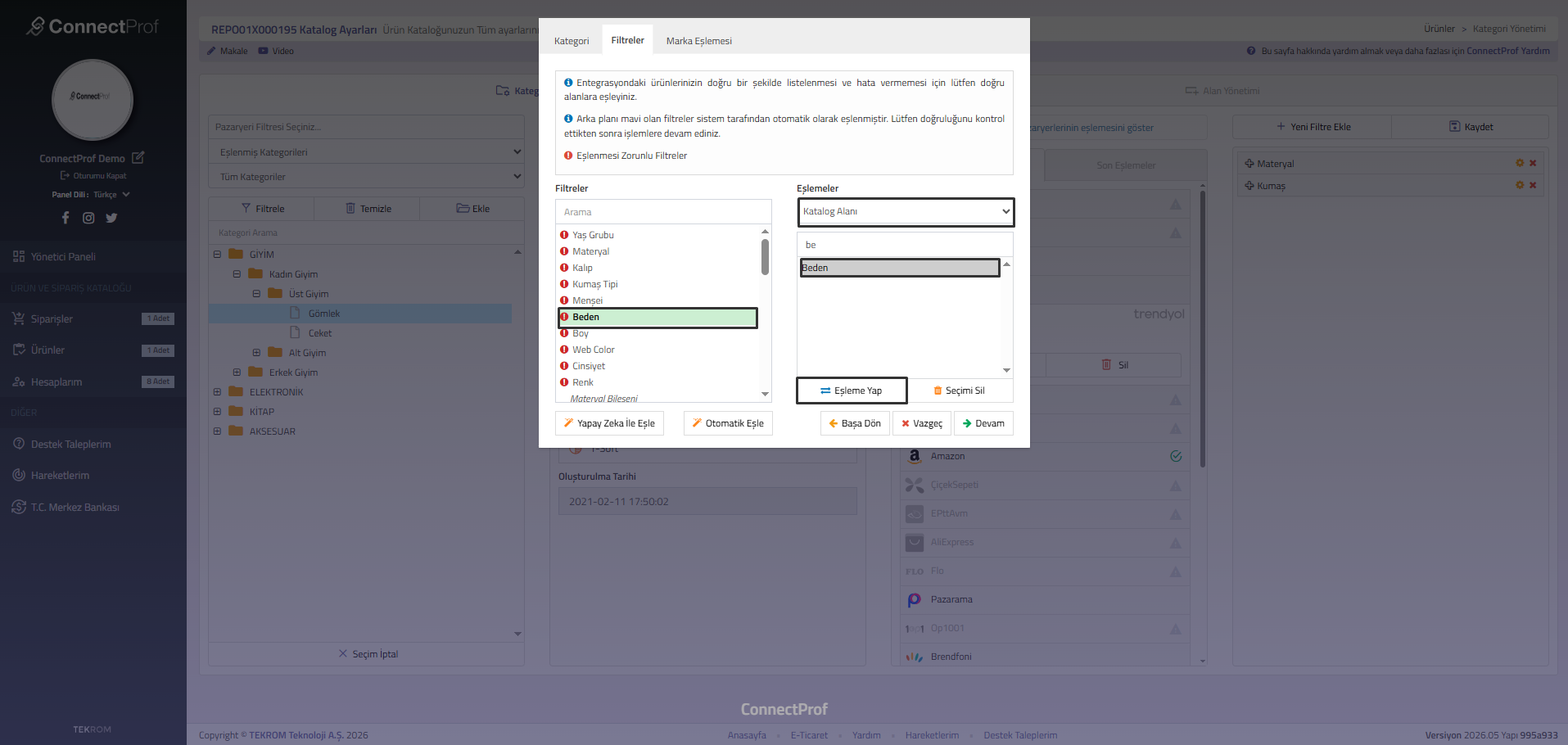
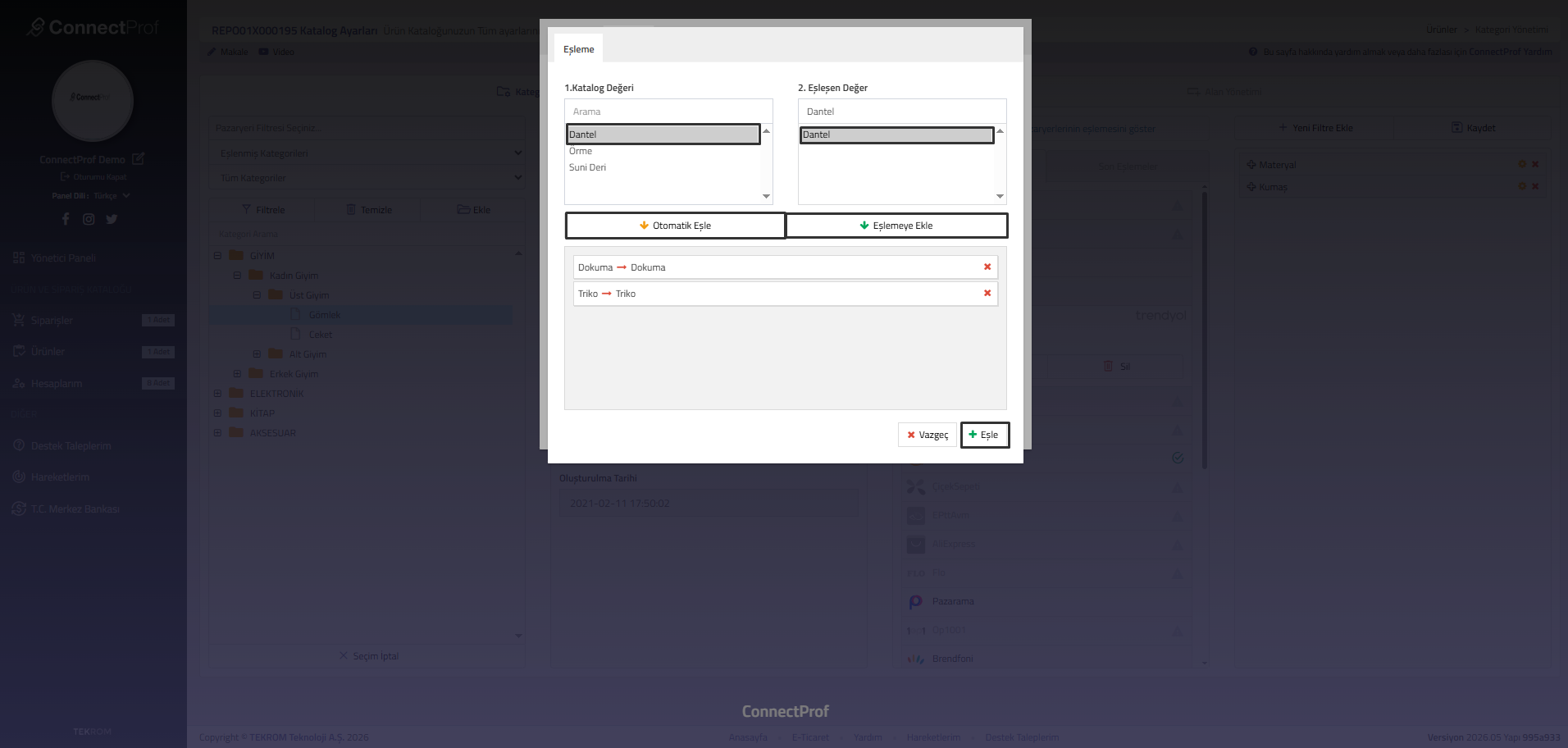
Eşleme Yap butonuna tıkladığınızda açılan pencerede; sitenizdeki ürün verilerini pazaryeri standartlarıyla eşleştirmeniz gerekir:
1. Katalog Değeri: Sitenizde kayıtlı olan mevcut ürün bilgileridir.
2. Eşleşen Değer: Pazaryerinin bu bilgiye karşılık kabul ettiği standart değer listesidir.
Sitenizdeki değeri seçin, ardından pazaryeri karşılığını bularak Eşlemeye Ekle butonuna tıklayın.
İsimleri aynı olan değerler için Otomatik Eşle butonunu kullanabilirsiniz.
Tüm eşleştirmeleri tamamladıktan sonra alt kısımdaki Eşle butonuna basarak işlemi kaydedin.
 B. Filtre Alanından Eşleme
Sitenizdeki mevcut filtre yapısını kullanmak için Filtre Alanı seçeneğini seçin. Sitenizde tanımlı olan filtre listesinden ilgili özelliği seçerek Eşleme Yap butonuna tıklayın.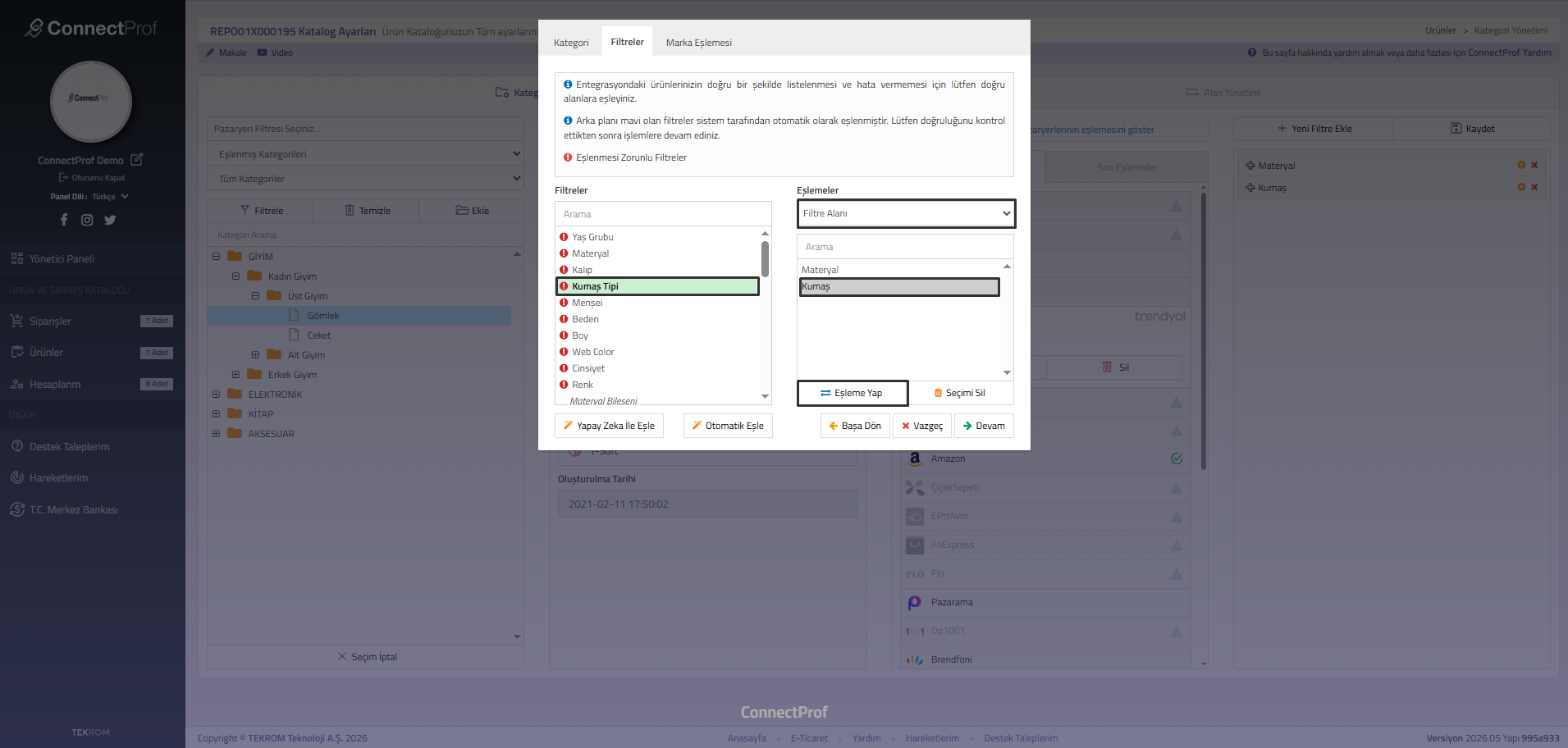
Eşleme Yap butonuna tıkladığınızda açılan pencerede; sitenizdeki ürün verilerini pazaryeri standartlarıyla eşleştirmeniz gerekir:
1. Katalog Değeri: Sitenizde kayıtlı olan mevcut ürün bilgileridir.
2. Eşleşen Değer: Pazaryerinin bu bilgiye karşılık kabul ettiği standart değer listesidir.
Sitenizdeki değeri seçin, ardından pazaryeri karşılığını bularak Eşlemeye Ekle butonuna tıklayın.
İsimleri aynı olan değerler için Otomatik Eşle butonunu kullanabilirsiniz.
Tüm eşleştirmeleri tamamladıktan sonra alt kısımdaki Eşle butonuna basarak işlemi kaydedin.
C. Sabit Değerlerden Eşleme
Sitenizde bu veriye dair bir kayıt yoksa Sabit Değerler seçeneğini seçin. Pazaryerinin sunduğu hazır listeden seçmiş olduğunuz kategori içindeki tüm ürünler için geçerli olacak değeri seçip devam butonuna tıklayın.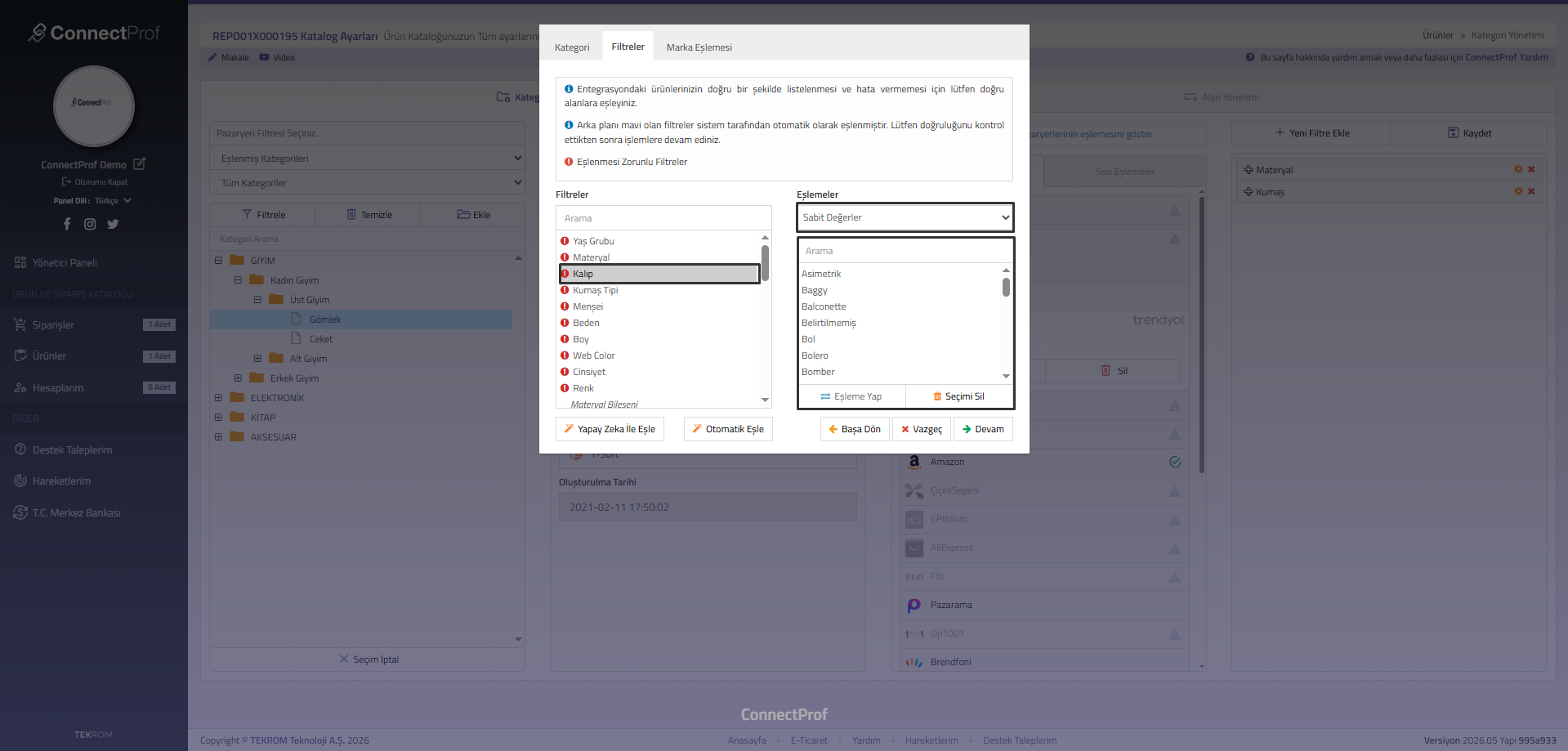
4. Değer Eşlemesi (Birebir Eşleme)
Filtre türünü belirledikten sonra, sitenizdeki değerlerin (Örn: "L") pazaryeri değerleriyle (Örn: "Large") birebir eşleşmesi gerekir:
- Otomatik Eşle: Benzer isimli değerleri sistem otomatik olarak eşleştirir.
- Eşlemeye Ekle: Katalog değerini sağ taraftaki pazaryeri değeriyle manuel olarak eşleştirip listeye ekler.
5. Marka Eşlemesi
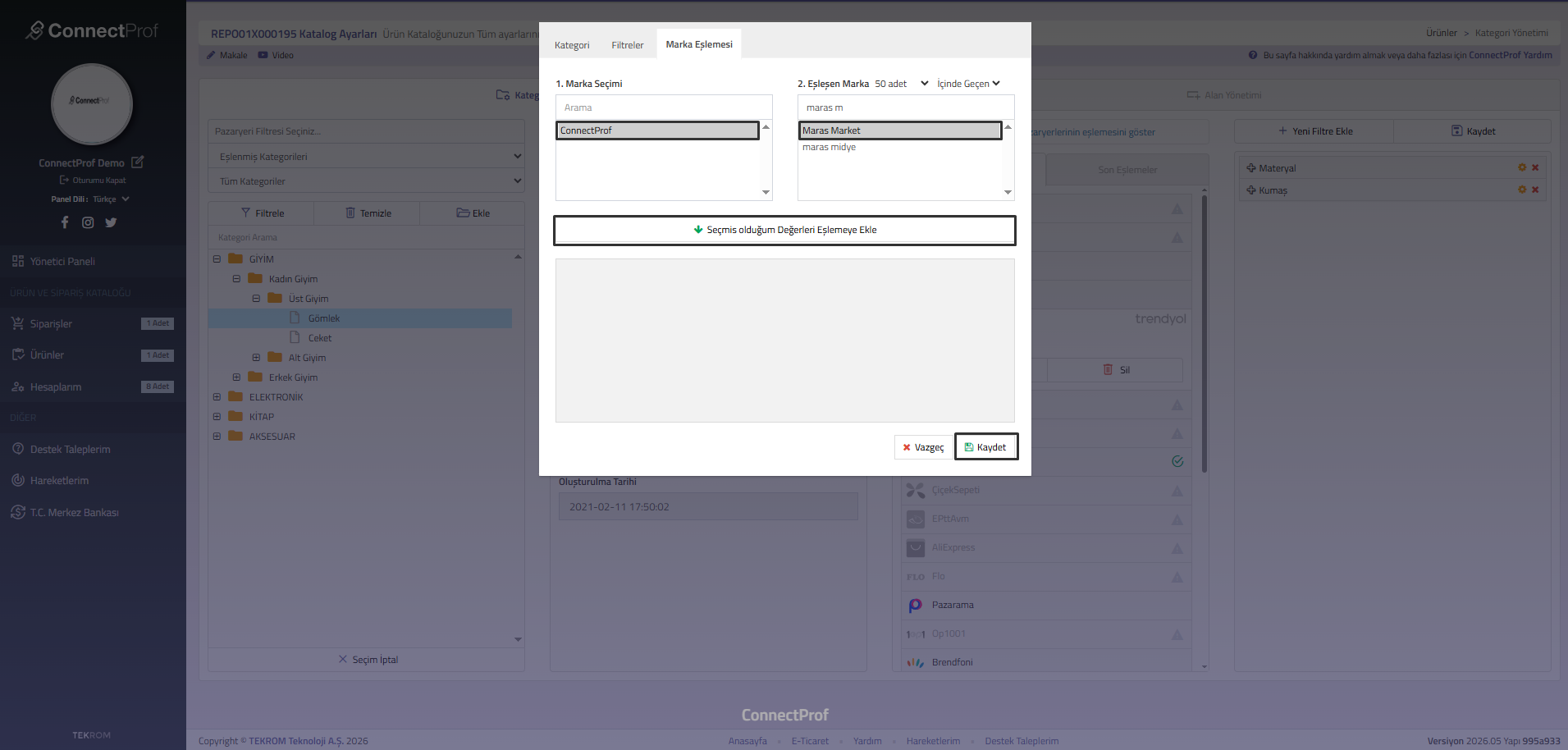
Kategori ve filtre eşlemelerini tamamlayıp devam ettiğinizde karşınıza gelen bu ekranda, seçtiğiniz kategorideki ürünlerin markalarını pazaryeri markalarıyla eşleştirmeniz gerekir: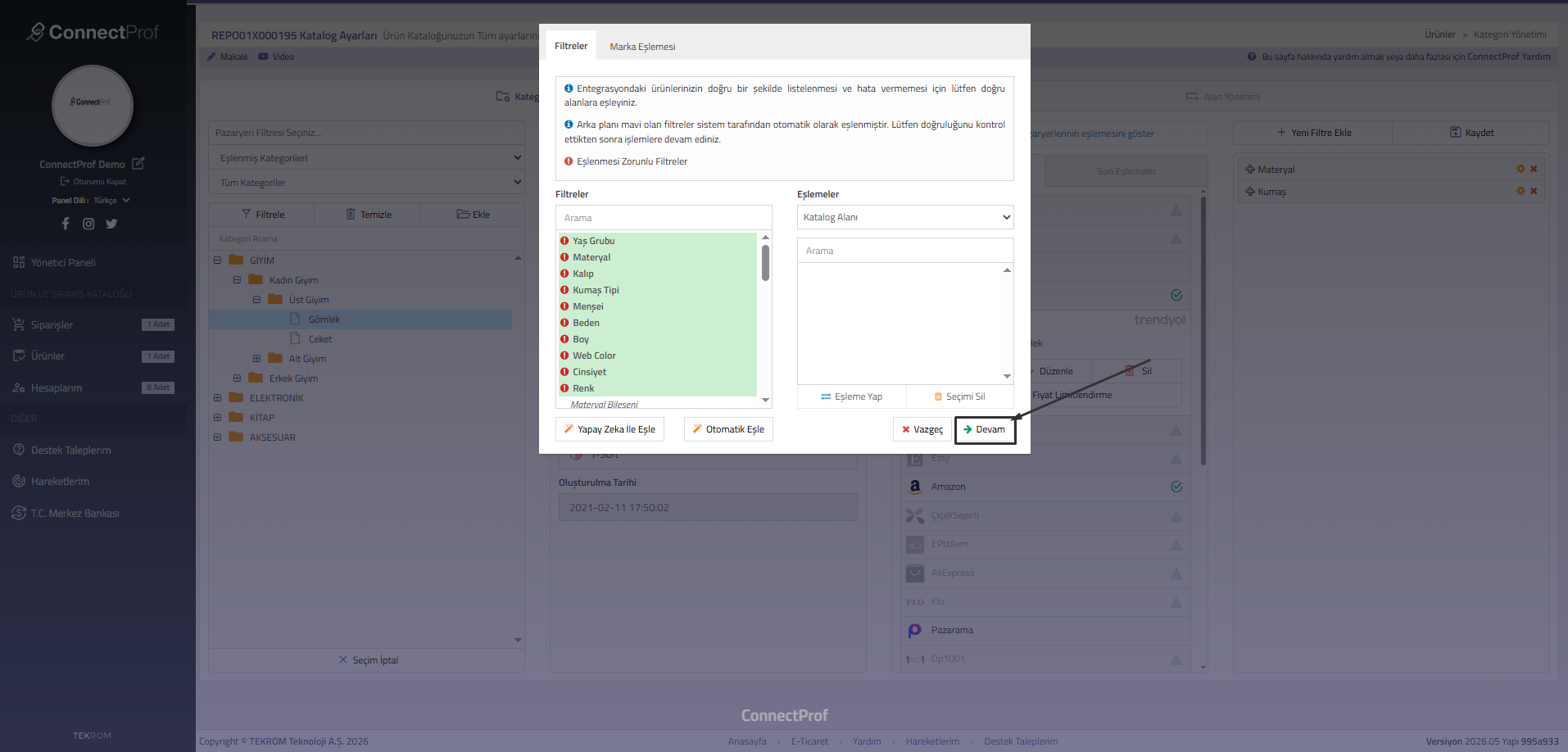
1. Marka Seçimi: Sol taraftaki listeden, eşleme yaptığınız kategorinin içerisindeki ürünlerde tanımlı olan marka ismini bulun ve seçin.
2. Eşleşen Marka: Sağ taraftaki arama alanına bu markanın pazaryerindeki (Örn: Trendyol) tam karşılığını yazın ve listeden uygun olanı seçin.
- 3. Kaydet butonuna tıklayınız
 Sık Sorulan Sorular
Zorunlu filtreleri doldurmazsam ne olur?
Ünlem işaretli alanlar boş bırakılırsa pazaryeri ürünü reddeder ve aktarım gerçekleşmez.
Katalog alanında verim neden görünmüyor?
Ürün kartında verinin doğru alana yazıldığından ve sitenizdeki bu alanın dolu olduğundan emin olunuz.
